
Crucible Heightmap のインストール方法とライセンス認証
結論: ダウンロードページから CrucibleSetup.exe をダウンロードして実行します。これで Crucible ランチャーが入ります。ランチャーのショップタブで Crucible Heightmap を購入するか、すでにキーを持っているならアカウントに貼り付けて、起動を押します。アプリのインストール、更新、起動はランチャーが全部やってくれます。
Crucible Heightmap は Crucible ランチャーからインストールします。ランチャーを一度インストールして、アプリのライブラリから Crucible Heightmap を追加し、ランチャーでライセンスを認証すれば使えるようになります。Windows 10 と 11 で動き、管理者権限なしでユーザーごとにインストールされ、更新はランチャーが面倒を見ます。
インストールとサブスクリプションの流れは、Drizzza の動画で見られます。
アプリをインストールする
Section titled “アプリをインストールする”- インストーラーの
CrucibleSetup.exeをダウンロードして実行します。これで Crucible ランチャーが入ります。詳しい手順は Crucible ランチャーのインストールと更新を見てください。 - ランチャーのショップタブを開いて、Crucible Heightmap を購入します。ライセンスは自動で適用され、アプリも自動でインストールされるので、キーの貼り付けは不要です。すでにライセンスを持っている場合は、アプリのライブラリからインストールして、アカウントパネルでキーを認証してください。ライセンスの購入、認証、管理も参照してください。
- ランチャーで Crucible Heightmap の起動を押します。
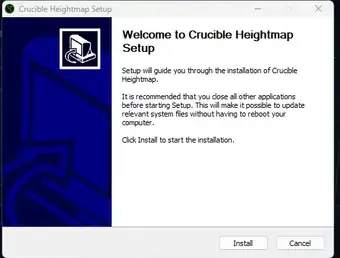
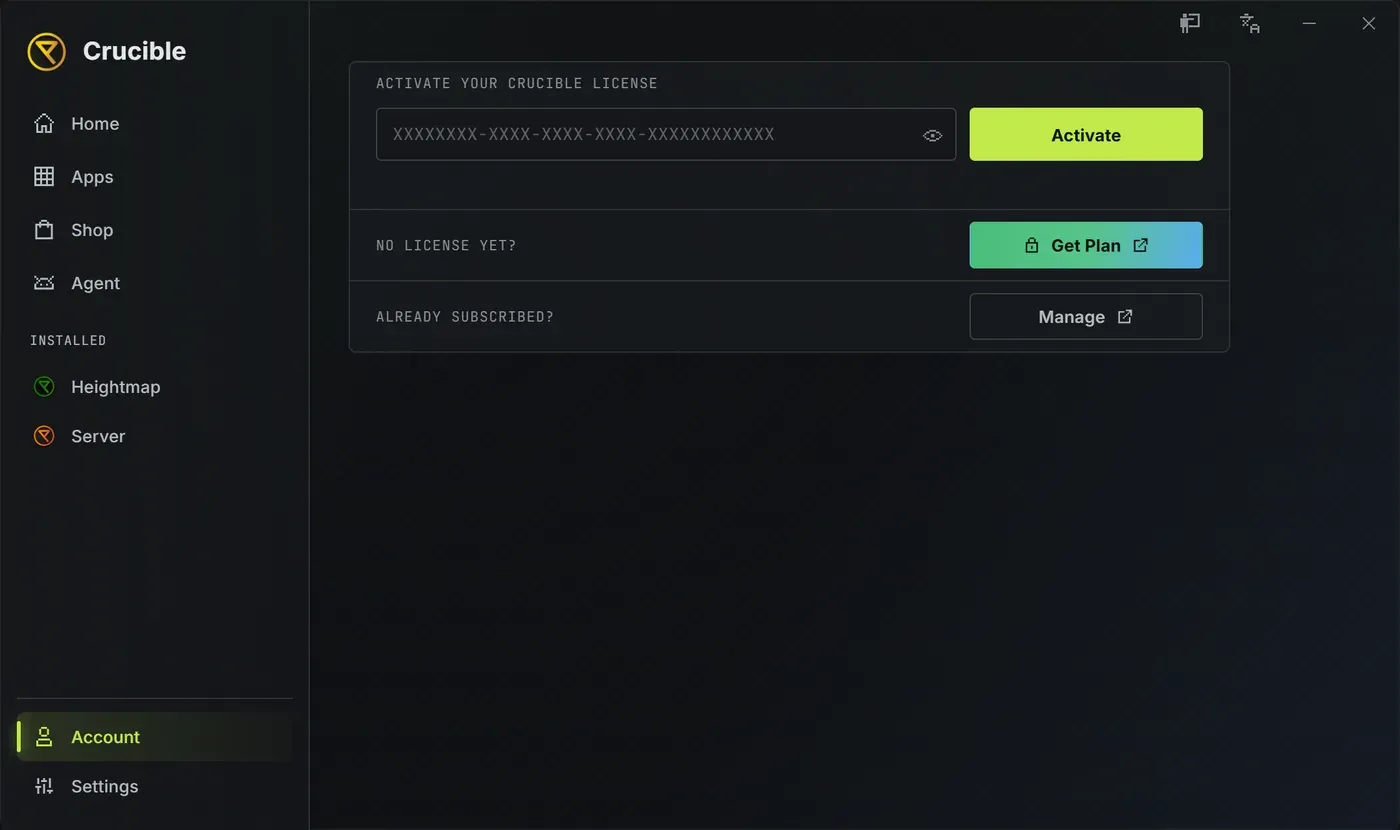
ライセンスが有効になれば、Crucible Heightmap はそのままアプリが開きます。キーを手で入力する必要があるとき(たとえばウェブサイトで買ったライセンスや、2 台目の PC など)は、ランチャーのアカウントパネルに貼り付け欄があります。
いつもランチャー経由で開く
Section titled “いつもランチャー経由で開く”Crucible Heightmap は毎回 Crucible ランチャー経由で開きます。タスクバーのピン、デスクトップのショートカット、CrucibleHeightmap.exe から直接起動しても、Crucible が開いてアプリを始めてくれるので、更新とライセンスのチェックはいつも同じです。ランチャーがすでに開いていれば、2 つ目のランチャーウィンドウは出ません。
アプリが初めてなら、ガイドボタン(タイトルバーの最小化の隣にある本のアイコン)を押すと、各部分の短い解説が見られます。ガイドと言語も参照してください。そのあとは最初の島を生成しましょう。
ライセンスと料金
Section titled “ライセンスと料金”Crucible Heightmap は月額 $4.49、または年額 $44.99で、1 ライセンスで最大 2 台の PC で使えます。認証、使っているデバイス、新しい PC への移行、支払い、ライセンスの問題は、すべてランチャーで扱います。ライセンスの認証と管理を見てください。
アップデート
Section titled “アップデート”更新はランチャーが行うので、インストールし直す必要はありません。新しい Crucible Heightmap のバージョンが公開されると、タイルと詳細ページに更新ボタンが出て、アプリを起動すると今すぐ更新かこのバージョンを起動かを聞かれます。古すぎて動かせないバージョンでは、代わりに更新が必要ですと表示され、今すぐ更新だけが選べます。
バックグラウンドでのインストールは、ランチャーの設定でアプリを自動更新をオンにしたときだけ行われ、このスイッチは初期状態でオフです。オフのままなら、更新はあなたがクリックするまで待っています。ランチャーの設定のアップデートの行にあるアップデートを確認ボタンは、アプリとランチャーをまとめて確認します。アプリのインストールと管理とランチャーの設定、トレイ、自動起動も参照してください。
うまくいかないときは、Crucible Heightmap のトラブルシューティングを見てください。