
World Creator の Rust マップを RustEdit にインポート
結論: Crucible Heightmap の書き出しパネルで World Creatorセット にチェックを入れて書き出します。RustEdit では、新しいマップを作り、Tools > Map Tools > World Creator Importer を開き、Crucible が書き出した .xml を選び、解像度を合わせて Create をクリックします。ハイトマップとペイントしたスプラットが一緒に読み込まれます。
Crucible Heightmap は、地形と、ペイントした地面のテクスチャ(スプラット)の両方を書き出して、World Creator インポーターで一緒に RustEdit に取り込めます。このページでは、インポートの全手順を 1 つずつ説明します。
これは .raw の手順です。ハイトマップの .raw、スプラットマップ、.xml というファイルのフォルダーを World Creator 経由でインポートします。一番早い方法が知りたいだけなら、
.mapの書き出しは RustEdit で 1 ステップでそのまま開けて、同じ高さとスプラットが入っています。Rust の .map ファイルを書き出すを見てください。.raw と .xml のインポートが必要なときに、この World Creator の手順を使ってください。
まず Crucible Heightmap で書き出しパネルを開き、World Creatorセット をオンにして書き出します。すると、ファイル一式(ハイトマップ、スプラットマップ、プロジェクト名の付いた .xml)が、output フォルダー内のプロジェクト専用の書き出しフォルダーに書き出されます(未保存のマップは output に直接出力され、.xml は worldcreator.xml という名前になります)。設定 > フォルダー > 出力フォルダー で開けます。テクスチャそのもののペイント方法はスプラットペイントを見てください。そのあと RustEdit で進めます。
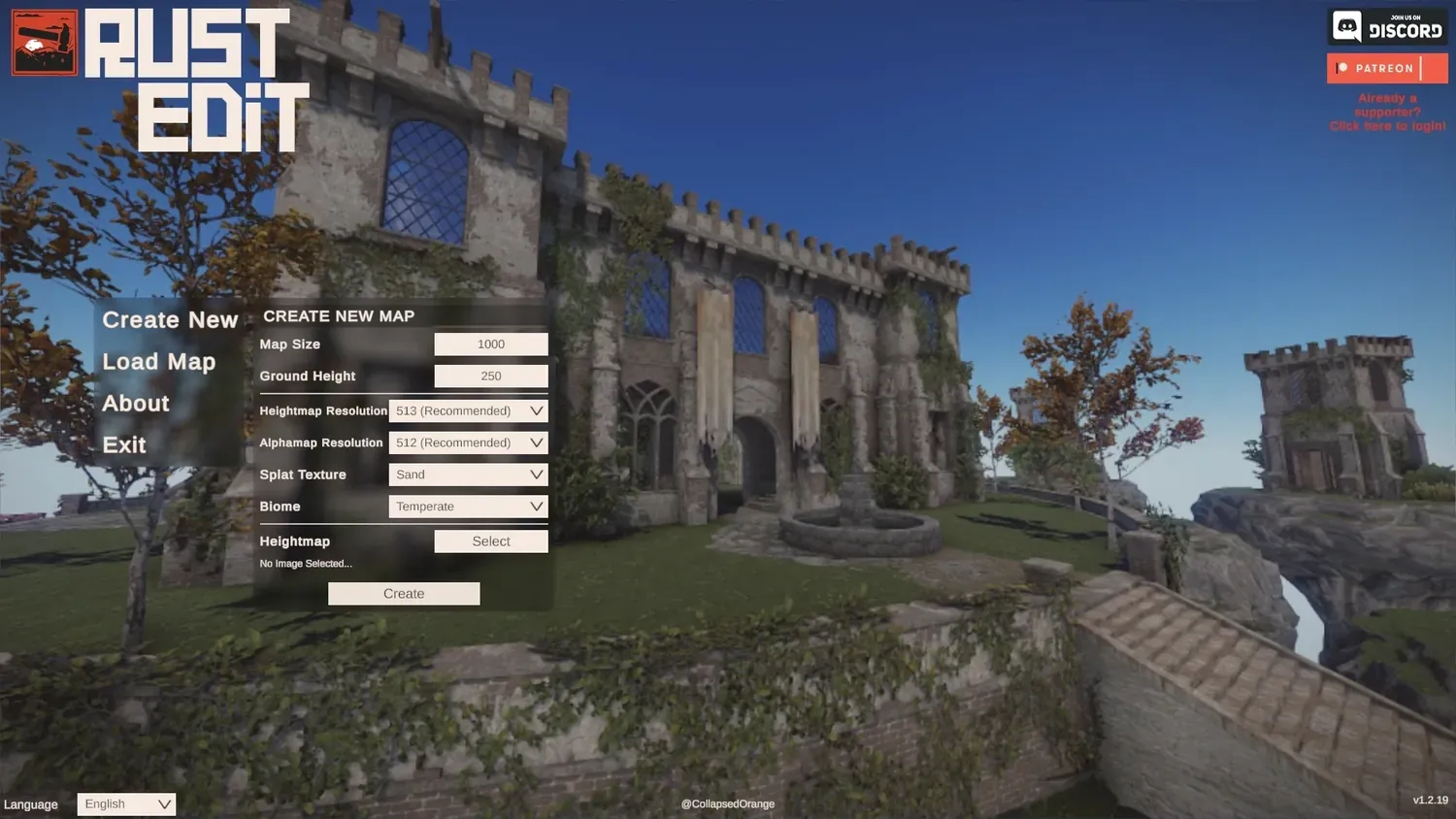
1. 新しいマップを作る。 RustEdit を開き、Create New をクリックして、Create ボタンをクリックするだけです。
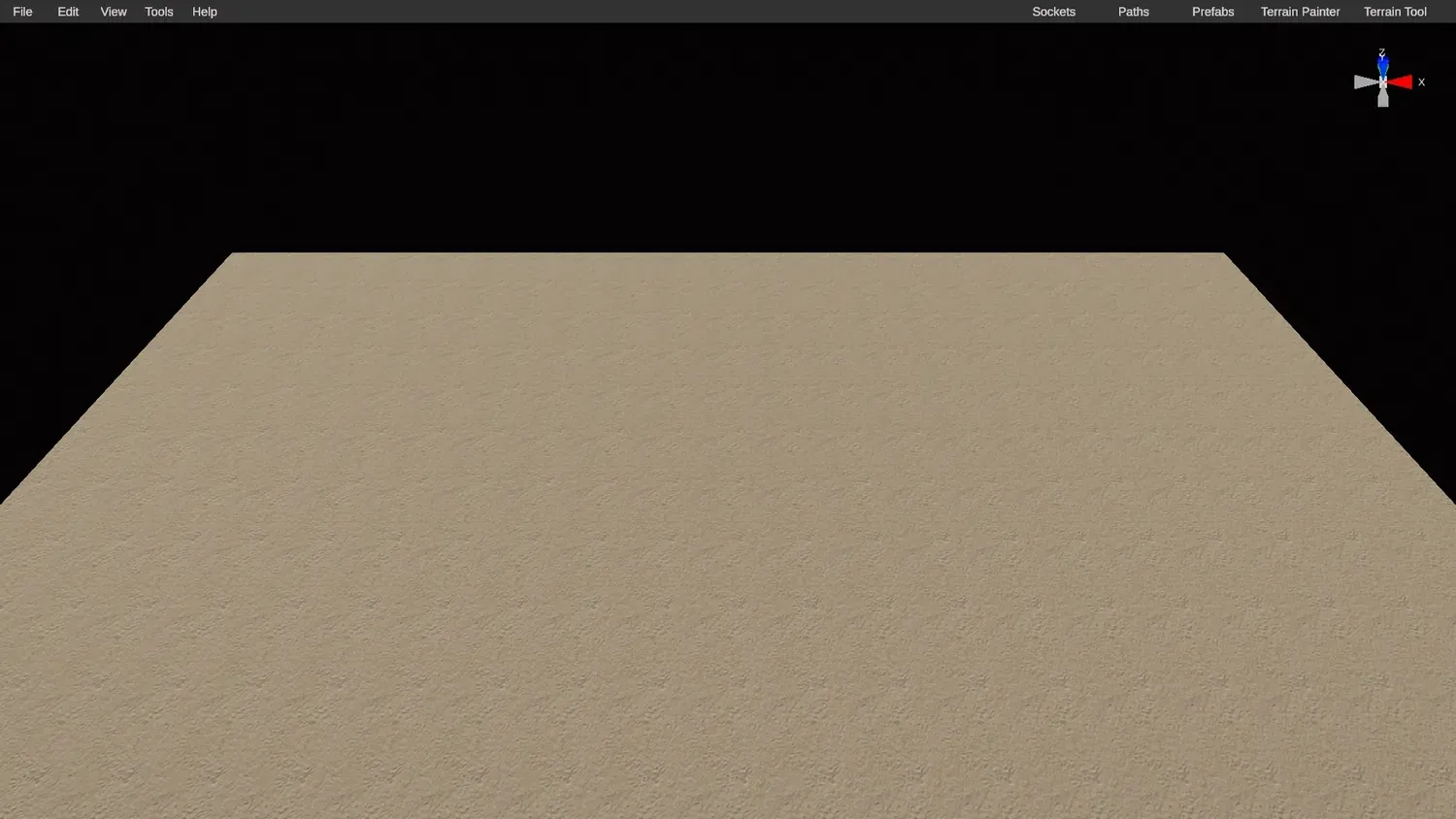
2. まっさらな状態から始まる。 RustEdit は空のマップを開きます。
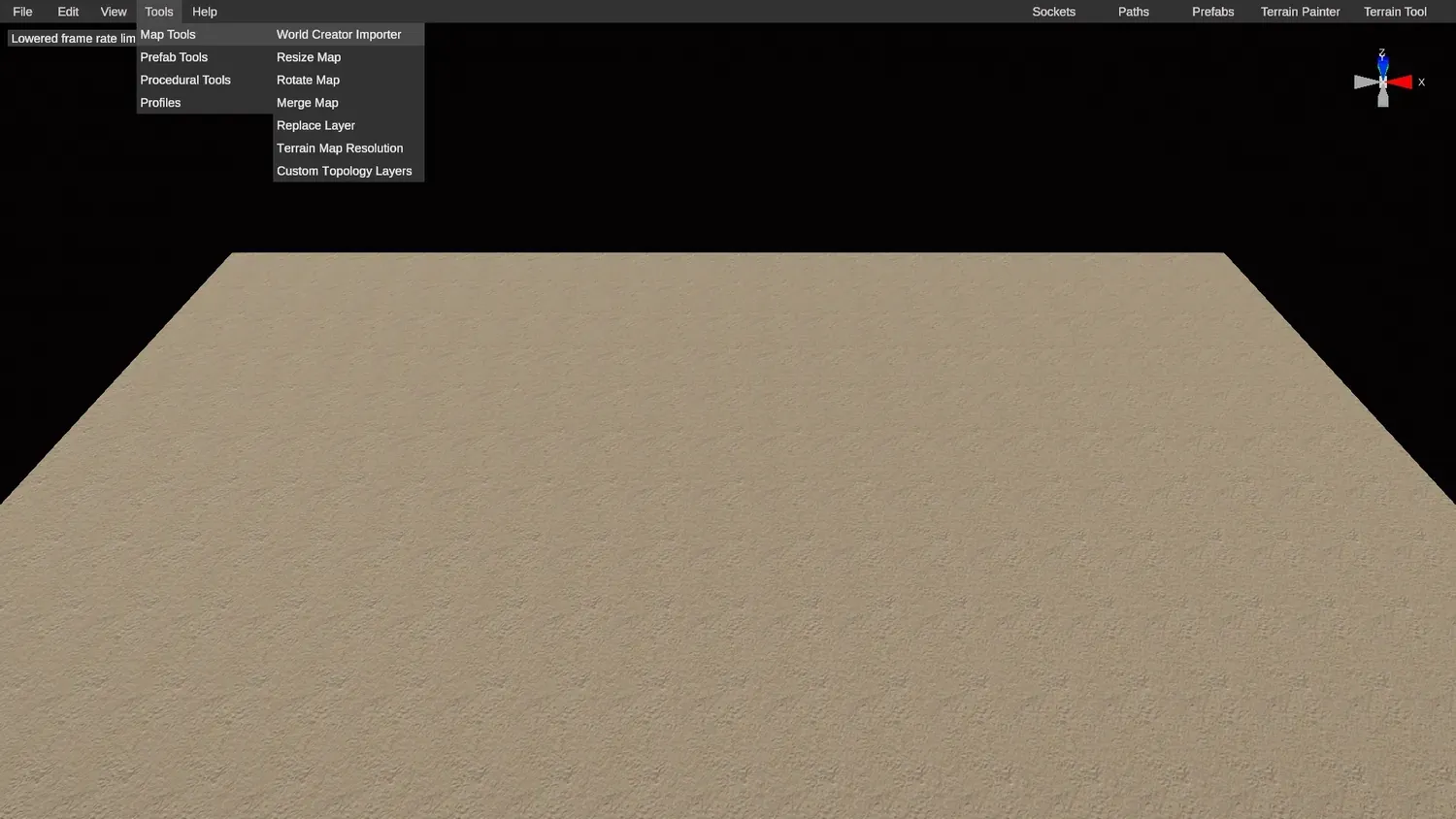
3. World Creator インポーターを開く。 Tools、Map Tools、World Creator Importer に進みます。
4. Select をクリックする。 インポーターのウィンドウが開きます。
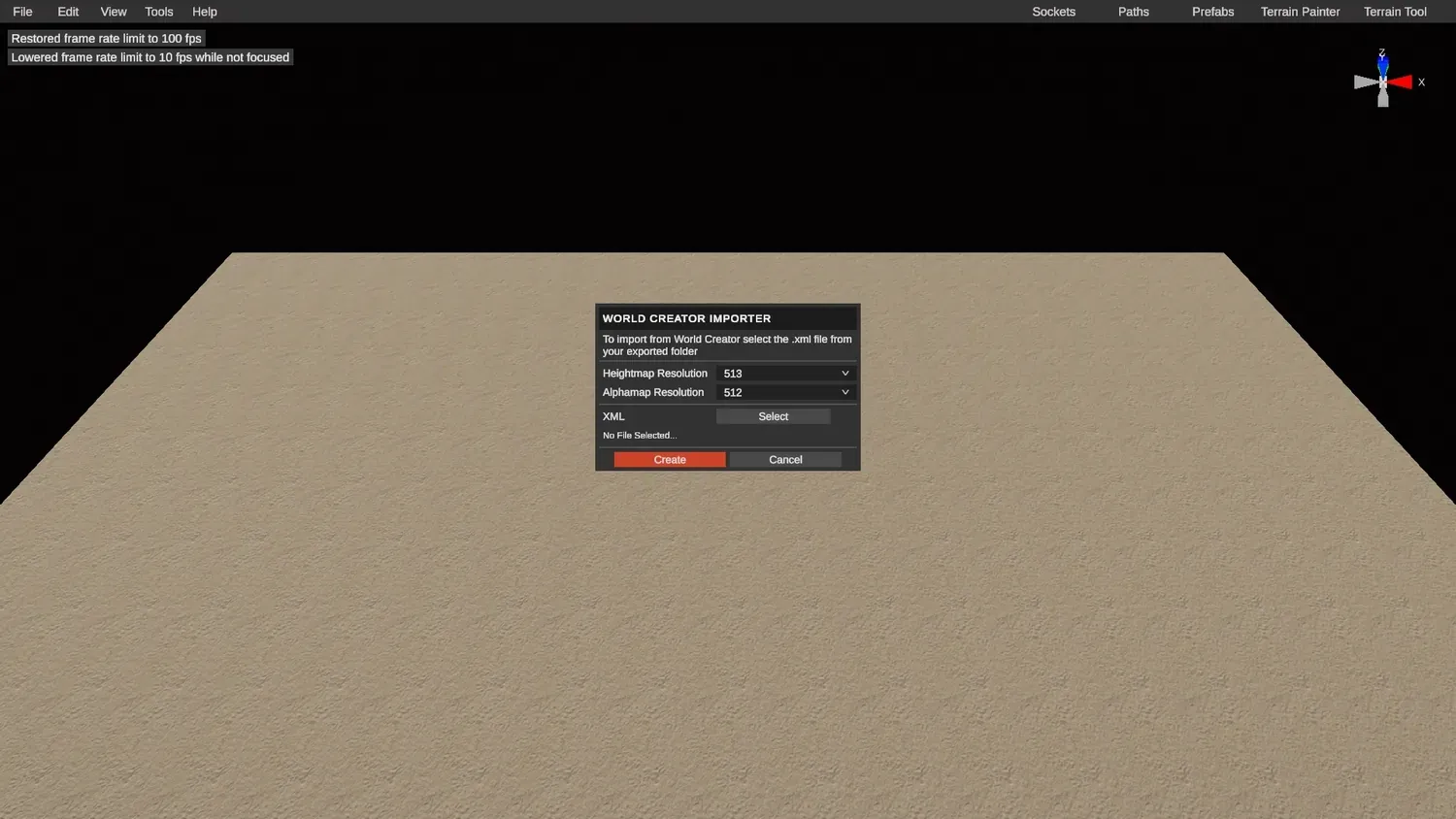
5. プロジェクトの .xml ファイルを選ぶ。 Crucible Heightmap の output フォルダー内にある、プロジェクトの書き出しフォルダーに移動して、プロジェクトの .xml ファイルを選びます。
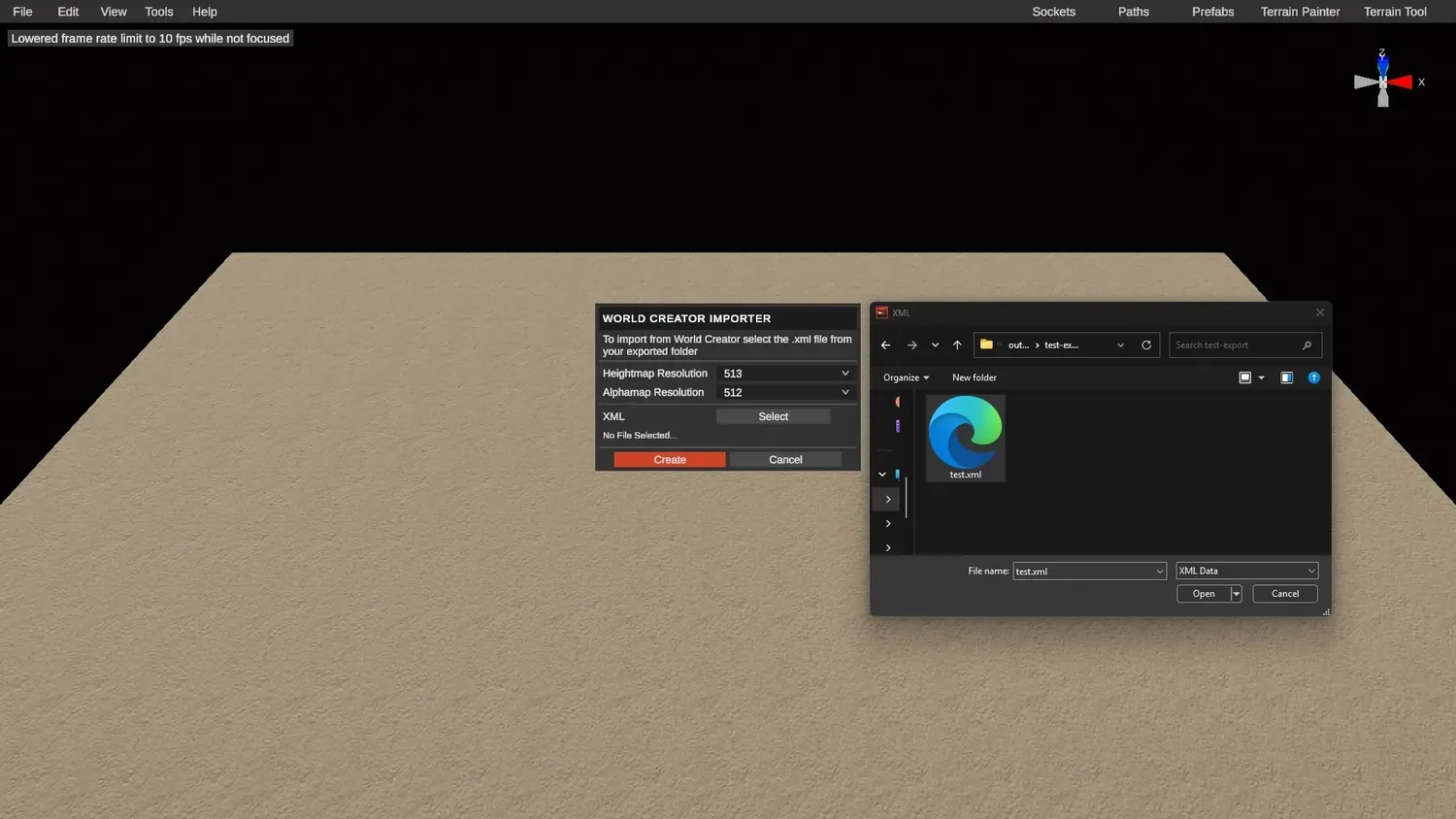
6. 解像度を合わせて作成する。 ハイトマップとアルファ(スプラット)の解像度を、Crucible Heightmap に表示されているのと同じマップサイズに合わせて設定し、Create をクリックします。
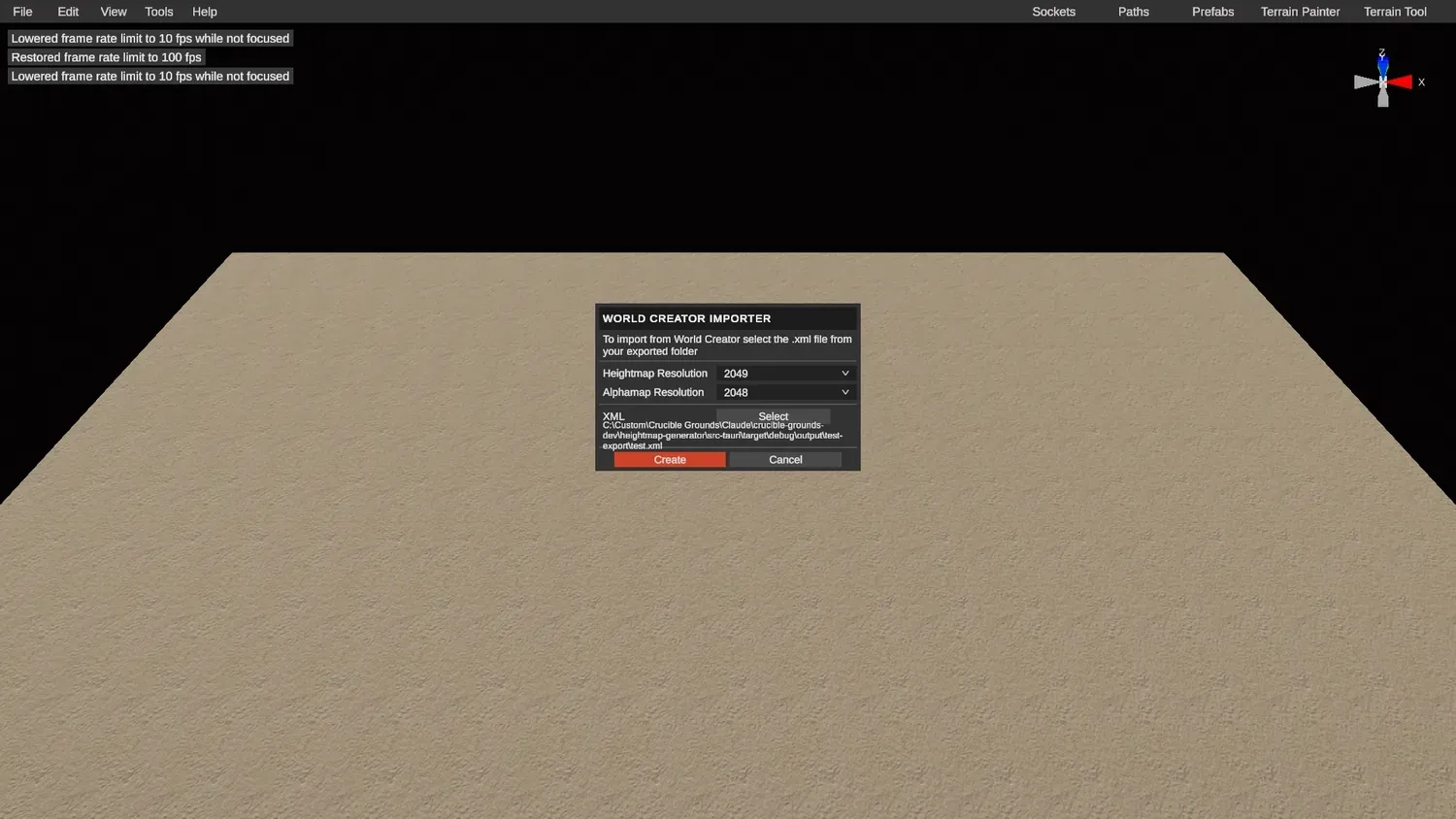
7. マップが読み込まれる。 Crucible のベース地形スプラットと、自分でペイントしたスプラットが入った状態で読み込まれます。
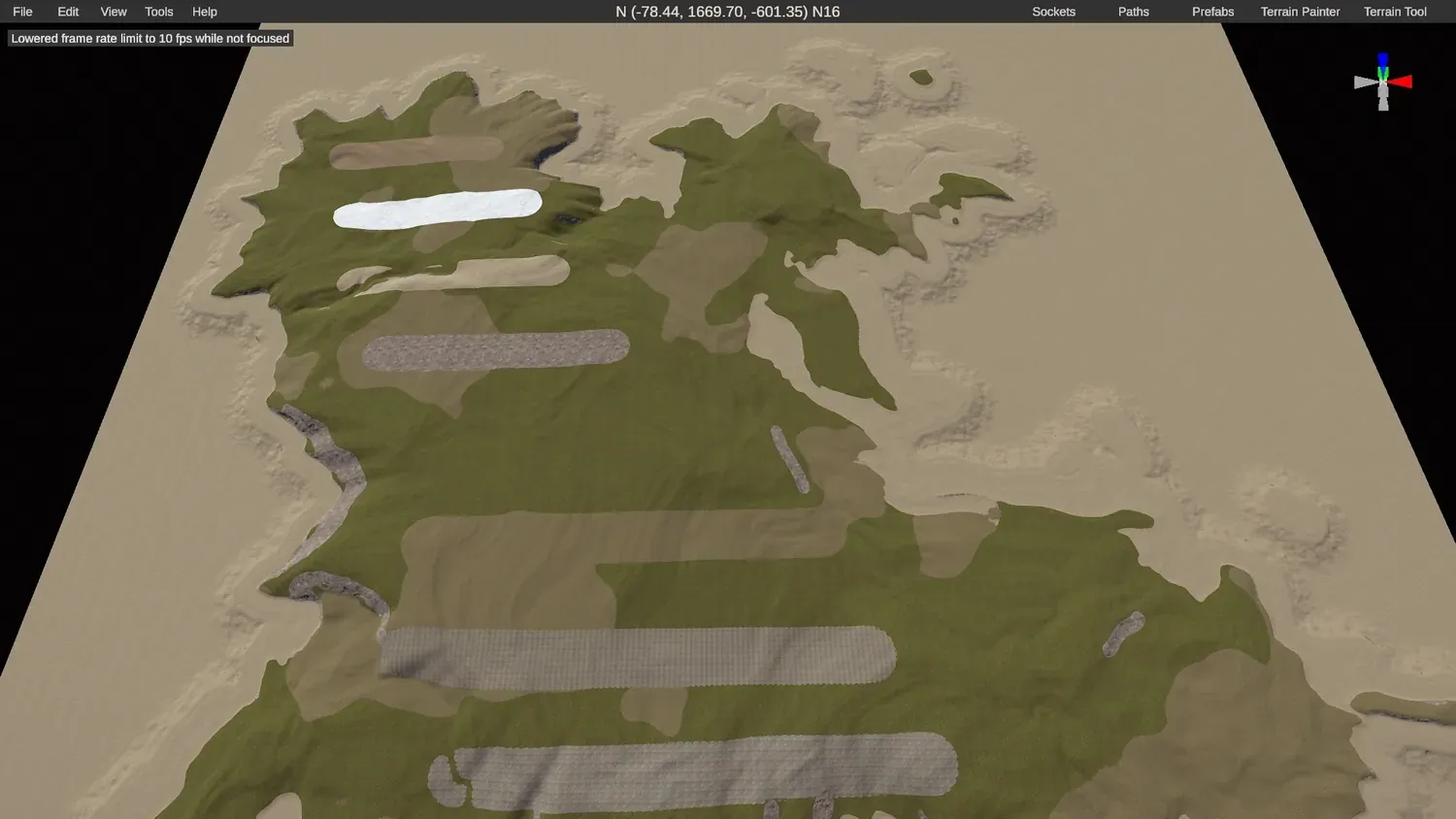
8. 見て回る。 結果に満足できるか確認します。何かおかしければ、RustEdit で何かをする前に、Crucible に戻って編集してください。
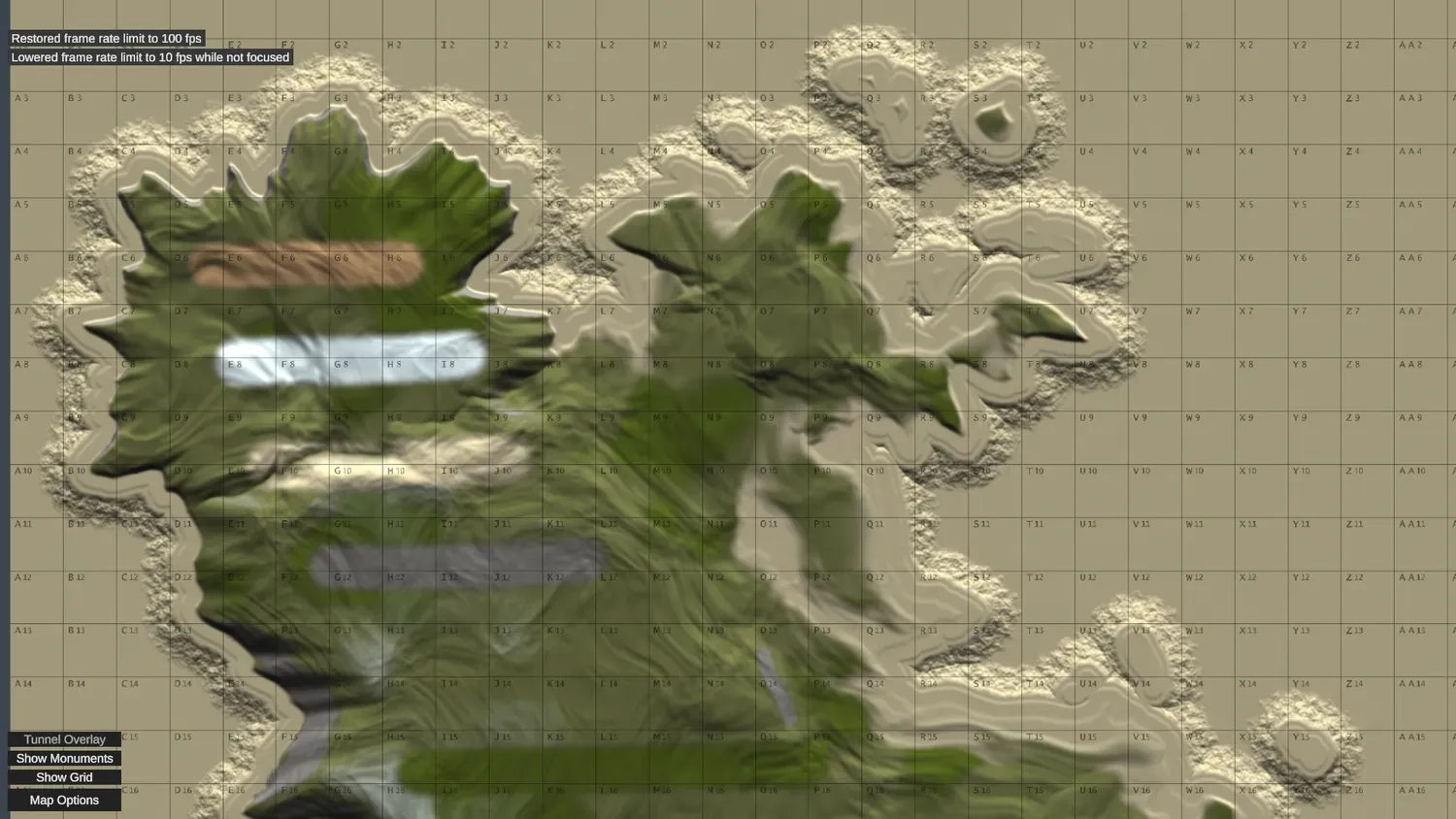
9. 残りのマップを作る。 満足できたら、いつもの作業を始めます。すべて手作業でペイントして配置するか、RustEdit のプロシージャル生成ツールを使います。
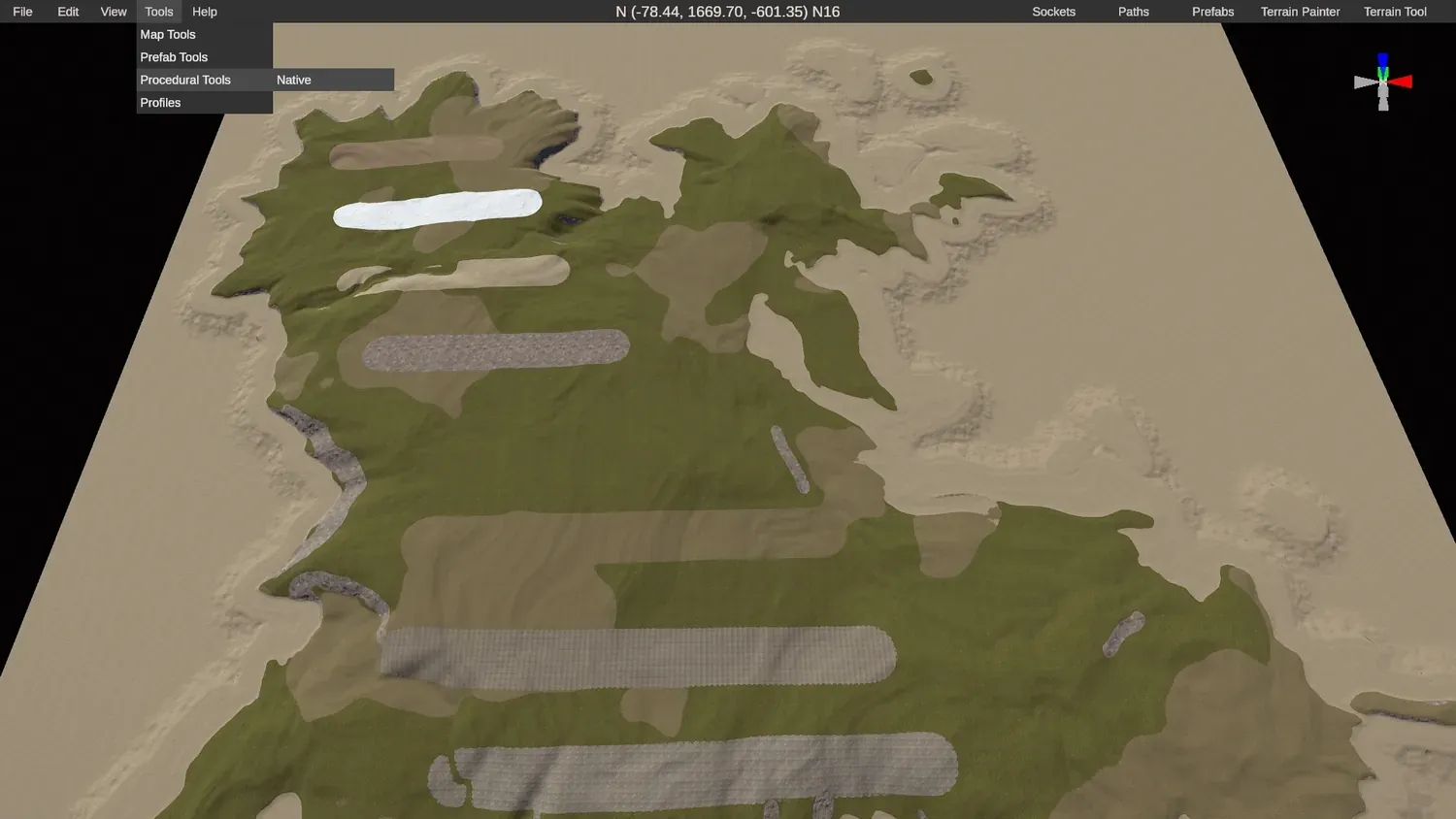
10. 先にオーシャントポロジーを試す。 proc gen を派手にやる前に、このウィンドウですべてをオフにして、オーシャントポロジーだけを単独で試します。
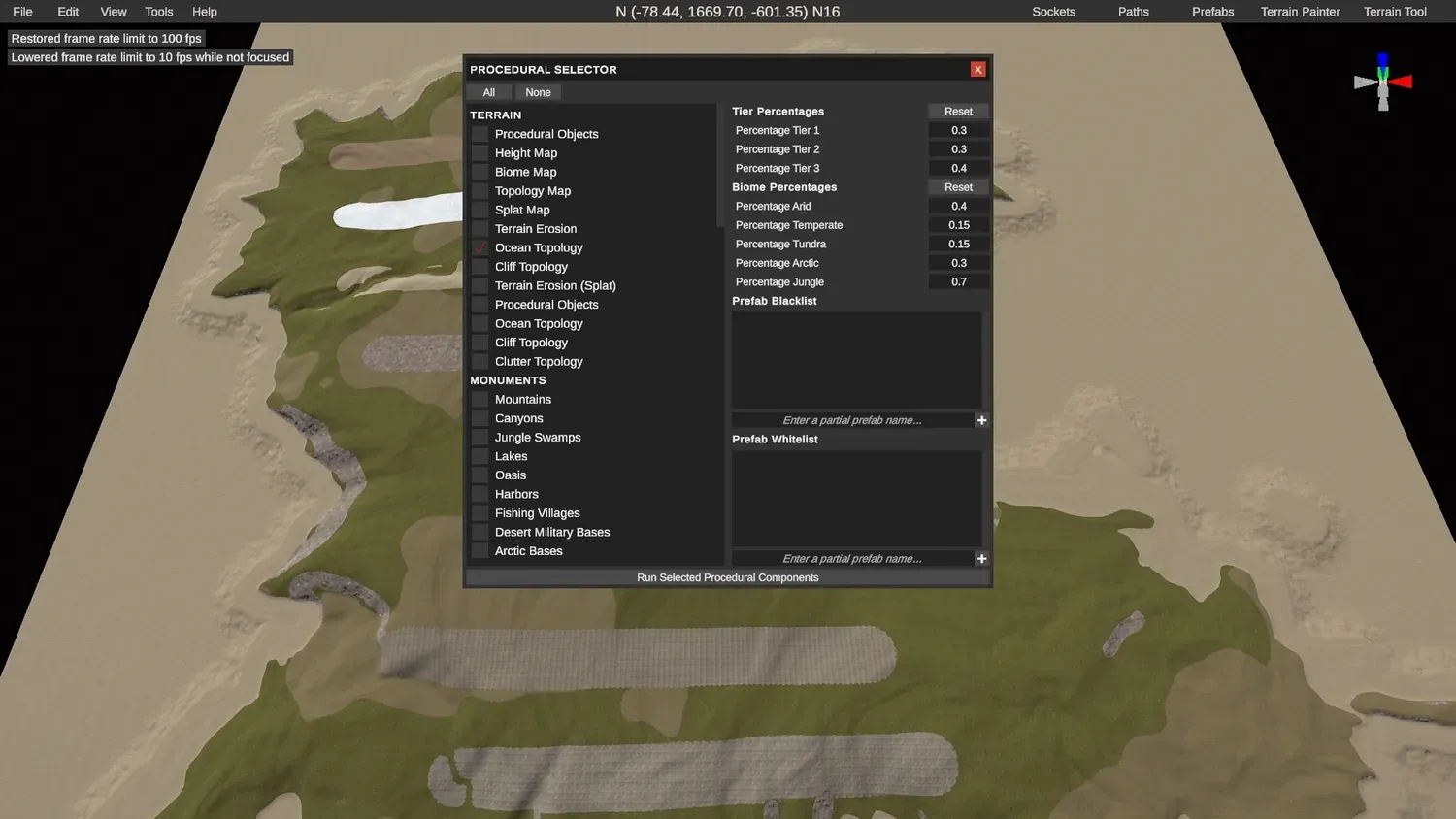
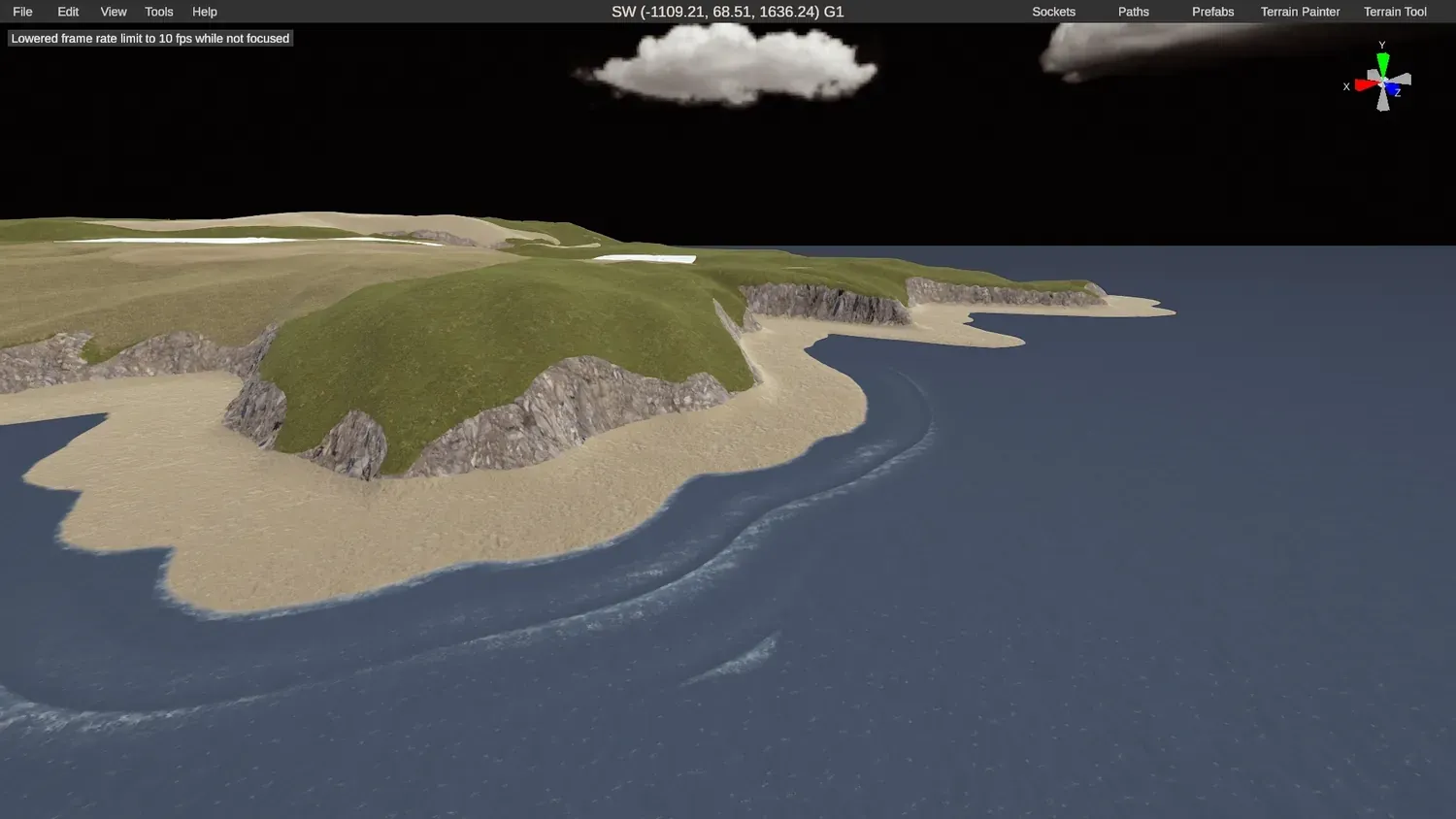
11. 形を確認する。 これで、島の形と、水に囲まれたスプラットの様子がよくわかります。
12. 地形とスプラットを守る。 覚えておく一番大事なことは、proc gen ウィンドウでハイトマップとスプラットマップをオフにすることです。Crucible からインポートした地形とスプラットが上書きされなくなります。
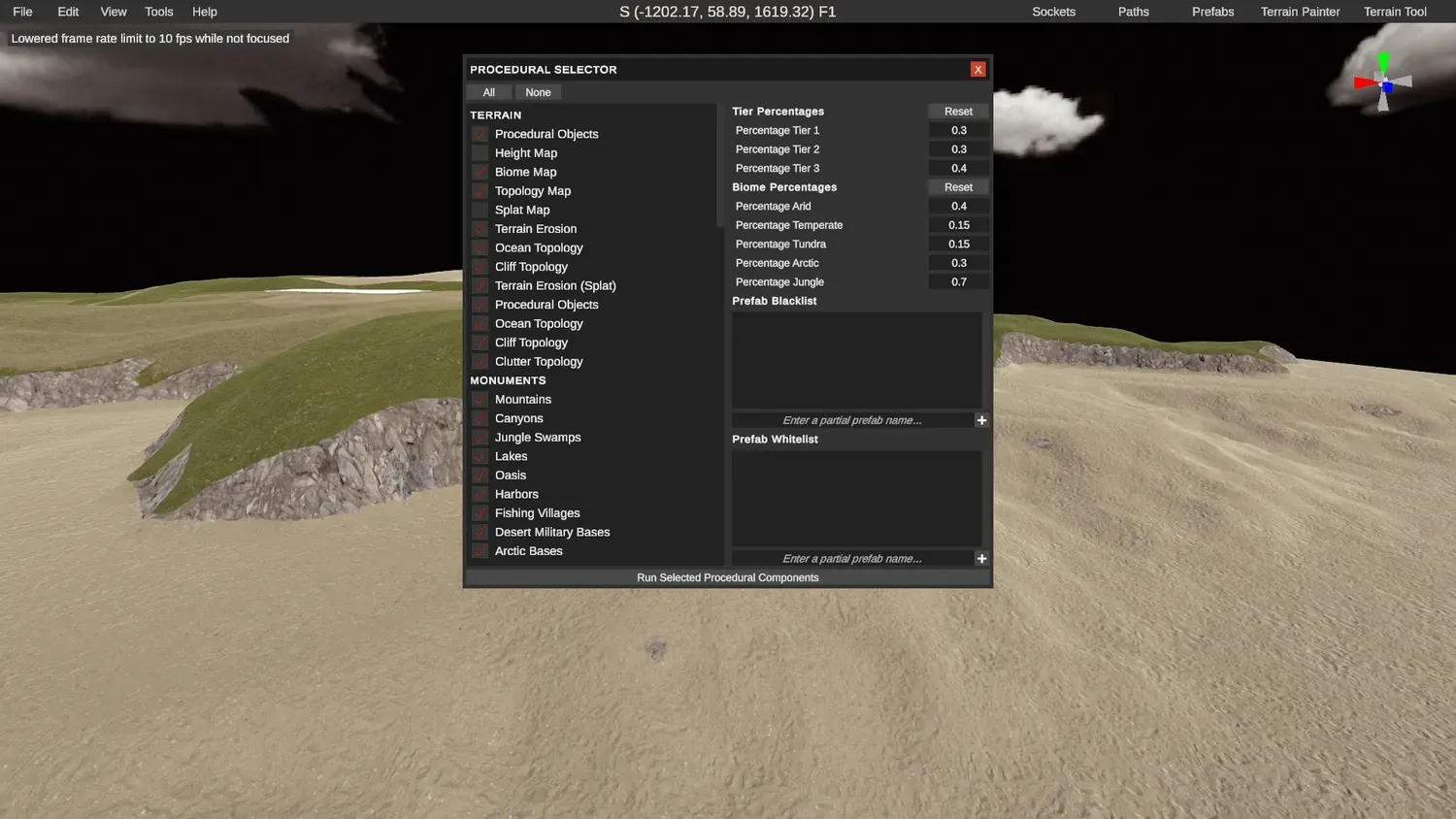
13. バイオームとモニュメントに注意する。 バイオームと、スポーンするモニュメントに気をつけてください。ある場所で何か変に見えたら、たいていそれが原因です。
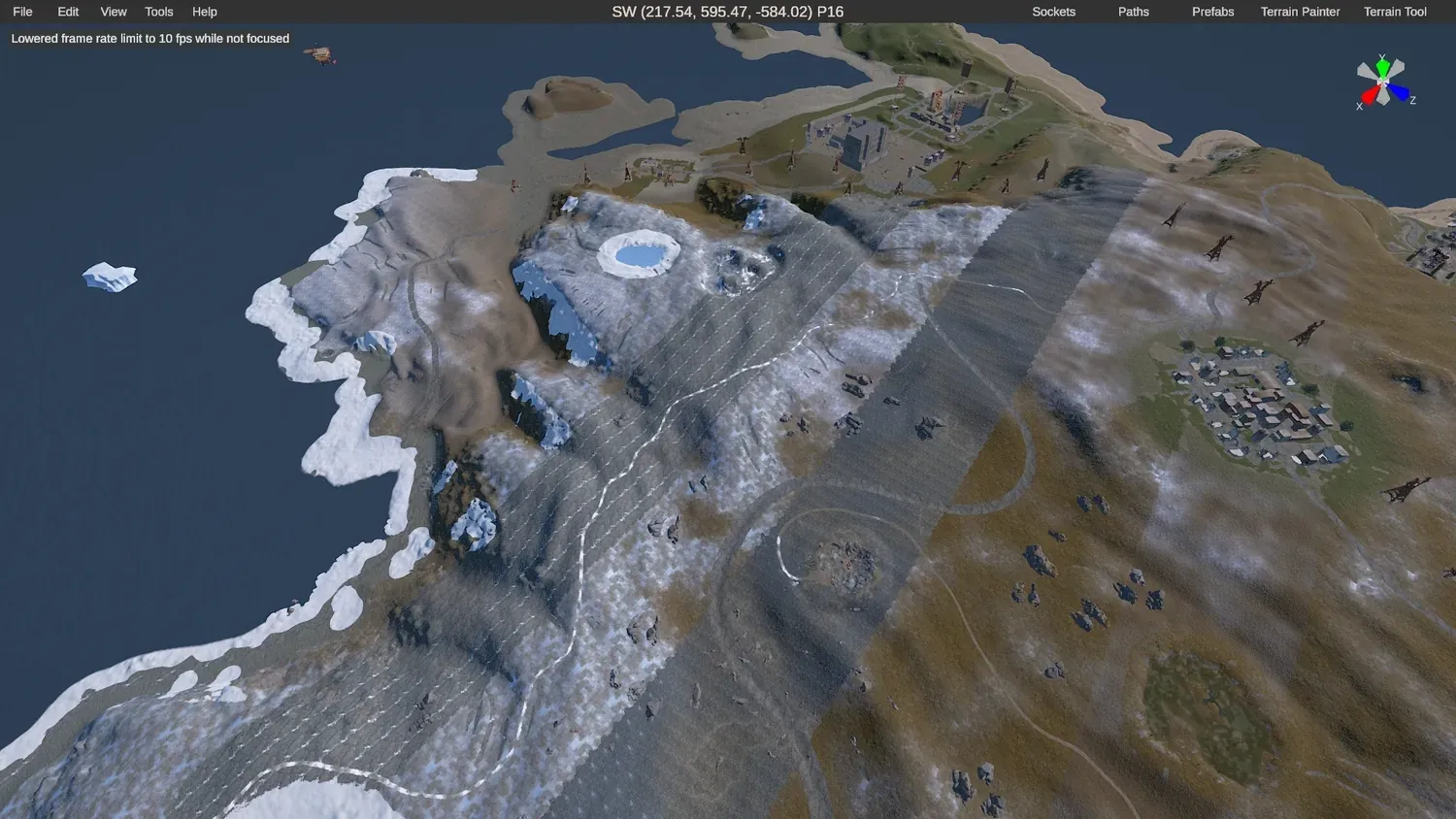
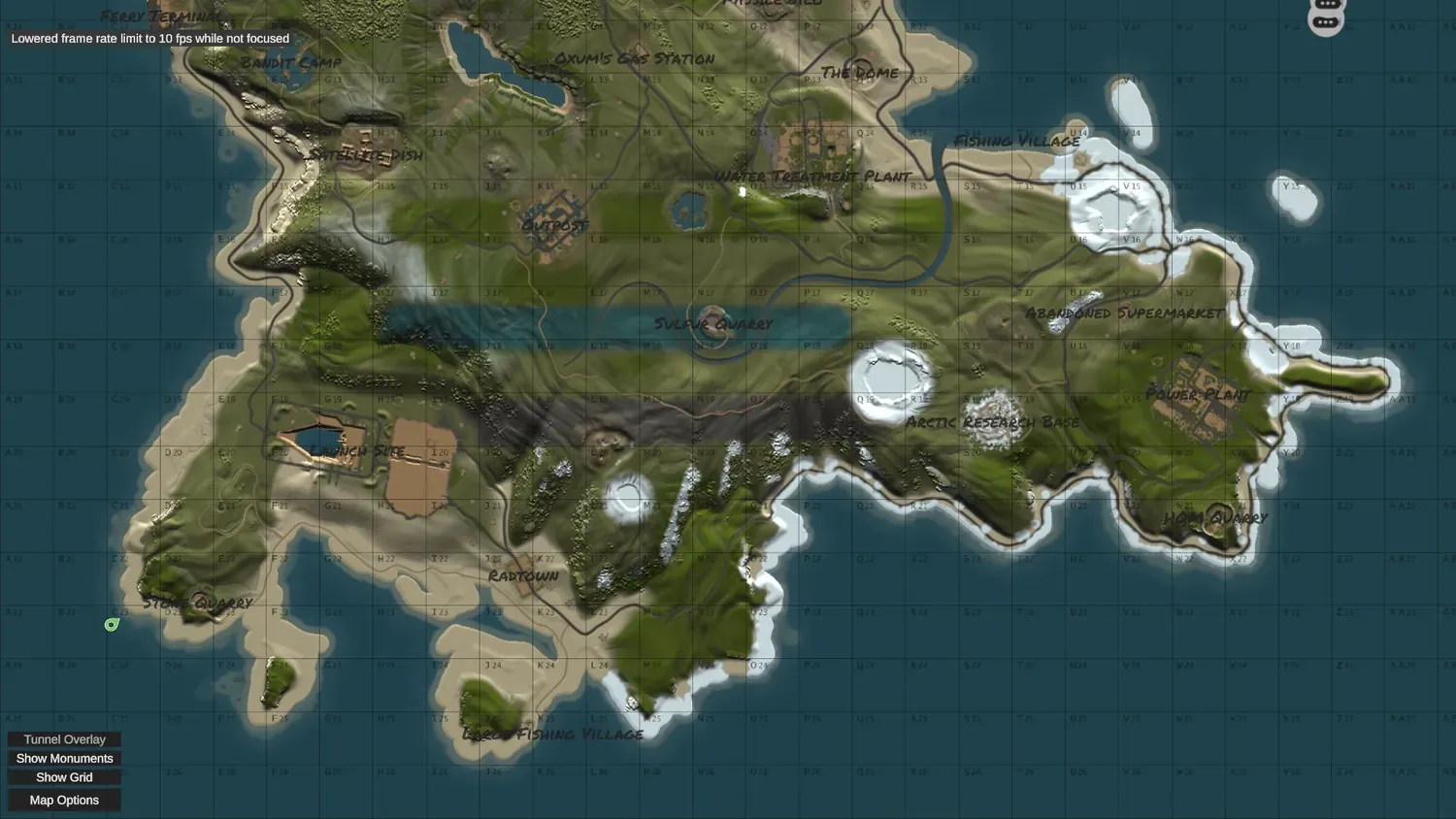
14. 結果。 インポートした Crucible の地形とスプラットの上に作られた、完成したように見えるカスタムマップです。
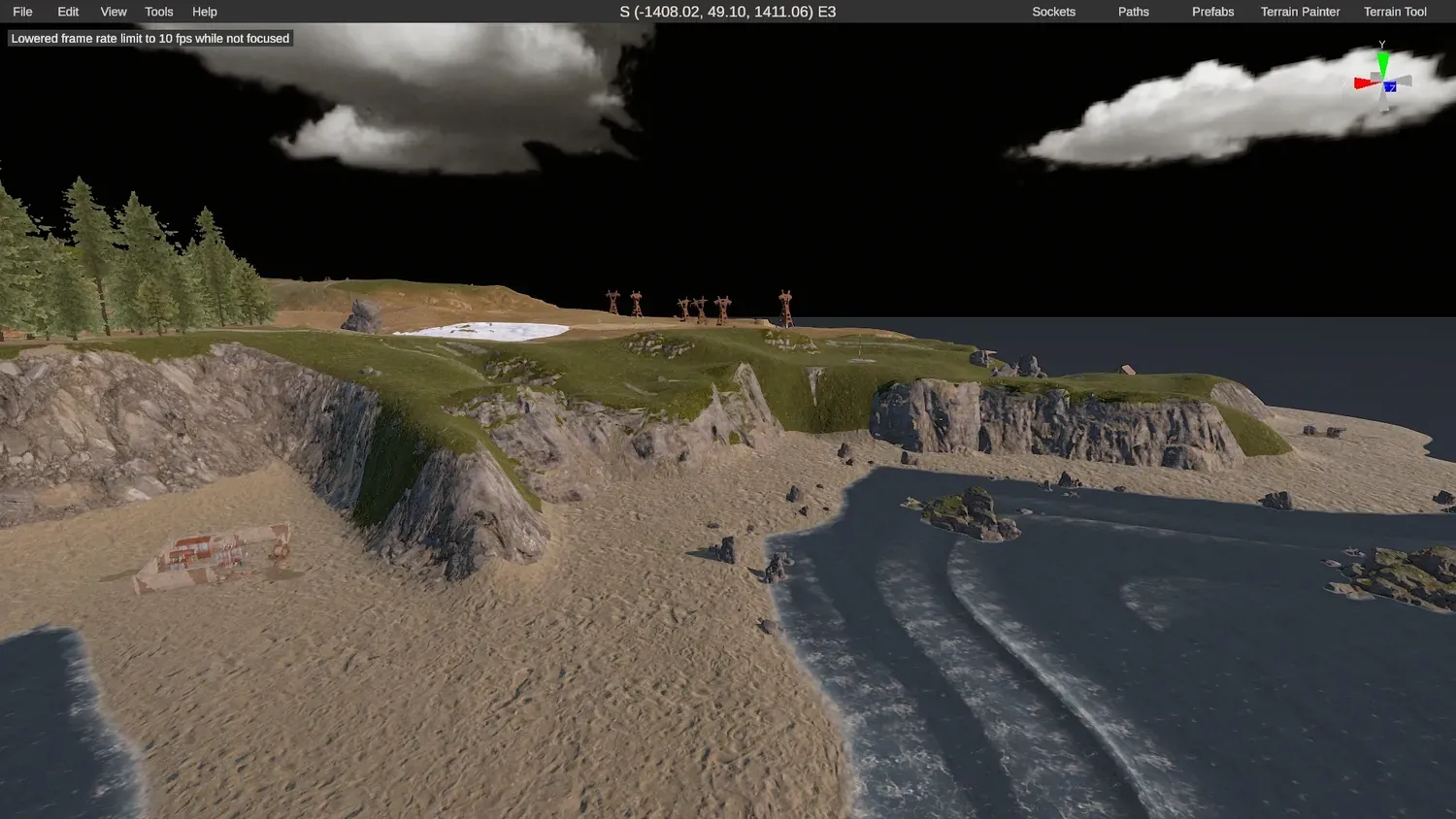
15. 完了。 Crucible のマップとそのスプラットが、RustEdit にインポートされました。
次のステップ
Section titled “次のステップ”- テクスチャのペイントが初めてなら、スプラットペイントから始めてください。
- カスタムマップ全体の概要(地形、モニュメント、テスト)が知りたいなら、Rust カスタムマップの作り方を見てください。
- 遊ぶ準備ができたら、ローカルサーバーでマップをテストするを見て、そのあと Rust サーバーでカスタムマップをホストするに進みます。
- どのマップサイズで作るか迷ったら、Rust マップサイズを見てください。
- RustEdit でマップの残りを正しい順番で作るには、カスタムマップ制作順を見てください。