
Crucible Heightmap の設定とキー割り当て
設定はアプリのツールバーにあります。5 を押しても開けます。一番上の ドキュメント ボタンはこのドキュメントサイトを開き、フィードバック ボタンは Discord を開き、金色の 寄付 ボタンは、任意の PayPal 寄付をブラウザで開きます(Crucible を支援するを見てください)。すべて展開 / すべて折りたたむ のトグルで、すべてのセクションを一度に開閉できます。各セクションは、開いたままにしたかどうかを覚えています。一番下の 作成者 Drizzza で cruciblegrounds.com が開きます。
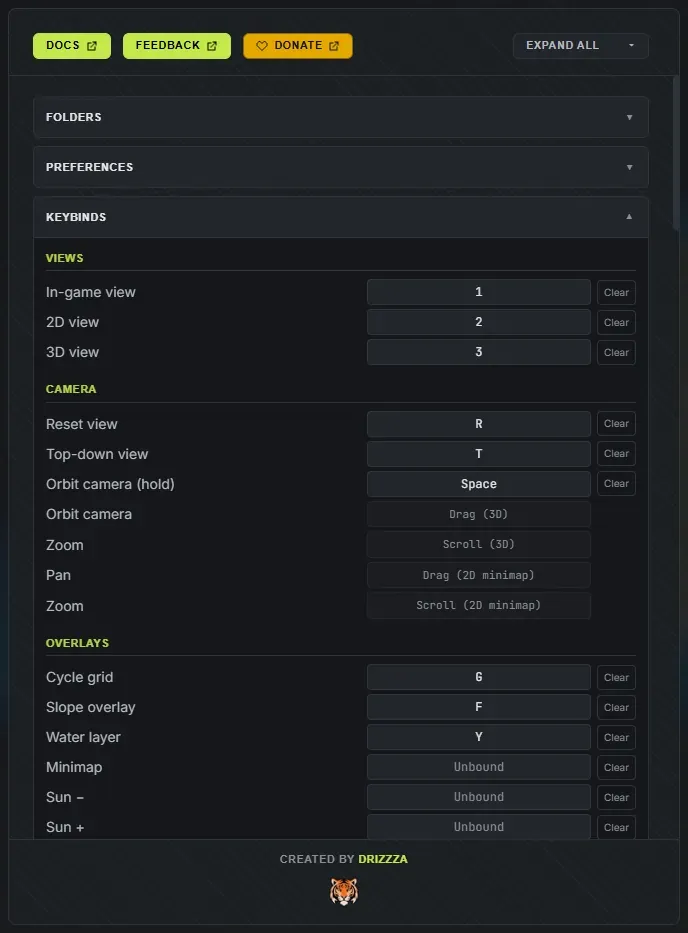
ライセンスと言語はここにはありません。アカウント、ライセンス、アプリの更新は Crucible ランチャーが管理していて、その言語アイコンがすべてのアプリの言語を決めます。だから、設定はアプリの動作だけを扱います。タイトルバーの ガイド ボタンは、ランチャーの設定の ガイド から、すべてのアプリで一度にオンオフできます。ガイドと言語を見てください。
アプリの隣にある各データフォルダーのフルパスを表示し、それぞれにエクスプローラーで開く「開く」ボタンがあります。共有、バックアップ、削除したいファイルを探すときに使います。
- プロジェクトフォルダー: 保存した
.hmprojプロジェクト(自動保存はサブフォルダーにあります)。 - 出力フォルダー: 書き出した
.map、.raw、.pngファイル。 - シードフォルダー: 保存した
.hmseedシードファイル。共有された.hmseedをここに置くとインポートされます。 - ログフォルダー: 診断ログで、サポートが必要になったときに役立ちます。
- 追加する島のデフォルトサイズ(10% から 120%、初期値 50%): 島を追加するとき(N を押すか、島を追加)に、新しい島が出現するサイズ。島のシードを組み合わせるを見てください。
- 元に戻せる最大数(5 から 5000、初期値 1000): 保持する元に戻す手順の数。遠くまで戻れるようにしたいなら増やします。
- 自動保存の間隔 (分)(1 から 30、初期値 10): アプリがバックアップを更新して保存する間隔。自動保存は、自分で保存したプロジェクトを上書きしません。プロジェクトと自動保存を見てください。
- ツールチップを表示(初期でオン): コントロールが何をするかを説明する、マウスを乗せると出る吹き出し。アプリのすべてのコントロールにあり、スライダーのトラックではなく名前に付いているので、なしで作業したいならオフにしてください。
- 色覚対応オーバーレイ(初期でオフ、アクセシビリティの下): 傾斜オーバーレイを、色覚に配慮した配色に切り替えます。変わるのは分析用オーバーレイの色だけで、地形そのものは変わりません。
- 詳細ログ(初期でオフ、診断の下): 問題の原因を探る助けになるよう、サポートログに追加の詳細を記録します。ふだんはオフのままにしてください。
キー割り当て
Section titled “キー割り当て”ここで、どのキーボードショートカットも割り当て直せます。アクションをクリックして新しいキーを入力し、2 つのアクションがぶつかると警告が出ます。そのあと キー割り当てを保存 を押します。保存するまで何も適用されないので、失敗してもやめられます。
アクションは、使う場面ごとにグループ分けされています。ビュー、カメラ、オーバーレイ、マップと島、ブラシ、地形ブラシ、スプラット、ワールドレイヤー、履歴、プロジェクト、パネル、島描画パッド、水路描画パッド、スライダー。いくつかの入力は固定です(マウスのボタンや、Alt で消去のような押しっぱなしの修飾キー)。リストではグレーで表示されます。
デフォルトに戻す で、全体が元に戻ります。好きなキーを使えるように、いくつかのアクションは、意図的に未割り当てで出荷されています。ブラシの硬さ、強さ、間隔、レイヤーのクリア、フォールオフ、スタンプ、シンメトリーの切り替え、今すぐ書き出す、シードとして保存、太陽 − と太陽 +、ミニマップです。
キー割り当てとスライダーのデフォルトは、ほかの設定とは別のファイルに保存されるので、そのファイルだけをほかの人に渡せます。全リストとデフォルトはキーボードショートカットのリファレンスを見てください。
ゲーム内ビューの操作
Section titled “ゲーム内ビューの操作”ゲーム内ビューのカメラに関するすべてが、アプリの ライブビュー操作 のここにあります。
- 最大FPS(初期値 120、0 で無制限): ゲーム内ビューのフレームレートの上限。GPU を静かに保ちたいなら下げ、なめらかな飛び回りが欲しいなら上げるか無制限にします。
- 移動速度、ブースト倍率、高精度の倍率: フライカメラが普段、ブースト中、高精度中に移動する速さ。
- 視点の速度、視点のスムージング、移動のスムージング: マウス感度と、カメラがどれだけなめらかに動くか。2 つのスムージングは最大で出荷されていて、それがフライカメラの重みのあるシネマティックな感触を生みます。カメラをぱっと切り替わるようにしたいなら、下げてください(0 でなし)。
- ホイールでドリー: マウスホイール 1 目盛りで進む距離。
- 視野角(初期値 60 度)。
- 上下の視点操作を反転。
- カメラをリセット で、上の値がすべて初期値に戻ります。
ゲーム内ビューには専用のカメラのキー割り当てがあり、同じセクションで編集します。フライカメラは W、A、S、D、Q、E を使い、アプリのほかの部分は意図的にそれらのキーを避けているからです。メインエディターで割り当てたキーがカメラのキーとぶつかると、エディターが警告します。
スライダーのデフォルト
Section titled “スライダーのデフォルト”ダブルクリックしたときに、各スライダーが戻る値を設定します。リストはサイドバーのグループに沿っています。形と配置、地形の特徴、火山、ランプ、標高の範囲、海岸の段差、ビーチ、さらに、水路とブラシのスライダー用の 水路 と ブラシ。各行に範囲が表示されます。どのスライダーも新しいデフォルトを入力でき(上書きしたものはアクセントカラーで表示されます)、または内蔵のデフォルトに戻せます。何か変更すると すべてリセット が表示され、カスタムのデフォルトをすべて一度に消せます。
これらのデフォルトは、新しく生成する地形の初期値にもなるので、設定しておけば、新しいマップが好みに近い状態から始まるようになります。スライダーのリファレンスを見てください。
各バージョンの変更点で、実行中のバージョンにはバッジが付きます。同じリストが更新履歴にも公開されています。