
Crucible Heightmap スライダー一覧:地形の全スライダー
Crucible Heightmap は、サイドバーにグループ分けされたスライダーで地形を整えます。このページでは、すべてのスライダーについて、何をするか、いつ使うか、範囲とデフォルト値を説明します。スライダーはダブルクリックでデフォルトに戻り、数字をクリックすると値を入力でき、自分のデフォルトも保存できます(設定を見てください)。アプリでスライダーの名前にマウスを乗せると、同じ説明がツールチップで表示されます。
高さは Rust のワールドの高さ 0 から 1000 メートルに対応していて、海面は 500 前後なので、標高のスライダーはそのスケールのメートルです。
Drizzza の動画では、すべての地形スライダーと、それが地面をどう変えるかを順に見ていきます。
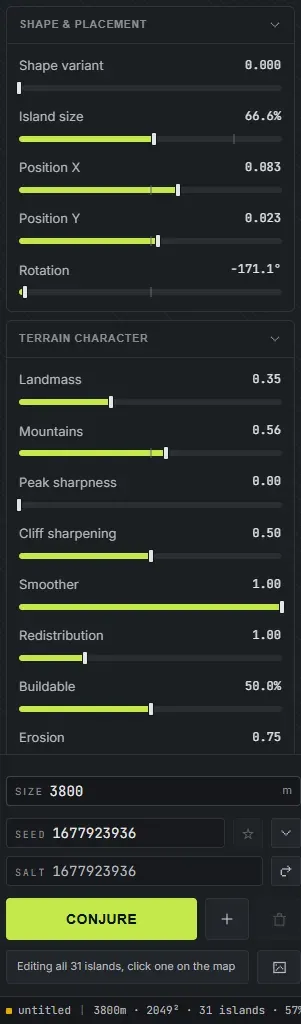
島全体の形、大きさ、マップ上の位置を決めます。
- 形のバリアント(0 から 1、初期値 0): 島の基本の輪郭を、関連する別の形に変形させます。シードを変えずに別の海岸線を出したいときに使います。描いた島では、海岸沿いの小さな揺れと内側の丘をやり直し、描いた輪郭はそのままです。
- 位置 X と 位置 Y(-0.4 から 0.4、初期値 0): 島をマップ上でスライドさせます。2 つ目の島のための余地を残したり、陸地を中央からずらしたりするときに使います。
- 回転(-180 から 180 度、初期値 0): 島をその場で回します。海岸線や湾を特定の向きに合わせるのに便利です。複数の島を選んでいるとき、または複数島マップで何も選んでいないときは、グループ全体が 1 つの塊として回ります。選択範囲の中心を軸にレイアウトが回り、各島は自分の形を保ちます。マップそのものを回したのと同じです。
- 海岸の粗さ(0 から 1、初期値 1)と 崖の海岸(0 から 1、初期値 0): 描いた島だけにあります。海岸の粗さは海岸線がどれだけギザギザかで、低いと描いた線に近いままです。崖の海岸は島が海からどれだけ急に立ち上がるかで、ビーチの後ろのなだらかな上りから、水際の崖までです。
土地の感じを決めます。ごつごつかなめらかか、山がちか平らか、建築向きか野生的か。
- 陸塊(0 から 1、初期値 0.35): 陸塊全体の標高を上げ下げします。高いと地形が持ち上がり、低いと沈みます。
- 山地(0 から 1、初期値 0.50): 山がどれだけ目立つか。高いと、より高く大胆な山頂が上がり、低いと地形は低くなだらかなままです。
- 山頂のシャープさ(0 から 1、初期値 0): 広くて平らな山頂を、高山の尾根に変えます。高さを足すのではなく、すでにある土地の頂上を作り変えるので、海岸線と建築できる地面の量は変わりません。0 では何も変わりません。
- 崖のシャープ化(0 から 1、初期値 0.50): 崖がどれだけ鋭く急か。高いとくっきりとした迫力のある崖面になり、低いとやわらぎます。
- よりなめらか(0 から 1、初期値 1.0): 地形全体をなめらかにします。ざらついた地形を落ち着かせたいなら上げ、細かいディテールを残したいなら下げます。このページで、選んだ島ではなくマップ全体に効くのは、このスライダーだけです。
- 再配分(0.5 から 2.5、初期値 1.0): 既存の陸塊を再配分します。低い値は地形を低くして、ビーチの空間を増やし、高い値はハイトマップを持ち上げます。
- 建築可能(0% から 100%、初期値 50%): マップにある、プレイヤーが拠点を置くような平らで建築できる地面の量を狙います。拠点向きのマップなら上げ、野生的で垂直な地形なら下げます。
- 浸食(0 から 1、初期値 0.75): マップ全体を風化させます。土地の形はほとんど変わらず、海岸線も動かさず、おもにゲーム内で使い込まれた見た目になる砂利を足します。0 ではどこにも砂利がなく、上げると、よりごつごつした、使い込まれた表面になります。
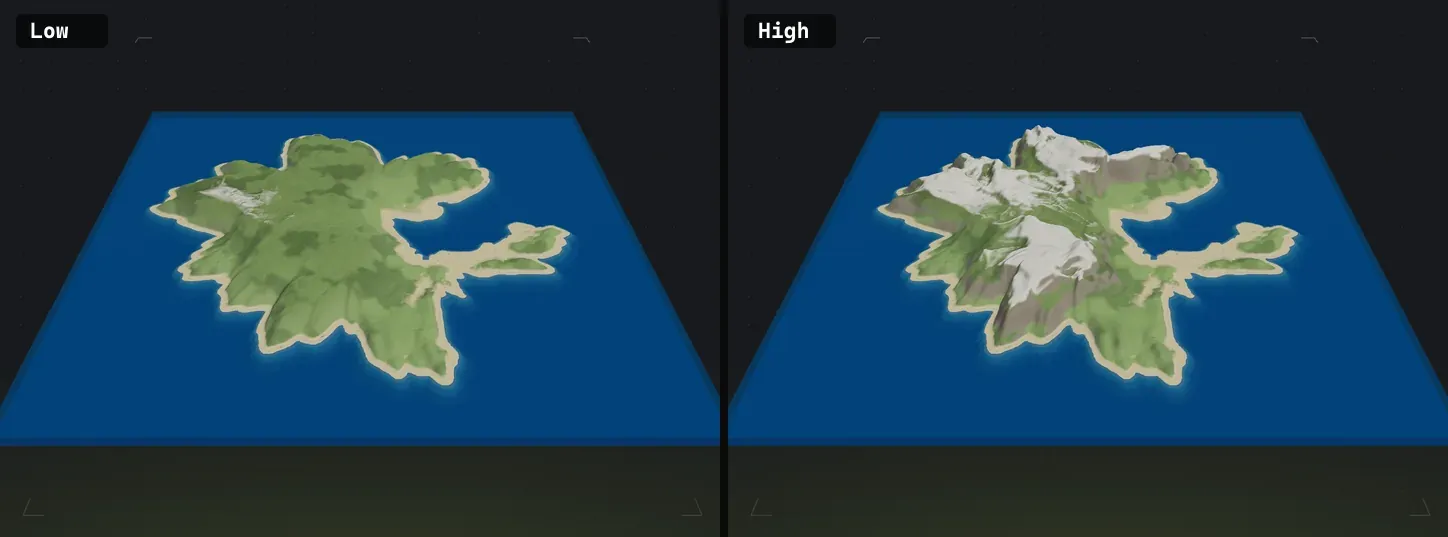
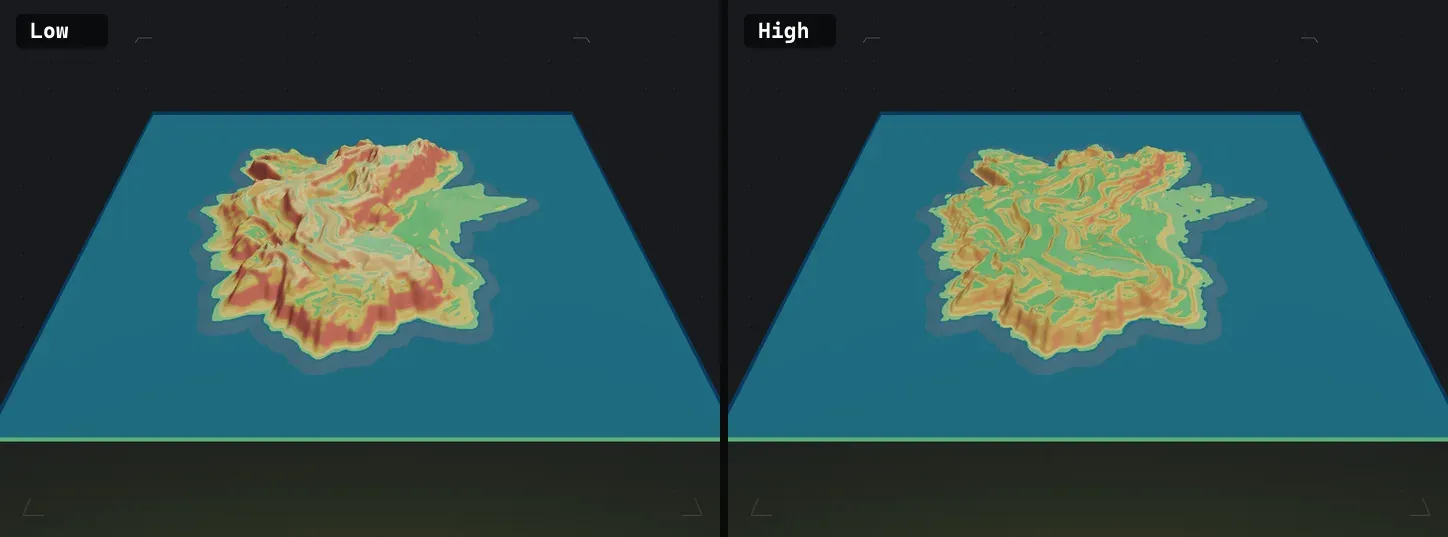
スライダーのいくつかを、左が低い値、右が高い値で比べます。
これらはサイドバーにありません。 水路は独立したツールで、ツールバーのブラシボタンの右にある四角いボタン、または L を押します。操作はそのドックと描画パッドの横にあります。専用ページ: 水路。
スライダーなので、スライダーのリファレンスであるここに載せています。水路は、マップ全体を横切って切り開かれた開けた水で、通り道のすべての陸塊を分断するので、数は、島 1 つのマップでも 30 のマップでも同じ意味です。
- カット(0 から 16、初期値 0): マップを横切る水路の数で、それぞれ陸地を通るように狙われます。マップをいくつかの大きな塊に分けたいなら 1 か 2 から始め、分断されて水路だらけのワールドにしたいなら増やします。
- 入り江(0 から 12、初期値 0): 海岸に切り込まれる入り江の数で、外海から入り込んで内陸で止まり、フィヨルドや港になります。それぞれ幅が約 200 から 280 m で、その島と一緒に動きます。
- バリアント(0 から 1、初期値 0): シードに触らずに、カットと入り江を別の配置にずらします。形のバリアントが輪郭を振り直すのと同じです。マップは気に入ったけれど水の通る場所が違う、というときに使います。
- 幅(基本の幅の 4 分の 1 から 4 倍、メートルで表示): 生成されるカット(海峡を含む)の幅を、開けた水のメートルで表します。プレイヤーのボートで最も幅が広いものは 18 m なので、36 m 以上あれば、操舵する余裕を持ってどんなボートも通れます。
- 幅のランダム(0 から 1、初期値 0): 幅をばらけさせます。0 ではすべてのカットが同じサイズで、1 では小川のものも開けた海峡のものも出ます。
- 縁のばらつき(0 から 1、初期値 1): 岸がどれだけギザギザか。0 ではカットの側面が直線になり、初期値では、長さに沿って湾、岬、半島ができます。
- 深さ(2 から 30 m、初期値は海): カットの水の深さ。水上の拠点は水深 2 から 4 m にしか置けず、12 m 以下なら、Crucible Creator の橋脚が届く範囲に収まります。
カットを描く は、実際のマップの上に水路を手で描くパッドを開きます。描画の幅(20 から 600 m、初期値 90 m で、カットを選んでいる間は カットの幅 と表示されます)、スムージング(0 から 1、初期値 0.3)、そして選んだカットには テーパー(-1 から 1、初期値 0)があります。手描きのカットは、スライダーが生成するものを置き換えるのではなく、それに加えられ、下の陸地を生成し直している間もそのまま残ります。幅のランダムとバリアントは、描いたカットにも独自のランダムな幅を与えますが、生成される幅は、描いたカットには影響しません。
水路は地形そのものを変えるので、書き出したマップ、ゲーム内ビュー、ワールド生成に引き継がれます(水は本物の海で、それに合う海岸線のレイヤーも付きます)。
このグループは常にサイドバーにあり、選んだ島が 火山、クレーター、カルデラ のどれかになるまでグレーのままです。3 つのスタイルについては、火山とクレーターを見てください。
- 高さ(0.08 から 1、初期値 0.45): 円錐の高さ。メートルで表示されます。
- 円錐の幅(0.05 から 0.3、初期値 0.145): 底の幅(メートル)。
- クレーターの幅(0.01 から 0.22、初期値 0.045): 噴火口の幅。円錐の幅より小さく保たれるので、リムは常に円錐の上に乗ります。
- クレーターの深さ(0.2 から 2.5、初期値 1): 噴火口がどれだけ深く削れるか。底は海面より下には沈めないので、低い円錐では、範囲の上限より前に効かなくなります。
- クレーターの底(0.15 から 0.95、初期値 0.6): すり鉢のうち、内壁ではなく平らな底が占める割合。クレーターを穴ではなく、歩ける窪みにするコントロールです。
- リムの凸凹(0 から 1、初期値 0.6): リムの高さが一周する間にどれだけ変わるか。低いときれいな円錐、高いと崩れた輪になります。
- 溶岩の高さ(20% から 100%、初期値 55%): 噴火口がどれだけ満たされているか。クレーターとカルデラには溶岩がないので、火山のみです。
溶岩のある火山は、溶岩が収まるように、クレーターが少なくとも幅 88 m、深さ 40 m に保たれ、円錐もそれに合わせて大きくなるので、高さ、円錐の幅、クレーターの幅の表示は、実際に作られたサイズを示します。
5 つの行はカルデラだけに効き、ほかの 2 つではグレーアウトします。
- 水の幅(0 から 0.95、初期値 0): 中央のうち、開けた水の割合。
- 決壊(0 から 1、初期値 0): 輪が海に向かってどれだけ広く開くか。
- 決壊の方向(0 から 355 度、初期値 0): 開口部が向く方角で、マップ上の方位です。島を回転しても、その方位を保ちます。
- 追加の切れ目(0 から 6、初期値 0): 開口部の追加で、ランダムではなく、輪自身の低い地点に置かれます。
- 縁を崩す(0 から 2、初期値 0.9): 開口部がどれだけギザギザか。
この 12 個それぞれに、ほかのグループと同じように、設定 > スライダーのデフォルトで自分のデフォルトを保存できます。
このグループは常にサイドバーにあり、ランプを選ぶまでグレーのままです。ランプの置き方、動かし方、削除の仕方はランプを見てください。自動のランプの行を動かすと、そのランプはあなたのものになります。地面が原因でランプが途中で止まったときは、行に、頼んだ値の横に実際に作られた値が表示されます。
- 上昇(1 レベルあたり 5 から 100 m、初期値 30 m): 各レベルがどれだけ登るか。
- 勾配(6 から 16 度、初期値 12): ランプの急さ。低いほどゆるやかで長くなります。
- 踏み面の幅(6 から 300 m、初期値 28): 走行できる部分の幅。余地がない場所では、より狭く作られます。
- テーパー(0.25 から 2.5、初期値 1): 上を下より狭く、または広くします。
- 追加の地面(0 から 250 m、初期値 0): ランプの両側に沿った、ランプと同じ高さの平らな地面。
- 壁の急さ(0 から 100%、初期値 50%): ランプの側面の急さ。
- 曲がり(0 から 1、初期値 0): 曲がったランプがどれだけ曲がるか。マップに置いたランプでは、代わりにレベルの行で曲がるので、グレーアウトします。
- レベル(1 から 4、初期値 1): いくつのレベルを登るか。各レベルの間に平らな踊り場があります。レベルごとに上昇が 1 つ加わります。
- 平らな部分の長さ(0.5x から 4x、初期値 1x): 踊り場と平らな頂上の長さ。
- レベル1の曲がり から レベル4の曲がり(左右に最大 160 度): 各レベルが長さに沿ってどれだけカーブするか。
- レベル2の旋回 から レベル4の旋回(左右に最大 175 度): 各レベルが踊り場でどちらに曲がるか。レベルがそこに達すると、それぞれ使えるようになります。
マップの高さの帯を、Rust の 0 から 1000 のスケール(海面は 500 前後)のメートルで設定します。
- 海底(130 から 490 m、初期値 480): 島のまわり、島の間の水もすべて含めた、盛り上がった海底の高さ。輪郭はマップの四角ではなく島に沿い、この盛り上がった海底が、RustEdit の列車トンネルを埋めたままにします。
- 平らな海底(100 から 460 m、初期値 450): その盛り上がった海底を越えた、マップの端までの深い海底。常に海底より少なくとも 30 m 低く保たれ、海底を下げると、それと一緒に下がります。
- 陸地の下限(500 から 995 m、初期値 500): 最も低い陸地がこの高さにあります。上げると陸塊全体が持ち上がります。変えても役に立ちませんが、使い道が見つかったときのためにあります。
- 陸地の上限(505 から 1000 m、初期値 1000): 最も高い山頂がここで頭打ちになります。下げると一番高い地形が平らになり、上げるとそびえる山頂になります。地形の山頂に平らな上限をはっきり付けたいのでなければ、変える意味はあまりありません。
段のある、テラス状の海岸線を形作ります。Rust の海岸によくある、崖とベンチの見た目です。これらのデフォルトを変える意味はあまりありませんが、背の高い急な斜面がある島のシードで、ビーチの近くを少しやわらげたいときには役立ちます。
- 段差の強さ(0 から 1、初期値 0.25): 段差がどれだけ強いか。高いとはっきりしたテラスになり、0 でオフになります。
- 帯の幅(0 から 500 m、初期値 200): 段差が岸から内陸へどこまで及ぶか。
- 崖の最大高低差(5 から 30 m、初期値 15): 海岸の崖の 1 段が上がれる最大の高さ。
- ベンチの最小幅(10 から 35 m、初期値 10): 崖の間の平らなベンチの最小幅。広いベンチほど、歩ける棚が増えます。
- ベンチの最大角度(0 から 35 度、初期値 9): ベンチが、崖と見なされる前にどこまで傾けるか。
ビーチと、海岸のまわりの水中の棚を決めます。
- 内陸側のビーチ幅(1 から 150 m、初期値 20): 砂が水際から内陸へどこまで届くか。
- 外側への拡張(0 から 150 m、初期値 9.5): ビーチが岸を越えて外側へどこまで届くか。足された地面はビーチとして読まれるので、上げると、島の草が水の上に伸びるのではなく、砂が広がります。
- 水中の棚(1 から 150 m、初期値 15): 水のすぐ下の浅い棚の幅。
- 棚の高さ(初期値 499.7): 水中の棚が、海面のすぐ下のどの高さにあるか。高くすると、浅瀬が浅いままになります。下端は海底スライダーの位置なので、海底を下げると、これの余地が広がります。
- 深部への移行(1 から 1000 m、初期値 80): 棚が深い水へどれだけゆるやかに落ち込むか。広いほど、深みへの傾斜がゆるやかです。
- 海岸の被覆率(0% から 100%、初期値 100%): 海岸線のうち、ビーチ処理を受ける割合。平らな砂のビーチの帯、水の中へ押し出された砂、浅い水中の棚です。海岸の残りは自然な形のままです。100% では、海岸のすべての区間にビーチが付きます。極地の海岸は、Rust と同じように雪のままです。
サイドバーの最後のセクションは、スライダーではありません。サーフェス は、選んだ島のベースの地面のテクスチャを、Rust の 8 種類のスプラットから設定するので、何かをペイントする前でも、島を砂漠の砂、極地の雪、デフォルトの草に見せられます。見た目を変えるだけで、地形の形は変わりません。
最後に選んだサーフェスが、次に追加する島のデフォルトになります。全体像はスプラットペイントを見てください。ワールドを生成すると、マップの地面のテクスチャはバイオームから決まるようになる点に注意してください。
- スライダーをダブルクリックすると、デフォルトに戻ります。
- 気に入った値は、設定 > スライダーのデフォルトに、自分のデフォルトとして保存できます。
- これらは島ごとに効きます。島を選んでいないときは、複数の島があれば、スライダーはすべての島に同時に効き、1 つ以上の島を選んでいるときは、その島にだけ効きます。島のシードを組み合わせると、各島は自分のスライダー値も持ちます。