
Crucibleのライセンスの購入、認証、プラン管理
結論: Crucibleランチャーでショップを開き、Crucible Heightmapのプランを選んで支払います。ライセンスは自動で反映され、アプリがインストールされるので、キーを貼る必要はありません。すでに持っているキーを使うには、アカウントタブに貼り付けて認証を押します。アカウントでは、プランの切り替え、キャンセル、請求、PCの枠の解放もできます。
Crucible Heightmapの購入、認証、管理は、すべてCrucibleランチャーの中で行います。ライセンスを使うのは有料アプリだけです。ランチャーはライセンスなしで動き、Crucible Local Serverは無料です。
Crucible Heightmapは月額$4.49、または年額$44.99です。1つのライセンスで最大2台のPCで認証できるので、デスクトップとノートPCを、1つのキーでまかなえます。決済はLemon Squeezyが販売代行として処理し、Drizzzaがカード情報を見ることはありません。
ランチャーで購入する
Section titled “ランチャーで購入する”ショップタブを開き、プランを選んで、そのままチェックアウトします。ランチャーのほかの場所にある購入やプランを選ぶのボタンは、Crucible Heightmapを選んだ状態で、ここに直接移動します。ショップタブを見てください。
機能一覧の下に2つのプランがあります。月額は$4.49/mo、年額は$44.99/yrで、17%お得と表示され、最初から選ばれています。チェックアウトの前に、もう一方をクリックして切り替えられます。
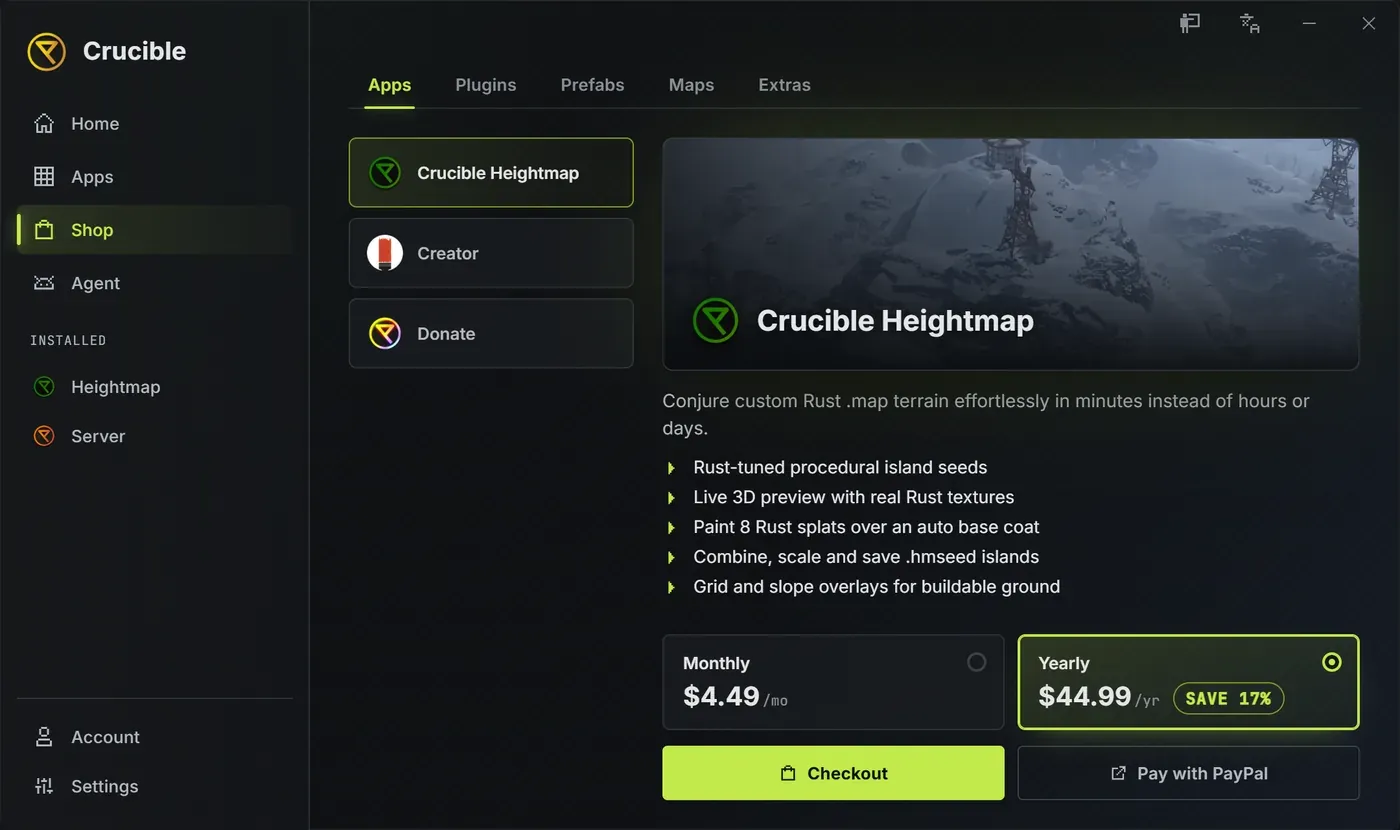
- チェックアウトは、ランチャー内の専用のチェックアウトタブでLemon Squeezyの購入手続きを開きます。そこでカード払いします。
- PayPalで支払うは、同じ購入手続きをWebブラウザーで開きます。PayPalはアプリのウィンドウの中では動かせないからです。そこで支払い、ランチャーは起動したままにします。
支払いが通ると、ライセンスは自動で反映され、キーをコピーして貼る必要はありません。Crucible Heightmapが解除されて自分でインストールされ、準備完了ですのウィンドウが確認してくれます。ライセンスキー入りの領収書も、記録用にメールで届きます。
解除が届くまで数分かかることがあります。届く前にランチャーを閉じても、次にランチャーを開いたときに完了します。
ごくまれに、チェックアウトが、購入手続きのページをWebブラウザーで開くことがあります。その場合はそこで普通に購入し、領収書のメールのキーをアカウントタブに貼り付けます。
ライセンスが有効になると、ショップにはプランの選択肢の代わりに**すでにお持ちです。プランはアカウントで管理できます。**と表示されます。プランの変更やキャンセルは、アカウントタブで行います。
CrucibleのインストールとCrucible Heightmapのサブスクリプション登録を、Drizzzaが順番に見せています。
ショップの商品一覧には寄付もあります。これは任意の支援で、サブスクリプションとは完全に別のものです。何も解除せず、ライセンスも変えず、一方をやめてももう一方に影響しません。Crucibleを支援するを見てください。
キーを手動で入力する
Section titled “キーを手動で入力する”Webサイトで購入した場合や、2台目のPCを設定する場合は、手動で認証します。
- アカウントタブを開きます。ライセンスがないときはCrucibleライセンスを認証と表示されています。
- ライセンスキーをボックスに貼り付けます。隣の目のボタンで、入力したものを表示できます。
- 認証を押します。**認証しました。アプリをインストールしています…**と表示され、有料アプリがインストールされます。
キーは、Lemon Squeezyの領収書のメールと、請求ポータルにあります。まだライセンスがありませんか?のプランを選ぶはショップを開き、すでに登録済みですか?の管理は、請求ページをブラウザーで開きます。
状態とデバイスの使用状況
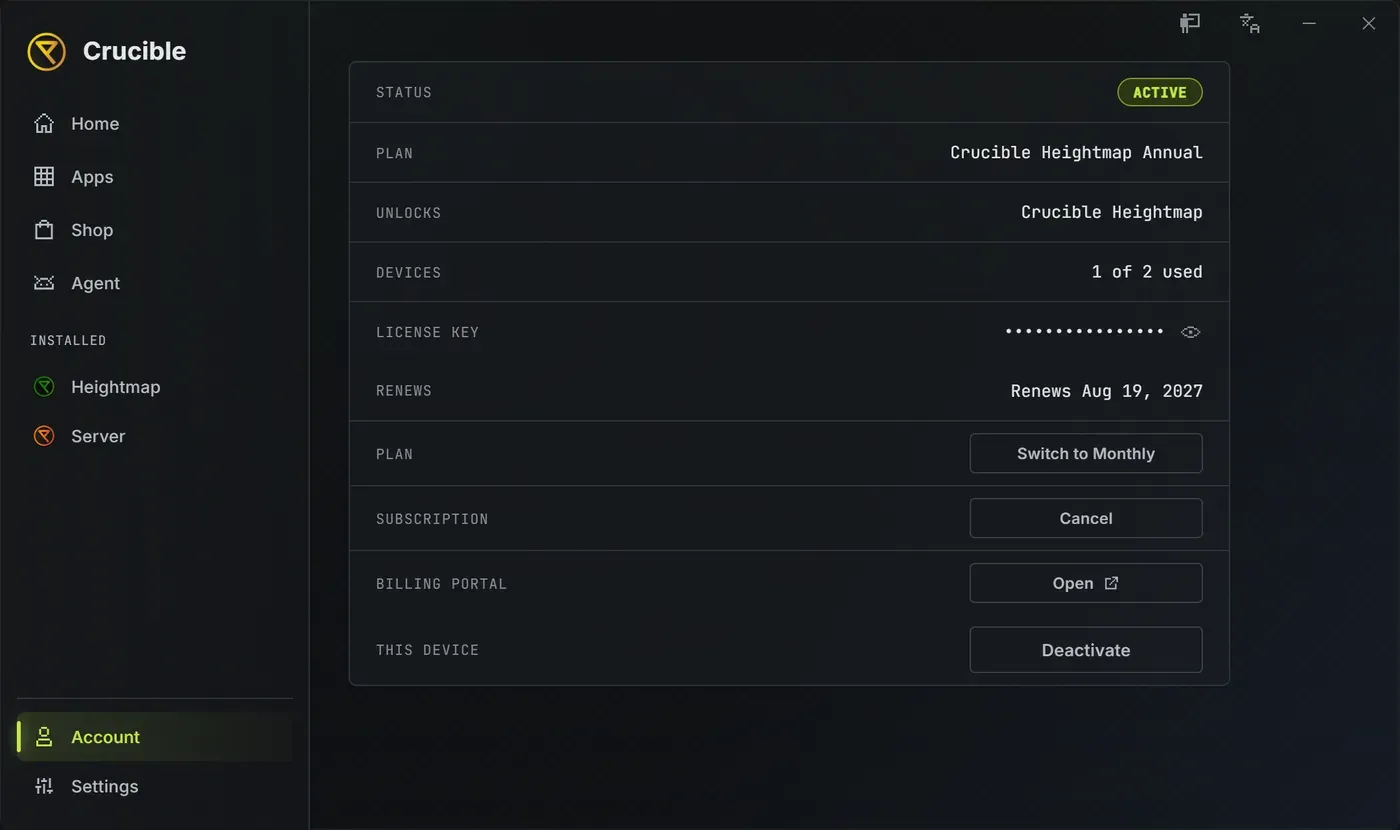
Section titled “状態とデバイスの使用状況”アカウントタブには、状態、プラン、解除されるもの、デバイスが表示されます。デバイスは、キーが有効になっているPCの数と上限の2で、1 of 2 usedのように書かれます。マシンが有効になっているか、枠が空いているかを確かめるのに使います。ライセンスキーは点で隠され、コピーが必要なときは、隣の目をクリックすると全体が表示されます。
お金が次に動くときもわかります。サブスクリプションが続いている間は更新日と日付、キャンセルしたあとはアクセスと終了する日付です。
Creatorのライセンスは、Crucible Heightmapも解除するので、解除されるものには両方が並びます。CreatorについてはRookについてを見てください。
サブスクリプションを管理する
Section titled “サブスクリプションを管理する”すべてアカウントタブにあり、よく使う操作にWebサイトへのログインは要りません。
- プラン: 年額に切り替えまたは月額に切り替え。 今のプランではないほうを示す1つのボタンです。請求は次の更新から調整されます。
- サブスクリプション: キャンセル。 誤クリックしやすく、元に戻しにくいので、2回確認されます。すでに支払った期間の終わりまでは全機能が使え、そのあと更新が止まります。プロジェクトは、どちらの場合もPCに残ります。
- サブスクリプション: 再開。 キャンセルしたあとに表示されます。期間が終わる前に再開すれば、同じサブスクリプションで、同じキーのままです。
- 請求ポータル: 開く。 すでにサインインした状態のLemon Squeezyの請求ページが開き、カードの変更、情報の更新、請求書のダウンロードができます。
- このデバイス: 認証解除。 このPCの枠を解放します。下の新しいPCに移るを見てください。
カード番号は、購入中にランチャーのウィンドウ内に表示される決済業者の購入手続きに入力します。Crucibleがカード情報を見たり保存したりすることはなく、情報は決済業者に直接送られ、ランチャーが知るのは支払いが成功したかどうかだけです。既存のサブスクリプションのカードを変更するには、請求ポータルを使ってください。
新しいPCに移る
Section titled “新しいPCに移る”古いPCのアカウントタブで認証解除を押して枠を1つ空け、新しいPCで同じキーで認証します。コンピューターを初期化、売却、交換する前に行うと、使わなくなったマシンに枠を取られずに済みます。
オフラインで使う
Section titled “オフラインで使う”Crucible Heightmapは、起動のたびにライセンスを確認します。インターネットがなくても数日は動き続けます。そのあとは**ライセンスを確認できず、オフラインの猶予期間が終了しました。**と表示されます。インターネットに接続して、アプリを開き直してください。
ライセンスの問題
Section titled “ライセンスの問題”- 購入したのにアプリが解除されない。 ランチャーを開いたまま数分待ってください。アプリは自分で解除されます。それでもだめなら、ランチャーを閉じて開き直すか、領収書のメールのキーをアカウントタブに貼り付けます。
- ライセンスがすでに2台のPCにあると表示される。 1つのライセンスで2台のPCに使えます。古いPCのアカウントタブを開いて認証解除を押し、枠を1つ空けてから、新しいマシンで認証します。
- 「That key is for a different product.」 このキーはCrucibleのキーではありません。Crucibleの領収書からコピーしたか確認してください。
- 「The license server rejected this key.」 領収書のメールから、両端が欠けないようにキーをもう一度コピーして、認証をもう一度押します。
- 「Your subscription is not active.」 サブスクリプションが終了したか、支払いに失敗しました。ショップで再登録するか、請求ポータルでカードを直してください。
- キーをなくした。 購入の領収書のメール、請求ポータル(アカウントタブから開きます)、またはLemon Squeezyの注文ページにあります。