
Rust 地形ブラシ:カスタムマップを手で彫刻する
結論: 3D ビューかゲーム内ビューで B(またはツールバーのブラシボタン)を押し、上げる、平坦化、スムーズなどのブラシを選んで、地形にペイントします。Alt を押しながらでブラシが逆に働き、Ctrl+Z で取り消せます。終わったらペイントした地形を焼き込むを押すと、スライダーがまた使えるようになり、彫刻した内容は残ります。
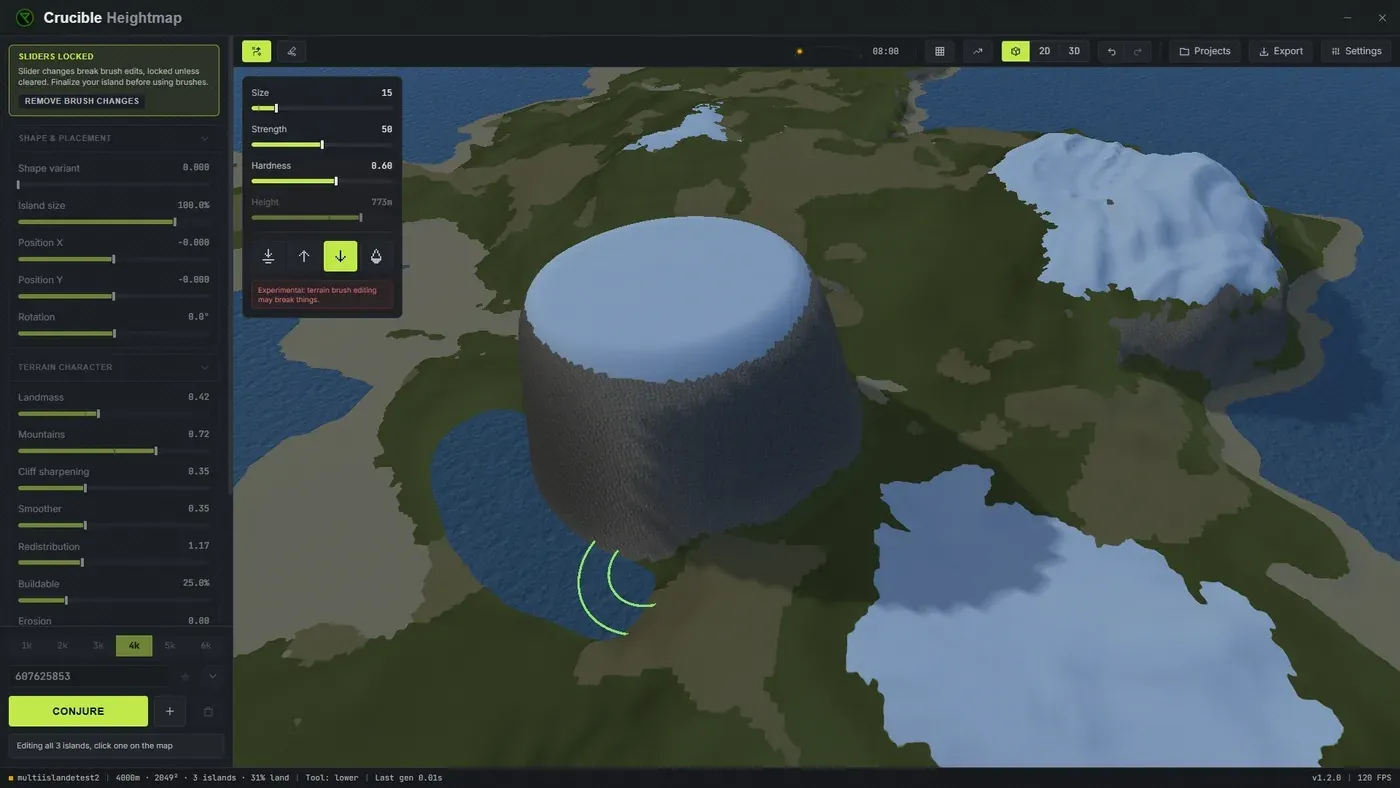
地形ブラシを使うと、生成した地形を手で編集して彫刻でき、特定の地形を細かく調整できます。海岸線の調整、谷や水路の掘り込み、建築用の平地づくり、書き出す前の標高の微調整ができます。ツールバーのブラシボタンか B で切り替え、Escape で閉じます。ブラシのコントロールが入った小さなパネルが出て、ペイントするとライブプレビューが更新され、地形の変化がリアルタイムで見えます。
ブラシは 3D ビューとゲーム内ビューで使えて、2D ビューでは使えません。ゲーム内ビューでは、ワールド生成パネルで崖を生成がオンの間は使えません。彫刻すると崖が立っている地面が動いてしまうためで、そのときは 3D ビューを使ってください。
彫刻した内容は、書き出したマップに入ります。書き出す .map、RAW、PNG のすべてに、ブラシで編集した内容も含めて、あなたが仕上げたままの地形が入ります。形づくったものが、そのまま RustEdit で開きます。
生成スライダーは、最初のストロークを置いた時点でロックされます。ブラシをオンにした時点ではありません。手で編集した地形とジェネレーターの両方が地形を握ることはできないので、彫刻した瞬間に、マップを最初から作り直してしまうスライダーはグレーアウトします。ブラシをオフにしても元には戻りません。生成はロックされません。
抜け道は 2 つあり、そのうち 1 つは作業を残せます。
- 地形ブラシのドックにあるペイントした地形を焼き込むは、ストロークを島そのものに折り込みます。スライダーのロックが解け、島をまた動かしたり回したりでき、彫刻した内容は残ります。島が複数あるマップでは、ボタンが最初はペイントしたすべての島を選択になっているので、1 回クリックしてペイントしたすべての島をまとめ、もう 1 回クリックして焼き込みます。
- スライダーはロック中ですのバナーにあるブラシの変更を削除は、彫刻を捨てて、マップをスライダーに返します。
彫刻をなくしたいのでなければ、使うのは焼き込みです。
ブラシの種類は?
Section titled “ブラシの種類は?”- 平坦化:地形を決めた高さに向けて均します。建築用の平地づくり、台地づくり、モニュメント用の場所の準備に使います。地形を Ctrl + 右クリックすると、均したい高さを拾えます。
- 上げる:地形を押し上げます。丘を足す、尾根を補強する、低い場所を上げて建てられる地面を増やす、といった用途に向きます。
- 下げる:地形を押し下げます。谷を深くする、水路を掘る、水辺用の窪みを作る、といった用途に使います。
- スムーズ:地形をやわらげてなじませ、荒れた部分をならします。ほかのブラシのあとに塗って境目をなじませたり、生成結果が荒れすぎているときに地形を落ち着かせたりします。
- ベンチ:最初にクリックした高さで棚を均すので、先に高さを拾わなくても、斜面に平らな段ができます。斜面に建築用の台を切り出す、いちばん手早い方法です。
- テラス:決まった間隔で平らな段を切ります。段々の斜面や棚田のような地形向けです。ステップスライダーが段の高さを決めます。
- 急斜面:斜面を急にして壁にします。海の崖や岬向けです。Alt を押しながらだと、同じ斜面をなだらかに戻します。
- ピンチ:鋭い峰を引き上げます。Alt を押しながらだと、代わりに穴を掘ります。
- 波紋:同心円の輪を作ります。波長スライダーが輪の間隔を決めます。Alt を押しながらだと反転します。
- シャープ化:地面にすでにある形を際立たせ、やわらかい丘をくっきり見せます。ディテールのサイズスライダーが、その形の間隔を決めます。小さければこぶ、大きければ丘の斜面全体に効きます。Alt を押しながらだと、代わりにやわらげます。
- 傾斜の平坦化:斜面の角度は保ったまま、でこぼこをならして、すっきり均一な斜面にします。ディテールのサイズで、どの大きさのこぶまでならすかが決まります。Alt を押しながらだと、斜面を荒らします。
- リッジ浸食:雨が丘をけずるように、斜面に沿って溝を刻みます。地面が落ち込む場所には効き、平らな地面には触りません。Alt を押しながらだと、代わりに尾根を上げます。
Alt を押しながらで、どのブラシも逆に働きます。上げるは下げ、下げるは上げ、スムーズはシャープに、急斜面はなだらかに、ピンチは掘り、波紋は反転し、シャープ化はやわらげ、傾斜の平坦化は荒らし、リッジ浸食は尾根を上げます。惜しかったストロークを取り消すためにブラシを替える手間が省けます。
地形ブラシを開いている間は、Tab と Shift+Tab でブラシを順に切り替えられます。
Drizzza の動画では、2D、3D、ゲーム内ビューで、地形ブラシをバイオーム、トポロジー、スプラットのブラシと合わせて見られます。
ブラシのコントロールは何をする?
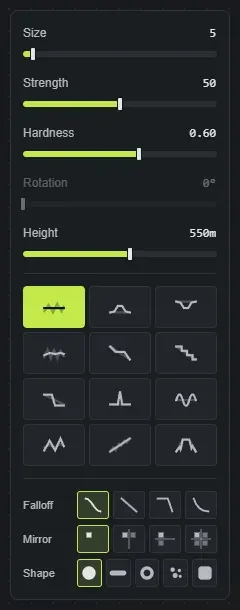
Section titled “ブラシのコントロールは何をする?”- サイズ(1 から 80、初期値 5):ブラシの幅です。小(1 から 15)は小さな水路を掘るような細かい作業、中(20 から 40)は一般的な地形の調整、大(50 から 80)は広範囲の大きな変更に向きます。
- 強さ(0 から 100、初期値 50):各ストロークが地形にどれだけ強く効くかです。低(10 から 30)はさりげないなじませ、中(40 から 60)は普通の調整、高(70 から 100)は思い切った地形の変更に向きます。低めから始めて、重ねていくと扱いやすくなります。
- 硬さ(0 から 1、初期値 0.6):ブラシのエッジの鋭さです。低め(0 から 0.3)は柔らかくぼかしたエッジで、なめらかになじませるのに向き、高め(0.7 から 1)は固いエッジで、正確な切り込みやくっきりした地形に向きます。
- 高さ(0 から 1000 m、初期値 550):平坦化だけが使う、地形を均す目標の高さです。平坦化を選んだ状態で、地形を Ctrl + 右クリックすると、その高さがこの値に入ります。そのままペイントすれば、ちょうどその標高で均せます。
- ステップ(1 から 100 m、初期値 12):テラスのときは高さスライダーの代わりになり、段の高さを決めます。
- 波長(10 から 500 m、初期値 80):波紋のときは高さスライダーの代わりになり、輪の間隔を決めます。
- ディテールのサイズ(2 から 200 m、初期値 45):シャープ化と傾斜の平坦化のときは高さスライダーの代わりになり、効かせる形の大きさを決めます。
この最後の行は、選んだブラシによって名前が変わります。ほかのブラシでは高さと表示され、使えるのは平坦化だけなのでグレーアウトのままです。
ブラシそのものの形を作る
Section titled “ブラシそのものの形を作る”- フォールオフは、中心からエッジへ強さがどう落ちるかを決めます。スムーズ(初期値、丸いドーム)、リニア(均一な円錐)、シャープ(細い尖り、細部向け)、ソフト(ほぼ最大の強さのままエッジの際で落ちるので、平らな頂上のメサになります)です。
- 形は、丸い形をスタンプに替えます。リッジ、クレーター、斑点、チゼルです。白黒の画像をアプリの隣の
brushesフォルダーに入れると、形の下に追加のチップとして出てくるので、好きなシルエットで彫刻できます。スタンプがオンの間は、スタンプ自体の形で強さの落ち方が決まるので、フォールオフはグレーアウトします。 - 回転(0 から 360 度)はスタンプを回すので、リッジやチゼルを、いつも同じ向きではなく、作業している斜面に沿って走らせられます。スタンプにだけ効き、3D プレビューでもゲーム内ビューでも同じように働きます。
- ミラーは、すべてのストロークをマップの中心で折り返します。1 つの軸でも 4 つの象限すべてでも選べ、対称なアリーナやイベントマップ向けです。キー割り当てのアクション名は、対称を切り替えです。
- Ctrl とスクロールホイールでブラシのサイズを変えられます。3D ビューでもゲーム内ビューでも同じです。
- フォールオフ、スタンプの形、対称には、それぞれ設定のキー割り当てに切り替えのアクションがあります。初期状態では割り当てがないので、よく切り替えるならキーを割り当ててください。
- 地形ブラシを開いている間は傾斜オーバーレイが自動でオンになるので、彫刻しながら、急すぎて建てられない場所が見えます。
- ブラシ作業中に Space を押すとカメラを動かせて、離すとペイントに戻れます。
- ブラシのストロークは Ctrl + Z で取り消せます。
- 生成スライダーは、ストロークを置いた時点でロックされます。ペイントした地形を焼き込むはロックを解いて彫刻を残し、ブラシの変更を削除は彫刻を捨ててロックを解きます。生成はどちらでも使えます。
- 完成したマップを彫刻する前に、ワールド生成のページを読んでください。ワールド生成は地形から導き出されるので、生成後にブラシで大きく手を入れたら、もう一度生成することになります。
- 形ではなく、地面が何であるかをペイントしたいときは、スプラット、バイオーム、トポロジーのブラシを使います。すべてのブラシのキーはキーボードショートカットにあります。