
Rust マップの水路:海峡と入り江を切り込む
結論: L を押して水路ツールを開き、マップ全体を横切る水路ならカットを、内陸で止まるフィヨルドなら入り江を上げます。自分で配置したいときは、カットを描くをクリックして、マップ上に水路をドラッグして描き、適用を押します。生成した陸地はそのままで、そこに水が切り込まれます。
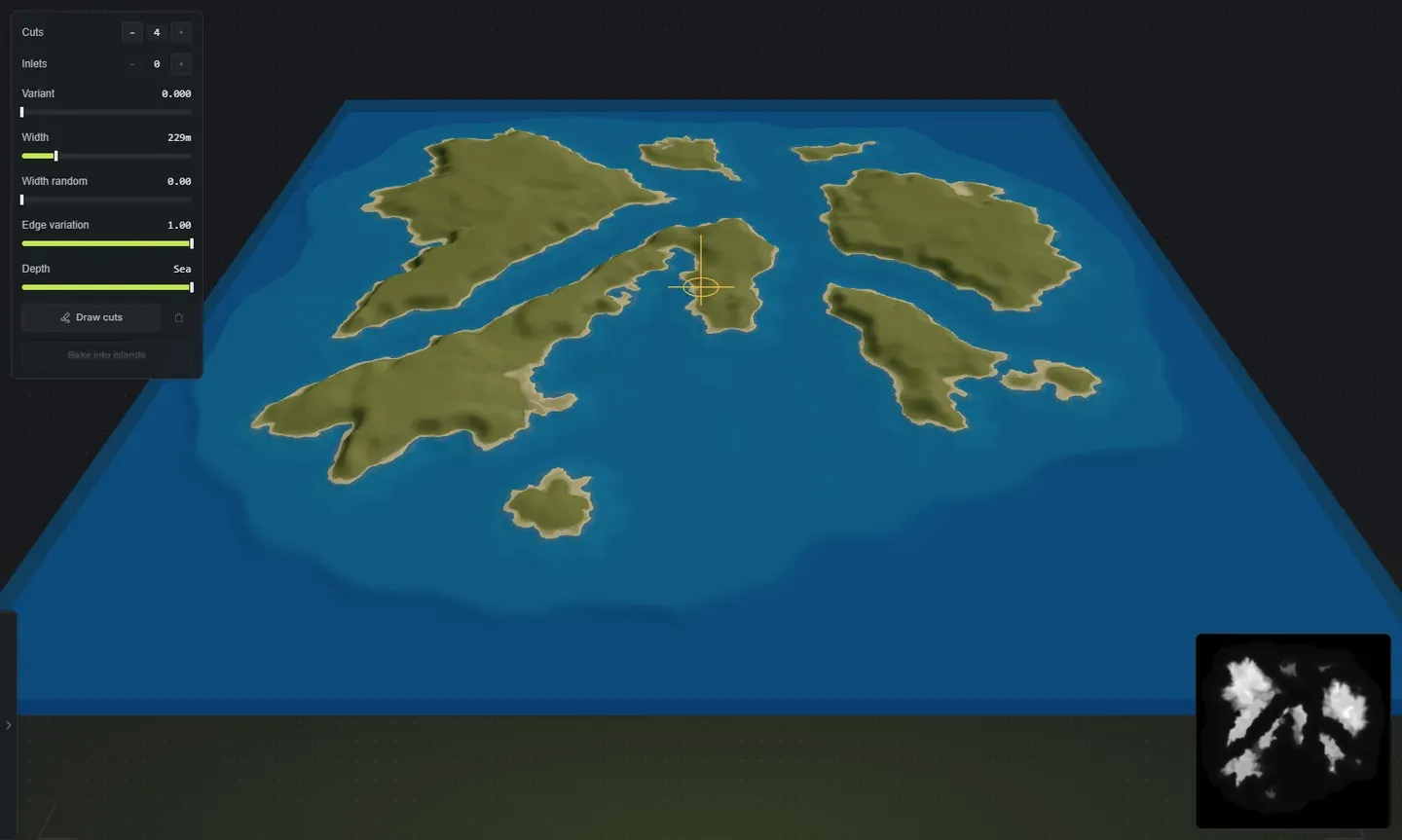
水路は、マップをすっぱり横切る開けた水です。湾とは違い、一方の端からもう一方の端まで走り、通り道の陸地をすべて断ち切るので、カット 1 本で大陸が 2 つの島になり、その間に本物の海峡ができます。どのカットも陸地を貫くように向けられるので、小さな島でも、カットのたびに海峡ができます。入り江はもう 1 つの種類のカットで、開けた海から入り込んで内陸で止まるので、フィヨルドや港になります。
だから水路は、すでに気に入っているマップに水を足す、いちばん手早い方法です。生成した陸地、山、海岸線はそのままの位置で、そこに水が切り込まれます。
Drizzza の動画では、描いた島に水路を切り込みます。島を描くところから見られます。
ツールを開く
Section titled “ツールを開く”水路は独立したツールで、ツールバーのブラシボタンの右にある四角いボタンです。クリックするか、L を押します。
ブラシのドックと同じように、マップの上に小さなドックが開きます。水路を開くと、開いていたブラシは閉じ、Escape でまた閉じます。
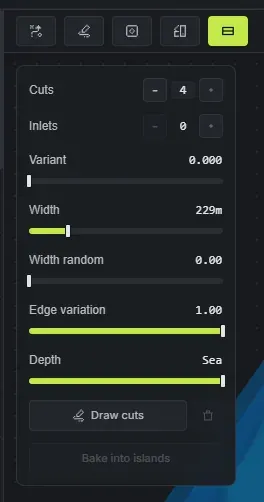
どの項目も 0 から始まるので、頼まない限り、マップに水路は入りません。
- カット(0 から 16):マップを横切る水路の数です。カットはマップ全体に効くので、1 島のマップでも 30 島のマップでも同じ意味になります。マップをいくつかの大きな塊に分けるなら 1 か 2 から、分断されて水路だらけの世界にするなら、もっと上げます。
- 入り江(0 から 12):海岸に切り込む入り江の数です。それぞれ、海に面した所で幅 200 から 280 m ほど開き、内陸の奥に向かって狭くなるので、入口に港や漁村を置く余裕ができます。
- バリアント(0 から 1):シードに触らずに、カットと入り江の配置を別のものに変えます。形のバリアントが輪郭を引き直すのと同じです。マップは気に入っているけれど、水の通り道が気に入らないときに使います。
- 幅:生成されるカットの幅で、開けた水の幅をメートルで表示します。プレイヤーのボートでいちばん幅広いものは 18 m なので、36 m 以上あればどのボートでも舵を切る余裕があります。小さなマップでは、スライダーの下の方はそれより狭くなり、そのときは数値がアンバー色になります。
- 幅のランダム(0 から 1、初期値 0):幅にばらつきを出します。0 ならカットはどれも同じ大きさで、1 なら小川のようなカットもあれば、広い海峡に開くカットもあります。
- 縁のばらつき(0 から 1、初期値 1):岸のギザギザの度合いです。0 だとカットの両側は真っすぐになります。初期値では、長さに沿って入り江、岬、半島ができるので、運河ではなく自然の水路に見えます。
- 深さ(2 から 30 m、初期値海):カット内の水の深さです。いちばん上にすると、開けた海と同じ深さになります。水上ベースを置けるのは水深 2 から 4 m のときだけで、12 m 以下なら、Crucible Creator の橋脚が届く範囲に収まります。
自分で水路を描く
Section titled “自分で水路を描く”カットを描くは、書き出したマップと同じ色でマップを表示するパッドを開き、そこに水を手で描きます。同じドックの項目がパッドの横にあるので、何も閉じずに、カットの生成と手描きを行き来できます。
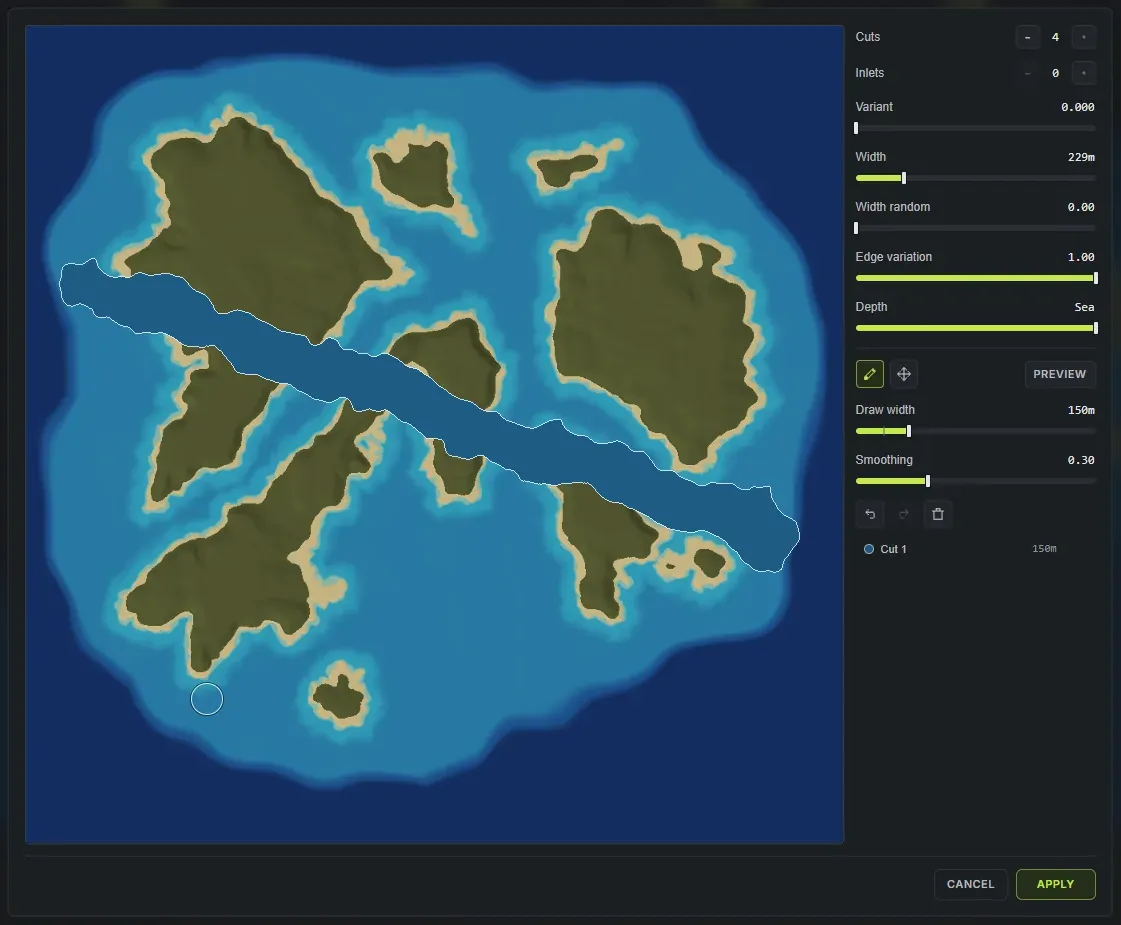
描画ツール(1)では次のとおりです。
- 左ドラッグで水路を切ります。線に沿って、生成されたカットと同じ岸と縁のばらつきがつきます。Shift を押しながらだと、直線になります。
- 右ドラッグで陸地を戻します。描いた水路を消す消しゴムなので、足した水だけを消し、もともとなかった陸地を作ることはできません。
- カーソルの輪は、次のストロークの幅です。
描画の幅はその幅をメートルで、20 から 600 まで設定するので、マップのサイズに関係なく同じ意味になります。描きながら [ と ] で微調整できます。スムージングは次に描く線を丸めるので、手が震えていても、なめらかな水路になります。
パッドはプレビューがオンで開きます。岸と浅瀬を含めて、カットが入った本物のマップです。オフにすると素のマップの上に描け、描いたカットは薄い縁取りつきの水路の青で表示されます。ホイールで最大 6 倍までズームし、Space ドラッグか中ボタンドラッグでパンし、0 でマップ全体に戻ります。
描いたカットを編集する
Section titled “描いたカットを編集する”選択ツール(2)は、すでに描いたカットに使います。カットをクリックして選びます。Ctrl + クリックでカットを追加したり外したり、Shift + クリックで最初に選んだものからそこまでの一覧のカットをすべて選べます。そのあと、次のことができます。
- ドラッグして動かすか、矢印キーで少しずつ動かします(Shift を押すと大きな刻み)。複数選んでいれば、すべてまとめて動きます。
- カットの幅とスムージングを変えます。複数選んでいれば、すべてが新しい値になります。スムージングは、いつも描いたままの線から始まるので、0 にすると元の線に戻ります。
- テーパーは、描き終えた側の端に向けて細くします。奥に向かうフィヨルド向けです。0 より下げると、その端に向けて広がります。海に向かって開く湾向けです。平均の幅は変わりません。この行は常にあり、何も選んでいないときはグレーアウトします。
- 削除で、そのカット、または選んだカットすべてを消します。
- カット一覧の下、パネルの下部にあるカットを結合は、選んだカットを、今の状態のまま 1 つのカットにします。それぞれの形、位置、幅、スムージング、テーパーはそのままです。以後は 1 行として表示され、選択、移動、削除、スライダーの変更がまとめて効きます。カットと、戻した陸地が結合されることはありません。
パッドには、描いたカットがすべて一覧で表示され、コントロールの下のスペースをスクロールするまで埋めます。行にカーソルを乗せるとマップ上のそのカットが見え、クリックで選べます。Ctrl と Shift もここで使えます。
開けた海に届かないカットは、その一覧で警告されます。Rust はマップの端につながっている低い水域だけを海として数えるので、海から切り離されたカットは、水路ではなく、閉じた池として書き出されます。幅の横にある延長ボタンは、近い方の端を、開けた海に出るまで真っすぐに延ばします。
生成されたカットを残す
Section titled “生成されたカットを残す”生成されたカットを選ぶと、パッドにこのカットを残す(K)が出ます。そのカットを、同じ経路と幅のまま、あなたが描いたカットの 1 つにします。以後は自分で動かし、サイズを変え、テーパーをかけ、削除できます。バリアントと生成はそれを動かさなくなり、カットの数が 1 つ減ります。
取り消し、適用、キャンセル
Section titled “取り消し、適用、キャンセル”取り消しとやり直しは、すべてのストローク、移動、サイズ変更、削除、結合、クリア、残すに効きます。パッドの下のボタン、または取り消しに Ctrl+Z、やり直しに Ctrl+Shift+Z か Ctrl+Y を使います。適用(または Enter)は、描いたものを実際のマップに切り込んでパッドを閉じます。あとでまた開いて、同じカットを編集し続けられます。キャンセルはパッドを閉じて、スライダーを含めてすべてを元の状態に戻します。Escape はまず選択を外し、何も選んでいなければパッドを閉じます。変更があれば、先に確認が出ます。
パッドのキーはキーボードショートカットにあり、設定、キー割り当てで変更できます。
描いたカットと生成されたカットは共存する
Section titled “描いたカットと生成されたカットは共存する”描いたものは、スライダーが生成するカットに追加されるだけで、置き換わることはありません。2 本の海峡を生成してから、北に本当に欲しかった小川を 1 本だけ手で描く、といったことができます。幅のランダムとバリアントは、描いたカットにも固有のランダムな幅を与えますが、経路は変えません。生成した幅は、描いたカットには効きません。
描いたストロークと水路の設定はマップの一部なので、生成やソルトの再抽選のあとも残ります。下の陸地は引き直されても、水路はあなたが置いた場所に残ります。カットを描くの隣のゴミ箱は、手描きのものだけを捨てて、生成されたものには触りません。
カットを島に属させる
Section titled “カットを島に属させる”描いたカットは、ふつう、横切る陸地ではなくマップに属します。そのため、あとで島を動かすと、自分の水路の下から島が滑り出てしまいます。島に焼き込むがそれを直します。各ストロークが、それが切っている島に渡され、以後はカットが島と一緒に動き、回り、サイズが変わります。焼き込んでも、地形自体は何も変わりません。
入り江は最初から島に属するので、一緒に動きます。島を選ぶと、ドックにその島の焼き込み済みのカットと入り江が一覧で出て、それぞれに、消して陸地を戻すボタンがあります。
生成されたカットは、特定の島ではなくマップの性質なので、設計上マップに残ります。陸地が変わるたびに、陸地を貫くように向け直されるので、島を動かしたりサイズを変えたりすると、一緒に動きます。位置を固定したいなら、そのカットを残すを使います。
水路がマップのほかの部分に及ぼす影響
Section titled “水路がマップのほかの部分に及ぼす影響”水路は、見た目だけでなく地形そのものを変えます。つまり、追加の作業なしに、後続のすべてに引き継がれます。
- 書き出す
.mapファイルと RAW ハイトマップ。 - ゲーム内ビューでは、海峡を飛んで、スケール感を確かめられます。
- ワールド生成:海に届くカットの水は本物の海で、それに合う Ocean と Oceanside のトポロジーレイヤーがつくので、Rust は地面の穴ではなく海として扱います。
- 20 m は、水が通る最も狭い描画カットです。同じ線をもう一度なぞると広がります。
- 欲しい線を描いて、ギザギザは縁のばらつきに任せます。手でゆらぎを描こうとすると、すでにある岸のノイズと喧嘩します。
- 港には、描くより入り江を上げます。入り江は作り方からして必ず開けた海から始まるので、閉じた池になりません。
- 1 つの陸地を貫くのではなく、別々の陸地の間に水が欲しいなら、複数島マップの全体生成が最初からその形を生成し、その上でも水路は使えます。
次のステップ
Section titled “次のステップ”- ワールドを生成して、新しい海岸線にバイオーム、スプラット、トポロジーをつけます。
- マップを
.mapファイルとして書き出して、RustEdit で開きます。