
Rust マップのゲーム内ビュー:書き出す前に飛んで確認
結論:1(または一番左のビュータブ)でゲーム内ビューを開きます。W、A、S、D で移動、Q と E で上下、右マウスボタンを押しながらで見回します。Rust 自身の地面テクスチャ、崖、湖、溶岩でマップが表示されるので、書き出す前に確認できます。
ゲーム内ビューは、フラットな 2D ビューとライブ 3D プレビューに並ぶ、マップを見る 3 つめの方法です。3D プレビューが地形を素早く、様式化して見せるのに対し、ゲーム内ビューは本物を見せてくれます。Rust 自身の地面テクスチャ、本物の崖と岩のモデル、本物の水としての湖、バイオームの色、水、空です。書き出す前に、マップを飛び回って間近で確認できます。
ツールバーのビュータブ(一番左のもの)か、1 を押して切り替えます。3 つのビューはすべて同じマップです。生成、彫刻、ペイントしたものは、どれにも反映されます。
空は時刻に合わせて変わります。流れる 2 層の雲と、昇る太陽や沈む太陽に向かう水平線の暖かい輝きがあり、それが地面の光も暖かくします。非常に急で何もない斜面は、Rust が照らすのと同じように、空に向いているかのように照らされるので、暗くつぶれず、上の地面と同じように見えます。
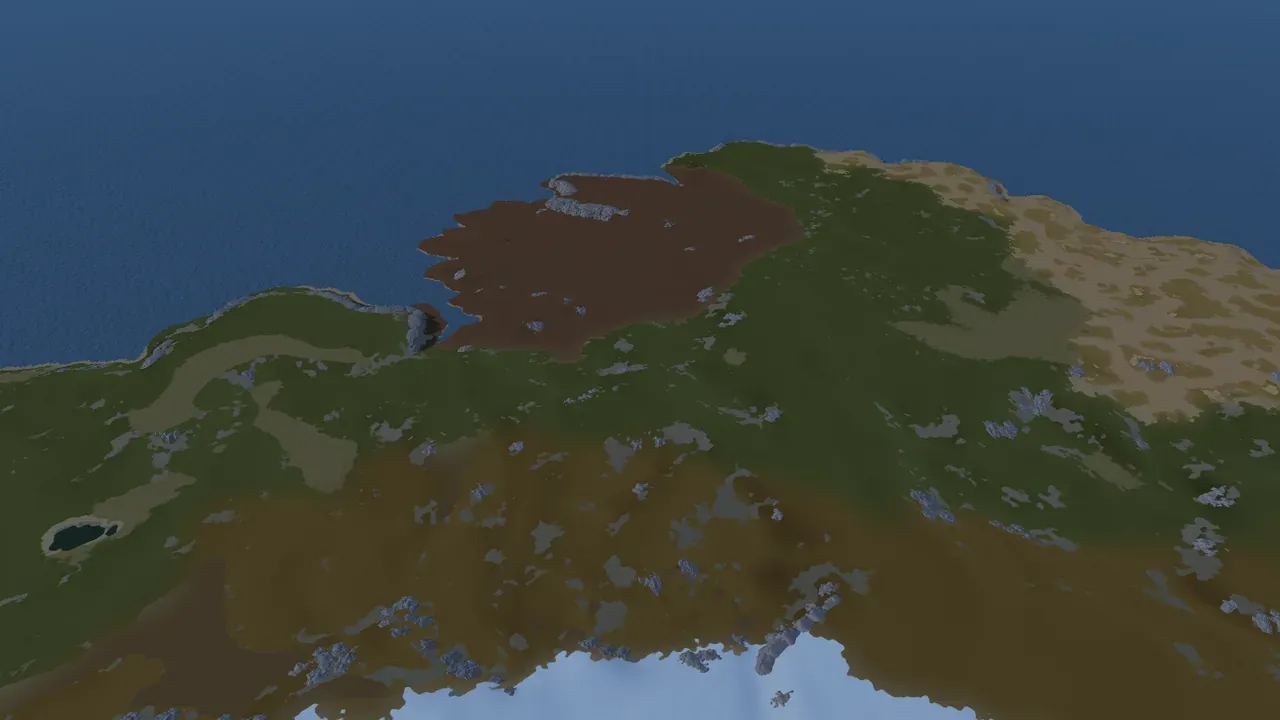
カメラを飛ばす
Section titled “カメラを飛ばす”ゲーム内ビューは自由飛行カメラを使うので、マップのどこへでも行けます。
- 移動は W、A、S、D。
- 上昇と下降は Q と E。
- 見回すには、右マウスボタンを押しながらマウスを動かします。
- ブーストは Left Shift を押している間。マップを素早く横切れます。
- 減速は Space を押している間。細かい位置合わせ向けです。
- ズームはマウスホイール。
ビューの上部にはコンパスがあり、カメラと一緒に回るので、どちらを向いているかがいつもわかります。
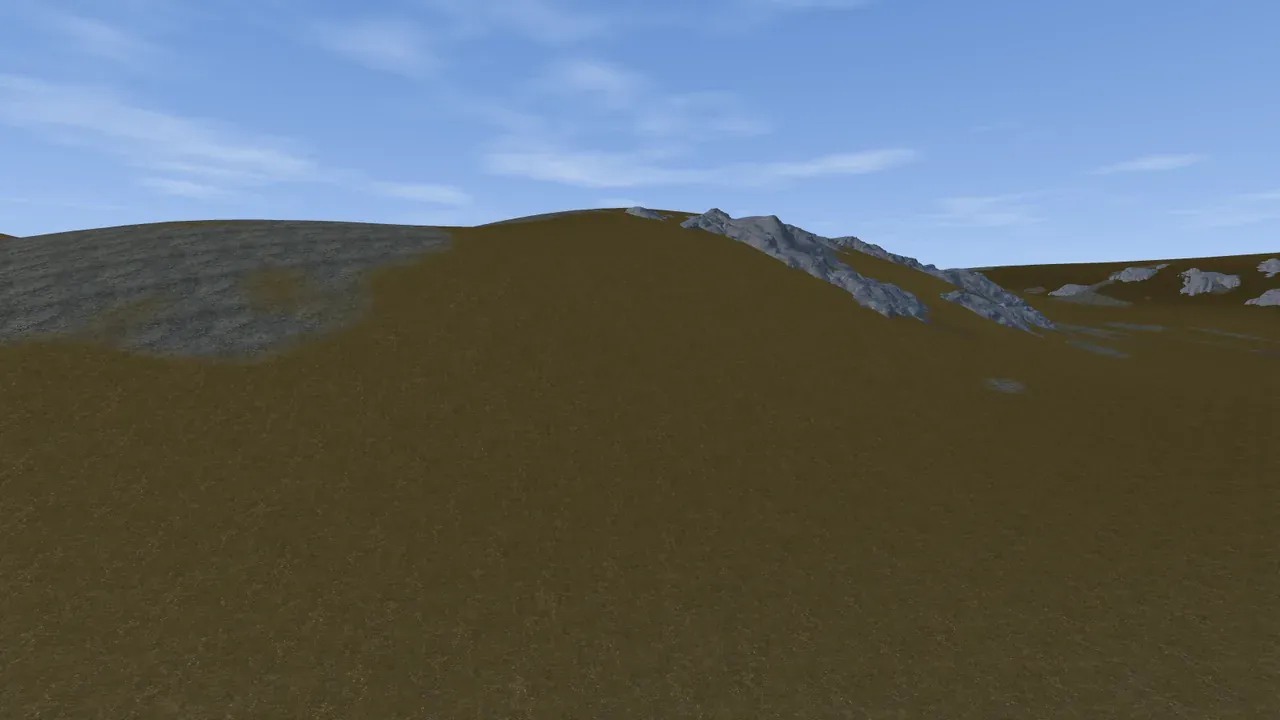
これらのカメラのキーがあるので、アプリのほかの部分は、初期のショートカットに W、A、S、D、Q、E を使いません(キーボードショートカットを見てください)。移動、上昇、ブーストのキーは、設定のライブビュー操作で変更できます。そこには、移動速度、ブースト倍率、高精度の倍率、視点の速度、視点のスムージング、移動のスムージング、ホイールでドリー、視野角、上下の視点操作を反転、カメラをリセット、最大FPS(0 = 無制限) もあります。設定を見てください。
太陽とオーバーレイ
Section titled “太陽とオーバーレイ”- 時刻:ツールバーの太陽の弧です。ドラッグして太陽を動かし、Ctrl を押すと 1 分単位、ダブルクリックでリセットします。ゲーム内ビューは、3D プレビューとは別の、自分の時計(初期値 8:00)を持ちます。
- 傾斜オーバーレイ(F)、ランプのマーカー(M)、ワールド 0 0 0 マーカー(0) も、ここで使えます。ビューのツールバーか、それぞれのキーで操作します。
- 水(Y) は、海を隠したり表示したりするので、海底が見えます。
- G で、ゲーム内のグリッドつきの 2D カラーマップに移ります。
3D では見えず、ここで見えるもの
Section titled “3D では見えず、ここで見えるもの”3D プレビューは、速さと形を読むために作られています。ゲーム内ビューは、完成したワールドを判断するために作られています。
- 様式化したカラーランプではなく、本物の Rust の地面テクスチャ。
- バイオームの色。極地のリージョンは雪に、乾燥地は砂漠に見えます。
- 本物の崖と岩:崖の生成がオンのとき、Rust の実際の崖と岩のモデルが、ゲーム内とまったく同じように地形の上に立ちます。
- 独自の色を持つ本物の水域としての湖。内陸の湖と海が一目で見分けられます。
- 火山の噴火口にある溶岩。本物の Rust のプレハブで描かれます。マップがゲームに入る前に見られるのは、このビューと 3D プレビューだけです。
- ワールド生成のオーバーレイ。本物の描画の上に、バイオームやトポロジーのレイヤーを重ねて見たいときに使います。
このビューは、「Rust で本当に正しく見えるか」に答えるもので、「形はいいか」とは別の問いです。最終的な判断は、書き出したマップをローカルの Rust サーバーで歩いて確かめてください。
ビューの中で編集する
Section titled “ビューの中で編集する”ゲーム内ビューは、カメラだけでなく、操作もできます。
- 地形に直接地面のテクスチャをペイントします。3D ビューでペイントするのと同じスプラットです。
- ブラシで地形を彫刻します。
- 崖の生成がオフの間、バイオームとトポロジーをペイントします。
- ランプの選択、移動、削除、配置を、3D ビューと同じクリックとキーで、崖のオン、オフに関係なく行えます。
- 島の選択とドラッグも、崖のオン、オフに関係なく行えます。
ここで行った編集は、2D と 3D のビューにもすぐ反映され、プロジェクトの保存と書き出しにも引き継がれます。
崖でロックされるもの、されないもの
Section titled “崖でロックされるもの、されないもの”ワールド生成パネルで崖を生成にチェックを入れると、このビューの一部がロックされます。ルールは単純です。崖は立っている地面を元に配置されるので、その下の地面の形を変えるものは、ここでは使えなくなります。
崖がオンのときロックされるもの:地形ブラシ、バイオームブラシ、トポロジーブラシ。
引き続き使えるもの:生成、ソルト、ランダム化(どれもマップ全体を新しく作るので、崖は取り残されず、作り直されます)、島とランプの選択とドラッグ(崖は落ち着いた場所で配置し直されます)、スプラットペイント(地面を動かさずに色をつけます)、そして見ることに関するすべて:カメラ、太陽、水、傾斜オーバーレイ。
ロックされているボタンは、すべてツールチップでそう表示されます。使いたいときは、3D ビューに切り替えるか、崖をオフにします。
- ゲーム内ビューは、Crucible Heightmap のほかの部分と同じく、Windows で動きます。
- 初めて開くときは、進捗バーつきでゲーム内ビューをダウンロードしています… と表示され、そのあとゲーム内ビューを準備しています… と表示されます。それ以降は、すぐに開きます。
- 大きなマップを初めて開くときは少し時間がかかり、ビューの準備ができるまでアプリが待ちます。
- ビューが止まっても、自動で戻ります。ゲーム内ビューを起動できませんでしたと出た場合は、そのメッセージの意味を見てください。
速い 2D と 3D のビューで大枠を作ります。島の形をざっと決めて、地形を思いどおりにします。形が固まったらワールドを生成します。それから、ゲーム内ビューに入って、実際に作ったものを見て、海岸線を飛び、崖と湖を確認し、細部を詰めます。満足したら、RustEdit 用に書き出します。