
Rust カスタムマップの作り方:最初から完成まで
結論: Crucible Heightmap で地形を生成し、ワールド生成パネルの マップ全体を生成 をクリックしてバイオーム、トポロジー、湖、崖を追加し、すべてのレイヤー で .map ファイルを書き出します。そのファイルを RustEdit で開き、モニュメント、道路、レールを配置して保存し、ホストする前にローカルの Rust サーバーで歩いて確かめます。
Rust カスタムマップ作りの流れははっきりしています。Crucible Heightmap で地形を生成し、RustEdit(Rust のコミュニティ製マップエディター)に取り込み、その上にワールドを作ります。このガイドは、そのワークフロー全体と、RustEdit での各パーツのつながり方の概要です。
一番早い入り口は Rust の .map ファイルです。Crucible は、地形の高さとペイントした地面のテクスチャをまとめた .map を 1 つ書き出し、それは RustEdit でそのまま、1 ステップで開けます。プレーンな 16 ビット .raw ハイトマップを書き出して、地形だけのデータとして取り込むこともできます。どちらの手順も以下で説明します。
Drizzza の動画シリーズでは、何もない海から、サーバー上の完成した .map まで、1 つのカスタムマップを丸ごと作ります。パート 1 でシリーズ全体を紹介しているので、必要なパートに飛べます。全プレイリストにすべてのパートがあります。
カスタムマップ制作の全手順
Section titled “カスタムマップ制作の全手順”- 予想するプレイヤー数に合わせてマップサイズを決めます。Rust マップサイズを見てください。
- Crucible Heightmap で地形を生成し、スライダーで形を整えます。最初の島を生成するを見てください。自分で島の形を描く、またはインポートすることもでき、生成したものに水路を切ることもできます。
- その上にワールドを生成します。バイオーム、トポロジー、地面のテクスチャ、湖、溶岩、崖はすべて、作った地形から導かれます。
- Rust の
.mapファイルを書き出します(初期設定は すべてのレイヤー バージョン)。Rust の .map ファイルを書き出すを見てください。16 ビット.rawについても書いてあります。 - RustEdit で開きます。
.mapをそのまま開くか、.raw をハイトマップとしてインポートします(どちらも以下で説明します)。 - モニュメント、道路、プレハブを配置します。手作業でも、プロシージャルでも。
- ローカルサーバーでテストして、ゲーム内でマップを歩きます。無料の Crucible Local Server アプリがサーバーのインストールと起動をしてくれます。手作業で行う方法はローカルサーバーでマップをテストするを見てください。
- ホストします。 プレイヤーに公開できる状態になったら、Rust サーバーでカスタムマップをホストするを見てください。
始める前に正しいサイズを設定してください。プレイヤー数とワールドサイズは Rust マップサイズ、各サイズのハイトマップ解像度はマップサイズと解像度を見てください。
RustEdit 側の作業を、正しい順番で 1 つずつ知りたいですか? 制作順チートシートが全チェックリストです。cargo パスとモニュメントマスクから、道路、レール、proc gen の後片付けまで載っています。
.map ファイルを RustEdit で開く(おすすめ)
Section titled “.map ファイルを RustEdit で開く(おすすめ)”.map ファイルは一番早い入り口で、Crucible の初期設定の書き出しです。地形の高さと、ペイントした地面のテクスチャがすでに入っているので、ファイルを 1 つ開くだけです。
- Crucible の書き出しパネルで、すべてのレイヤー の
.mapを書き出します(初期選択になっています)。 - RustEdit で、書き出した
.mapファイルをそのまま開きます。地形とスプラットが一緒に読み込まれるので、合わせる必要のあるインポートダイアログはありません。 - 続けて proc gen、モニュメント、テストに進みます(下を見てください)。
.raw 手順との比較を含む詳細は、Rust の .map ファイルを書き出すにあります。動画シリーズのパート 9 RustEdit にマップを書き出すでは、どの書き出しを選ぶかと、マップのバージョンの運用方法を見られます。
代わりに .raw ハイトマップをインポートする
Section titled “代わりに .raw ハイトマップをインポートする”スプラットなしの地形だけから始めたい、または昔の .raw の手順に従っている場合は、プレーンな 16 ビット .raw を書き出して、ハイトマップとしてインポートします。
- Crucible の書き出しパネルで RAW にチェックを入れ、選んだマップサイズで書き出します。
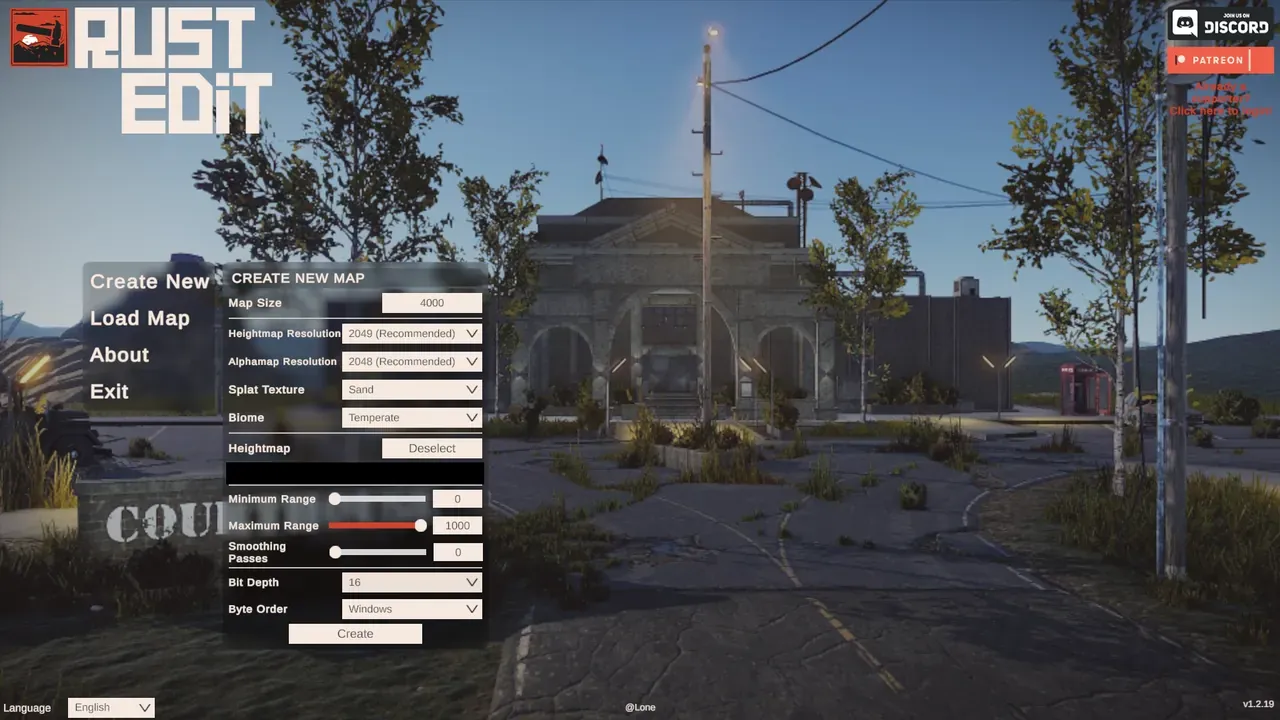
- RustEdit を開き、同じマップサイズで新しいマップを作ります。Create New Map ダイアログで、ハイトマップ解像度を合わせ、Heightmap の下で .raw ファイルを選びます。
- ハイトマップをインポートして、.raw ファイルを選びます。RustEdit はフォルダーの場所を覚えているので、最初に .raw ファイルの場所へ移動すれば、次回からのインポートはそこが初期位置で開きます。
- 高さの範囲は Crucible が自動で処理するので、マップサイズ以外に調整するものはありません。
- もっとやわらかい地形にしたいなら、スムージングを適用します。Crucible の地形はすでになめらかなので、3〜8 回を試してください。3D プレビューで仕上がりはすでに見えているので、強いスムージングはほとんど必要ありません。
インポートが終わると、Crucible の地形が生の標高として入り、マップの残りの作業に使える状態になります。
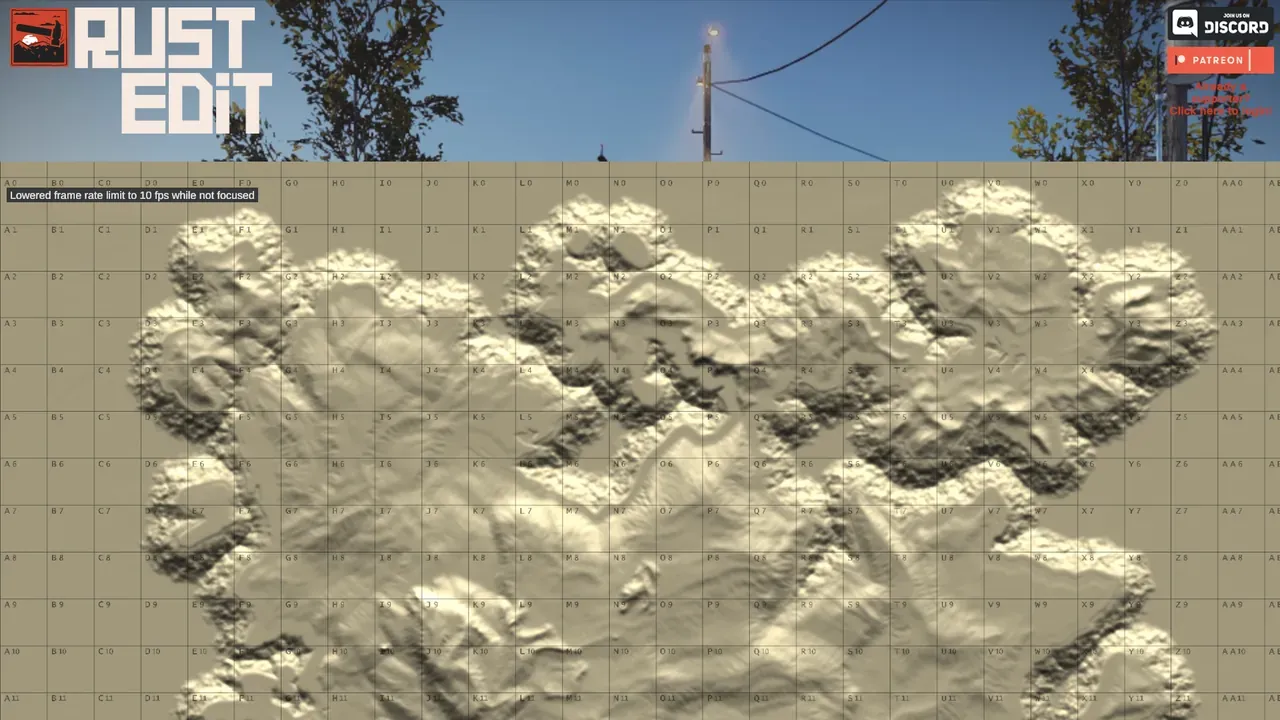
インポートのあと
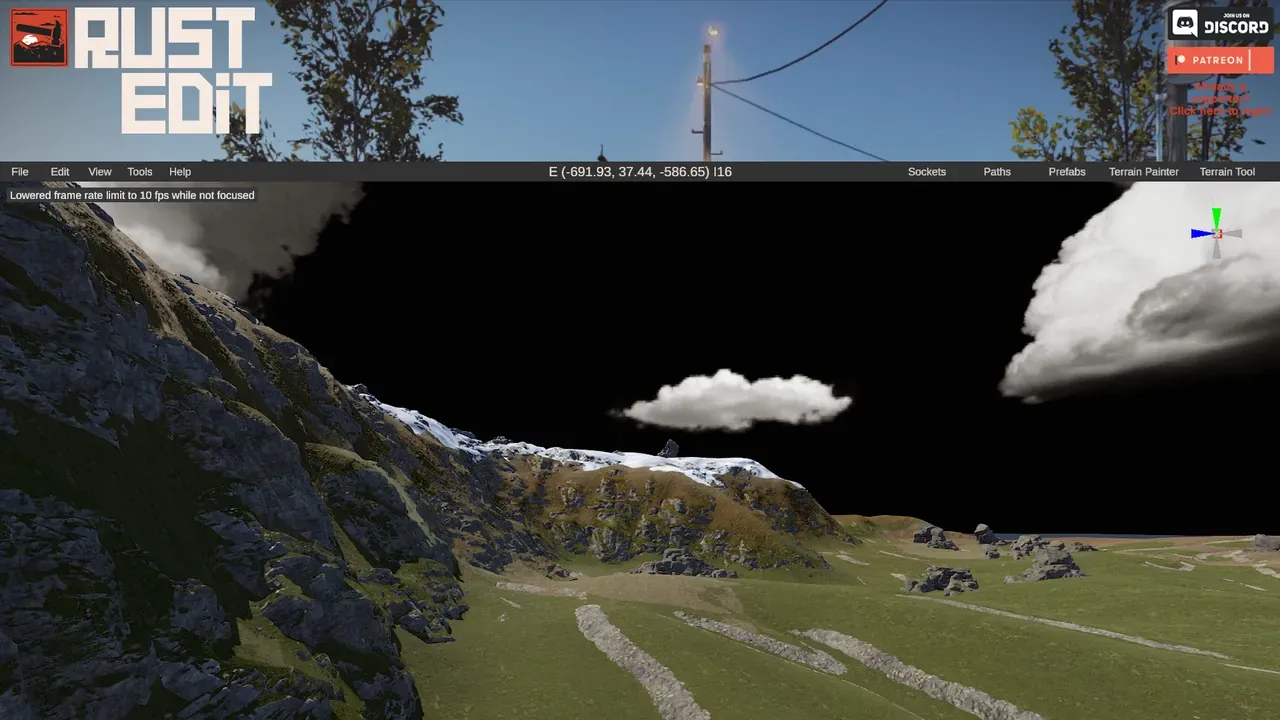
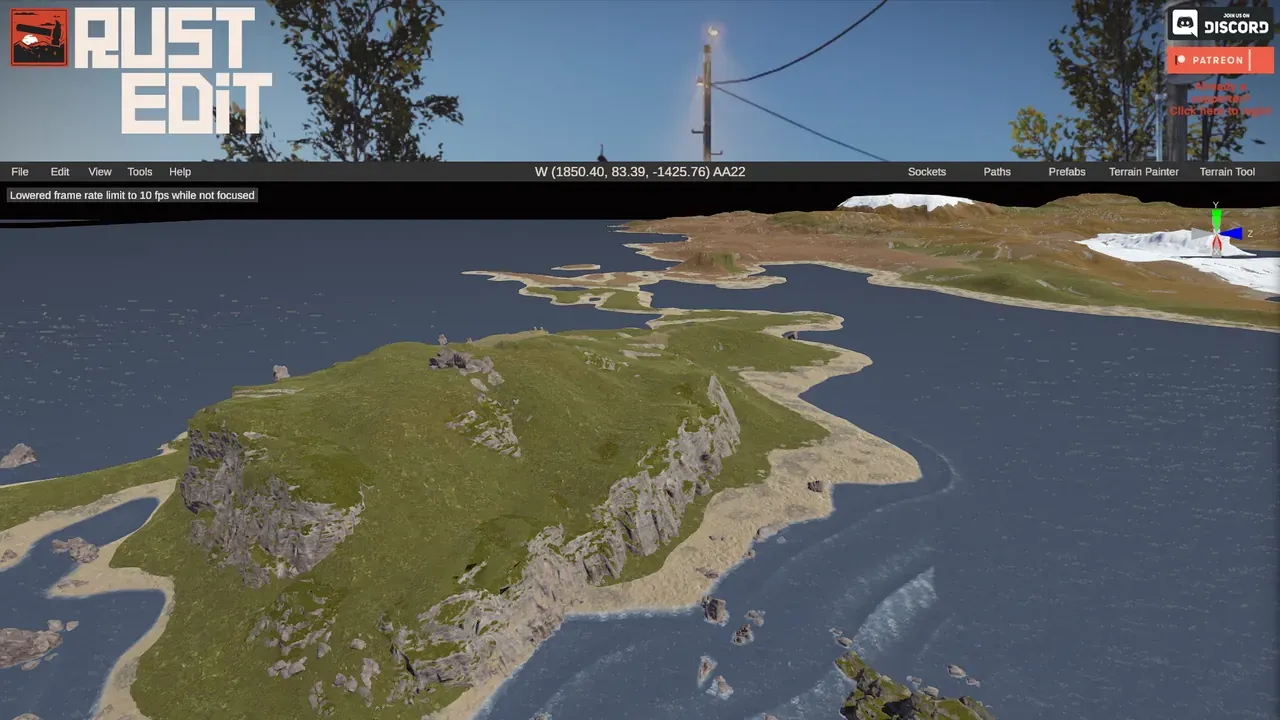
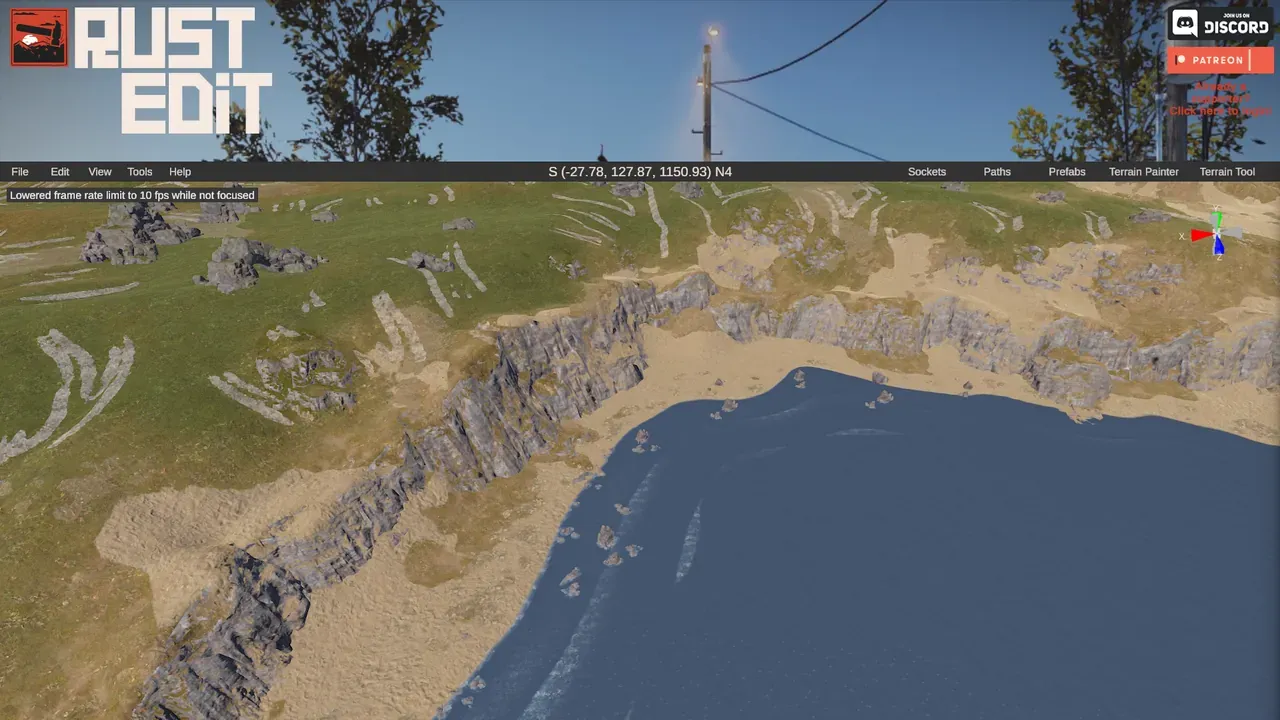
Section titled “インポートのあと”地形が入ったら、マップの残りを作ります。モニュメント、道路、川、バイオームを手作業で配置するか、RustEdit の proc gen で地形の上に配置します。proc gen はツールメニュー(上部のツールバー)にあります。この手順では RustEdit の proc gen を使うのが正解です。.raw には高さしか入っておらず、リセットされるカスタムトポロジーがないからです。そのあとローカルサーバーでテストするか、Crucible の書き出しを自動で見つけてくれる Crucible Local Server で動かします。
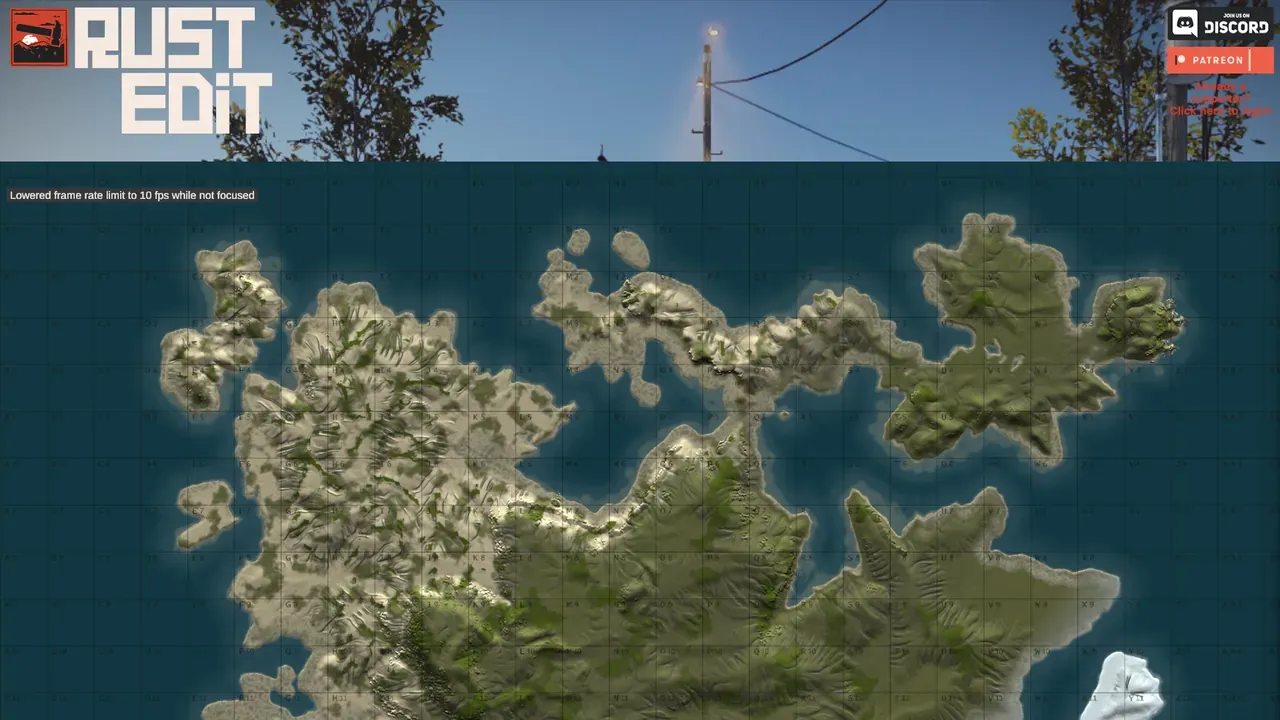
崖、スプラット、バイオームにプロシージャル生成を実行すると、同じ地形が完成したような見た目のマップになります。
自分でペイントした地面のテクスチャを持ち込む(任意)
Section titled “自分でペイントした地面のテクスチャを持ち込む(任意)”RustEdit のプロシージャルなスプラットだけに頼る必要はありません。Crucible で地面のテクスチャをペイントした場合(スプラットペイントを見てください)、それをそのまま RustEdit に持ち込めるので、土、砂、岩、草、森、雪が、地形と一緒に実際のマップに反映されます。一番簡単なのは .map を書き出すことで、RustEdit でそのまま開けて、スプラットもすでに乗っています(Rust の .map ファイルを書き出すを見てください)。代わりに World Creator の手順を使う場合は、Crucible の書き出しパネルで World Creatorセット のチップをオンにして、画像つきの詳しい手順World Creator で RustEdit にハイトマップとスプラットをインポートするに進んでください。
正確な数値の範囲やスムージングは好みで、地形によっても変わるので、しっくりくるまで試してインポートし直してください。大きく変更する前に、バージョン名を変えてファイルを保存しておくと、比較や元に戻すことができます。RustEdit の proc gen ツールに慣れていないうちは、1 つか 2 つずつ設定を加えて、それぞれの効果を理解してから、たくさんのオプションを組み合わせてください。
うまくいかないとき
Section titled “うまくいかないとき”- 木、鉱石、動物が期待した場所にスポーンしない? Rust のバイオームとトポロジーを見てください。
- RustEdit やサーバーでエラーが出る? エラー索引で調べてください。
- 用語の意味がわからない? 用語集に、トポロジー、スプラット、ティアなどが 1 行ずつ載っています。