
Rust マップ 自動生成の比較:Crucible と他ツール
結論: たいていの Rust マップ制作者にとって、いいカスタムマップへの一番の近道は、Crucible Heightmap のような Rust マップ生成ツールで地形とワールドレイヤーを作り、.map を書き出して、モニュメント、道路、レールを RustEdit で手作業で配置することです。ハイトマップの手描きは時間がかかりますし、World Machine や Gaea のようなスタジオ向け地形ツールは Rust のことを何も知りません。
Rust カスタムマップの地形を作る方法は 1 つではありません。それぞれ、速さ、自由度、仕上がりの見た目で一長一短があります。ここでは代表的な方法を比べて、どんなときにどれを使えばいいかを説明します。
ハイトマップを手描きする
Section titled “ハイトマップを手描きする”Photoshop や GIMP などの画像エディターでハイトマップを手描きすると、ピクセル単位で完全にコントロールできますが、とても時間がかかり、本格的な絵の技術も要ります。自然な海岸線、なめらかな斜面、それらしい崖の形は、描くと不自然になりがちです。うっかり 8 ビットモードで描いて、目に見えるバンディングが出ることもよくあります。頭の中に狙った陸地の形がある場合は手描きもうまくいきますが、マップ全体をゼロから作るのは大変です。形にこだわりたいなら、Crucible は自分で描いた、またはインポートした輪郭を受け取って、その中に地形、ビーチ、ワールドを生成します。ピクセル作業なしで同じ自由度が得られます。ほとんどのマップ制作者は、別のツールで生成したあとの地形を整えるときにだけ手描きを使い、Rust のような大きなマップの規模で手描きすることはまずありません。画像から始める場合は、Rust のハイトマップとはを見てください。
World Machine、Gaea などのゲーム開発向け地形ツール
Section titled “World Machine、Gaea などのゲーム開発向け地形ツール”World Machine や Gaea のような汎用の地形ジェネレーターは奥が深く高機能ですが、ゲームや映画のスタジオ向けで、Rust サーバー管理者向けではありません。地形の彫刻、浸食のシミュレーション、3D アセットの配置など、Rust のマップ制作者にはまったく必要のない複雑な機能が詰め込まれていて、Rust や RustEdit に合わせた調整は一切ありません。そのため、遊べる Rust の島をさっと作りたいだけの人には、覚えるのも試行錯誤するのも大変です。とくに、新しいカスタムマップを定期的なワイプスケジュールで出していく場合はなおさらです。
Crucible Heightmap
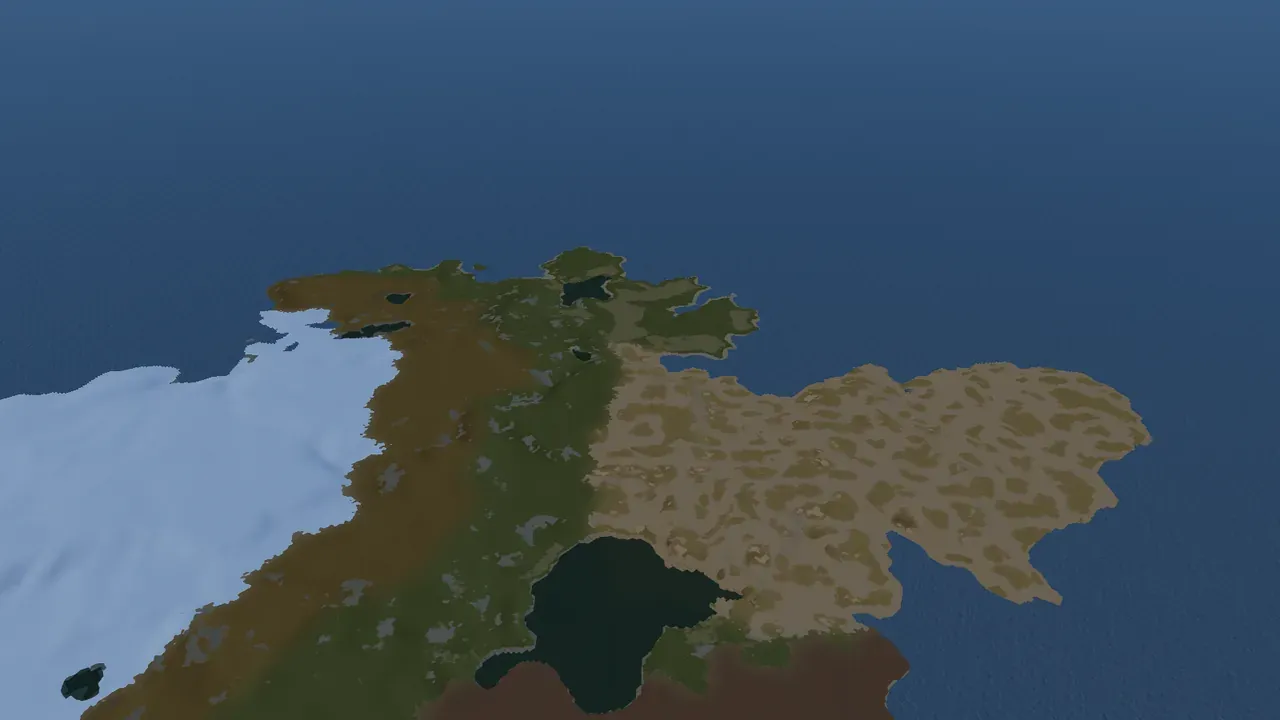
Section titled “Crucible Heightmap”Crucible Heightmap はその中間にあります。Rust に合わせたプロシージャルな島の地形を数分で生成し、その上に Rust のワールドを作ります。バイオーム、トポロジー、地面のテクスチャ、湖、そして Rust 自身の崖モデルまでです。それをすべて 1 つの .map ファイルとして書き出すので、RustEdit で開いて、残りのマップ(モニュメント、道路、レール、川)を思いどおりに手作りできます。自然で細かい地形を素早く手に入れて、そのあと完成したマップを完全にコントロールできます。スライダーとブラシで地形を調整し、モニュメントも道路も RustEdit で 1 つずつ手で配置することも、RustEdit のプロシージャル生成に任せることもできます。
全体の流れは Rust カスタムマップの作り方で順を追って説明しています。RustEdit 側の作業を順番にまとめたものがカスタムマップ制作順です。