
Rust の島のシードを組み合わせて 1 つのマップに
結論:N(または + ボタン)で島を追加し、島をダブルクリックして選択し、その島専用のスライダーでドラッグ、回転、サイズ変更をします。Ctrl+D で選択した島やグループをコピー、Ctrl+A ですべてを選択でき、保存したシードはシードギャラリーから置けます。島はそれぞれ自分のシードと設定を持ちます。
島 1 つはほんの始まりです。Crucible は複数の島を 1 つのマップに組み合わせられるので、手で彫刻しなくても、群島、複数の陸地のレイアウト、つながった大陸、もっと複雑な地形が作れます。島はそれぞれ自分のシードとスライダーの設定を持つので、異なる地形のスタイルを 1 つのマップに混ぜられます。
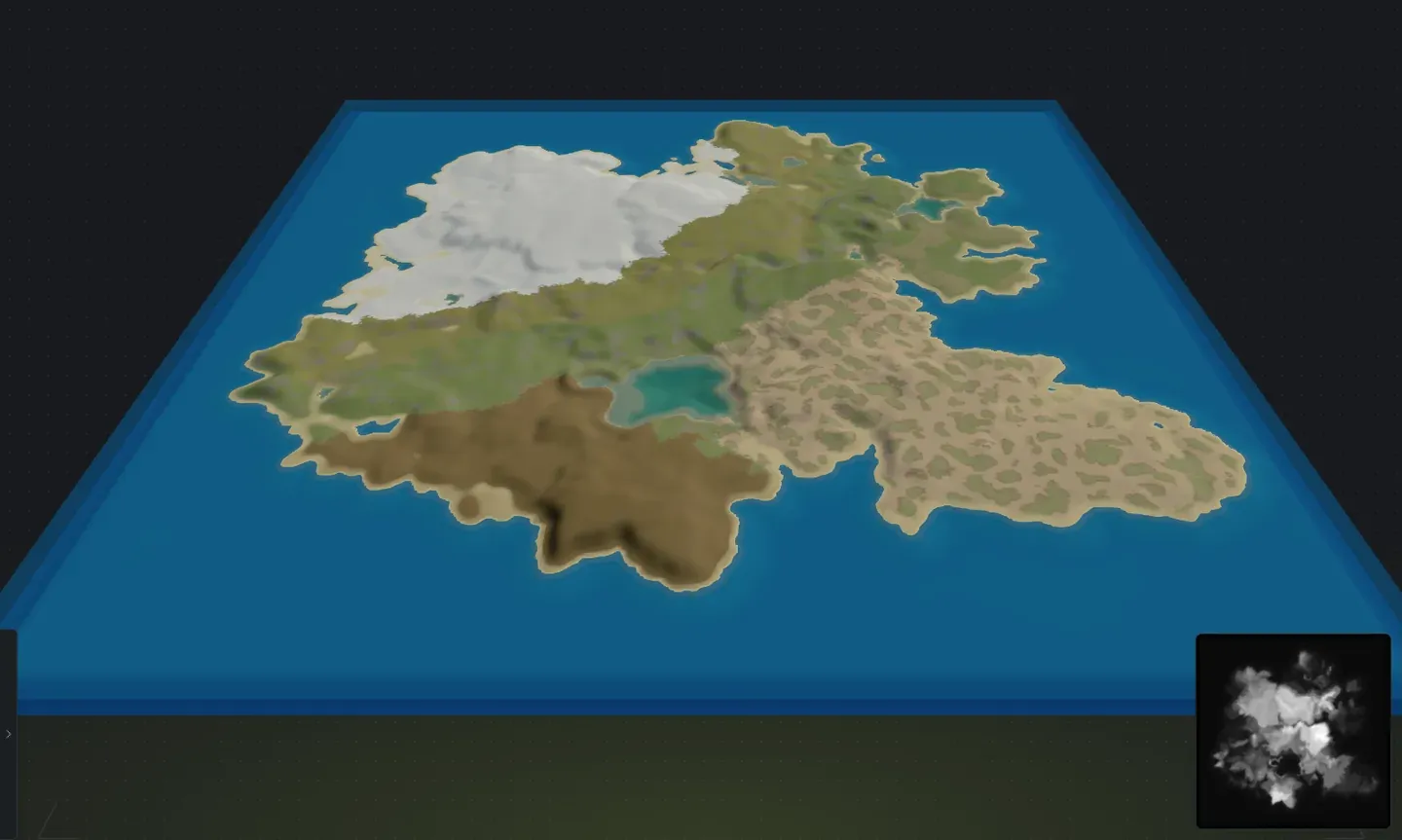
島のシードの組み合わせはどう働く?
Section titled “島のシードの組み合わせはどう働く?”- 島を追加:クリックするか N を押すと、マップに島がもう 1 つ増えます。島にはそれぞれ固有のシードがあり、ランダム化したり、保存したシードを貼り付けたりして、独立に地形を作れます。
- 島を選択:島をダブルクリックして選択し、その島のスライダーだけを編集します。Ctrl(または Shift)を押しながらほかの島をクリックすると選択に追加、解除でき、まとめて移動、回転、拡大縮小、ランダム化、削除ができます。Ctrl+A ですべての島を選択します。水の上をクリックするか Escape で選択を解除します。何も選んでいないとき、生成の上の帯はすべてを編集中と表示され、スライダーはすべての島に一度に効きます。
- 島を順に選ぶ:,(カンマ)と .(ピリオド)で前後の島を 1 つずつ選べるので、ほかの陸地の下に埋もれた島にも届きます。
- 複製:Ctrl+D で、選択した島、または選択したグループ全体を、隣の開けた水の上にコピーします。
- 削除:スライダーの下のゴミ箱ボタン、または Delete キーで、選択した島を削除します。
- 島ごとにカスタマイズ:島にはそれぞれスライダー一式(陸地、山、建てられる地面、崖など)があるので、険しい山の島の隣に平らな草原の島を置くなど、好きな地形のスタイルを混ぜられます。
- 位置と回転:島をドラッグしてマップ上に配置し、回して海岸線を好きな向きにします。
- グループ全体を回転:複数の島を選んでいるとき、または何も選んでいないときは、回転スライダーがそれらを 1 つの塊として回します。選択範囲の中心を軸に全体が回り、島はそれぞれの形と間隔を保つので、マップそのものを回したときと同じ結果になります。グループの拡大縮小も同様で、選択範囲の中心から大きくなります。
- 選択を反転:Ctrl+H と Ctrl+G で、選択したものを左右、上下に反転します。島を 1 つ選んでいれば、その島の中心で反転し、マップのほかの部分は動きません。何も選んでいなければ、これまでどおりマップ全体が反転します。ペイントした地面のテクスチャ、焼き込んだ彫刻、焼き込んだ水路のカットも一緒に反転します。キーボードショートカットを見てください。
- 地形は自動でスケールします:地形の高さとノイズは、島のサイズとマップサイズに合わせて、Rust の自動生成に合うよう調整されるので、ゲーム内で自然に感じられる結果になります。島どうしが接する所では、自動でなじませます。
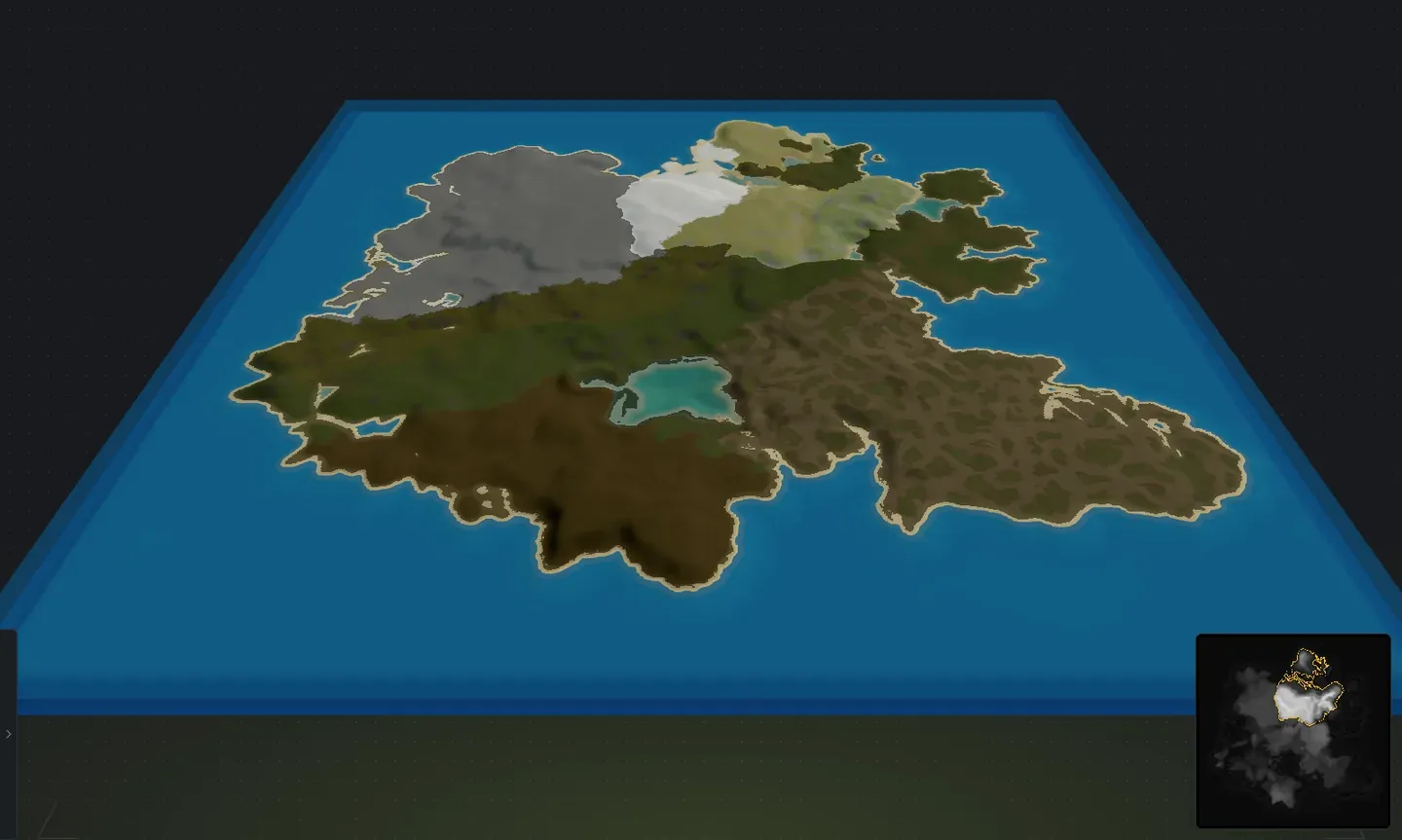
- まずマップサイズを決める:島を追加する前にワールドサイズを選び、その中に島を配置します。そうすれば、すべての地形がマップに合ってスケールします。
- 島のサイズとスタイルを混ぜる:大きめの陸地をいくつかと小さな陸地を組み合わせると、自然なバリエーションが出ます。大きな大陸の近くに小さな島がいくつかあるほうが、同じ大きさの陸地ばかりより自然に感じられます。
- 保存したシードを再利用する:保存した島や、保存したグループ全体を、シードギャラリーから今のマップに置けます。選択した島と入れ替えることも、すべて置換で最初からやり直すこともできます。結合したグループはレイアウトを保ち、選択された状態で入るので、そのまま位置にドラッグできます。ギャラリーの使い方はシードファイルを見てください。
- レイアウトを保存する:島を 1 つ選ぶか、すべて選択(Ctrl+A)して、その選択をシードファイルとして保存すると、複数島の構成を位置ごと、あとからどのマップにも置けます。
- ライブプレビューが役に立つ:書き出す前に、3D と 2D のプレビューで、島どうしがどうなじむか、マップ全体のレイアウトの感じを確かめます。
- ペイントや彫刻をした地形:焼き込んでいない地形ブラシの作業がマップにある間は、地形ブラシパネルで焼き込むか消去するまで、島の追加と削除はできません。
- 自動で生成してほしい?複数島ランダマイザーは、生成1 回で島のマップ全体を作り、そのあとで各島を編集することもできます。
真上からのビューなら、各島が別々の陸地として、レイアウトがはっきり見えます。
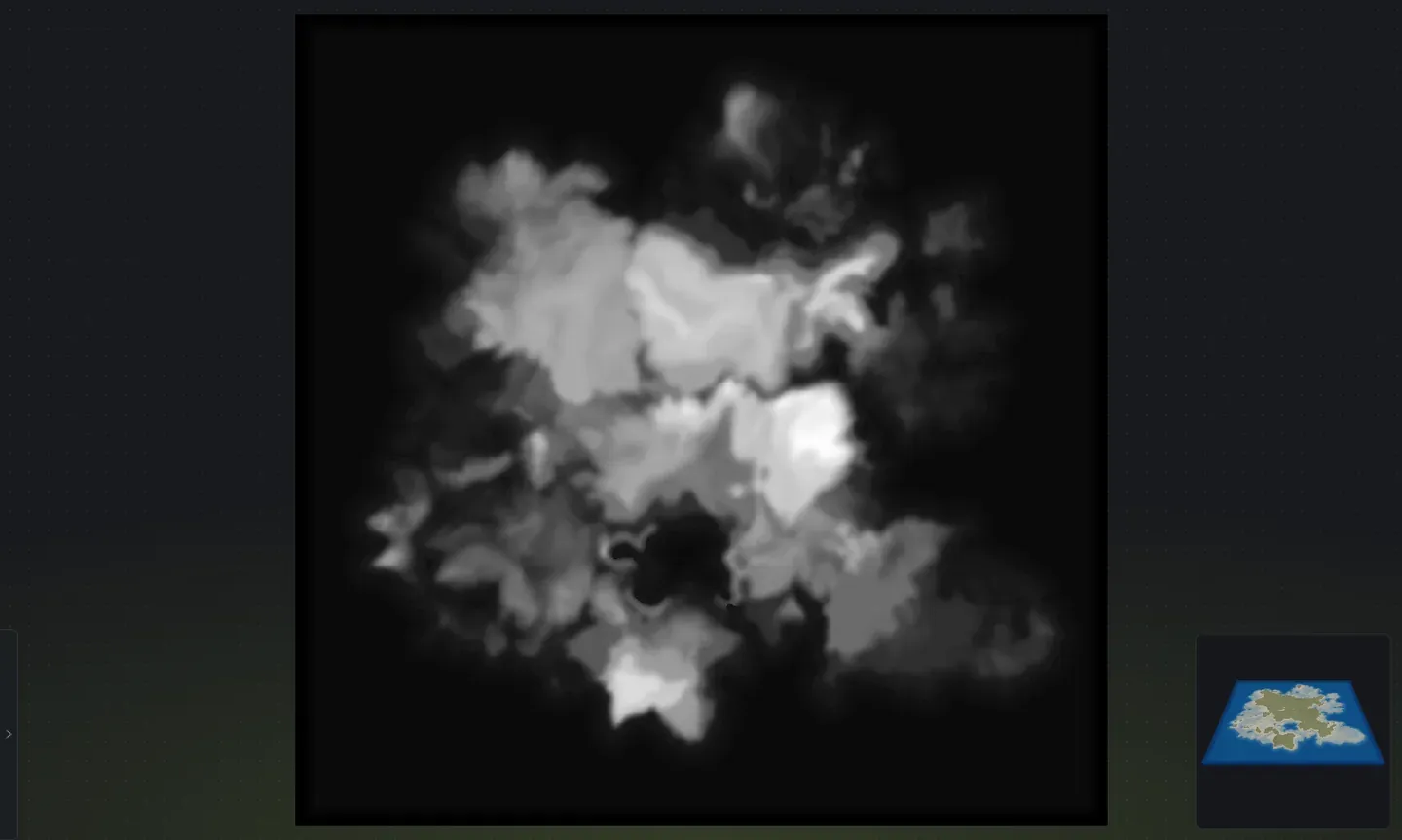
3D プレビューでレイアウトが決まったら、.map ファイルとして書き出して、RustEdit に持っていきます。始める前に、すべての島が収まるマップサイズを選んでください。