
Rust マップ書き出し:.map、.raw、.png の使い分け
結論: Crucible Heightmap のツールバーで 書き出し を押し、.map の行で すべてのレイヤー を選んだまま、もう一度 書き出し を押します。output フォルダーに Rust の .map ファイルが 1 つできて、地形、地面のテクスチャ、バイオーム、トポロジー、湖、溶岩、崖がそろった状態で RustEdit にそのまま開けます。
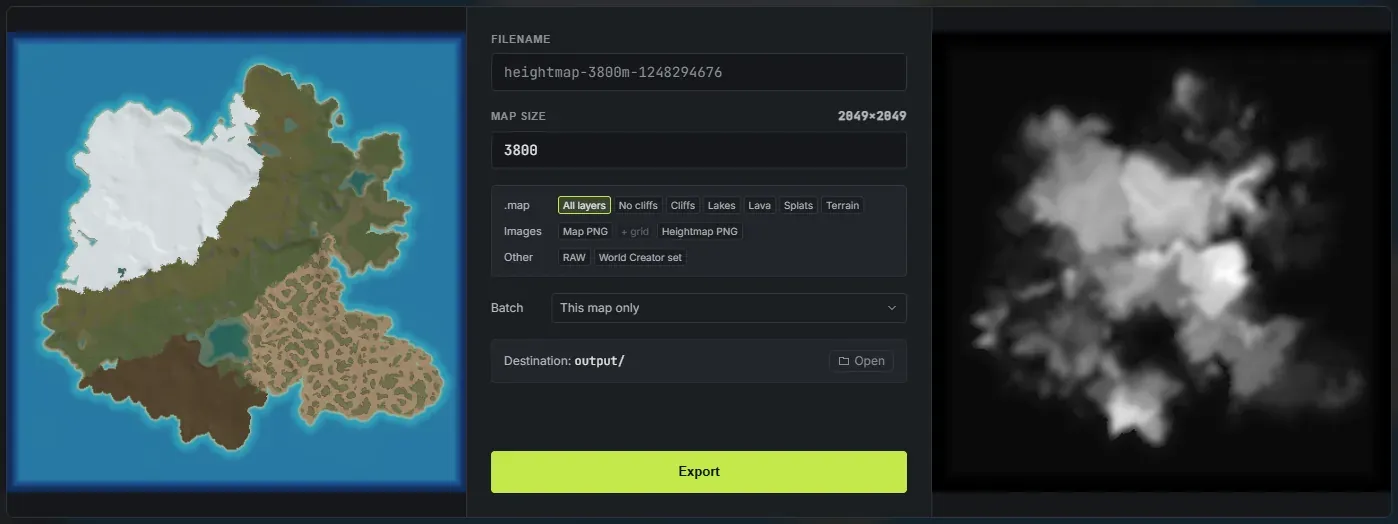
書き出し パネルには、作業中のマップのライブプレビューが 2 つ出ます。左が色付きのマップ、右が 16 ビットのハイトマップです。その間に、出力がチップの 3 つの行に並んでいて、オンにしたものはすべてワンクリックで書き出されます。各チップにマウスを乗せると、何を書き出すかが表示されます。
ハイトマップとマップ全体の違い
Section titled “ハイトマップとマップ全体の違い”ハイトマップは、地面の高さだけを灰色の濃淡で表したものです。Rust の .map ファイルはワールド全体で、同じ高さに加えて、地面のテクスチャ、バイオーム、トポロジー、水が入っています。ハンドルをドラッグすると、同じマップで 2 つを比べられます。クリックして矢印キーを使うこともできます。
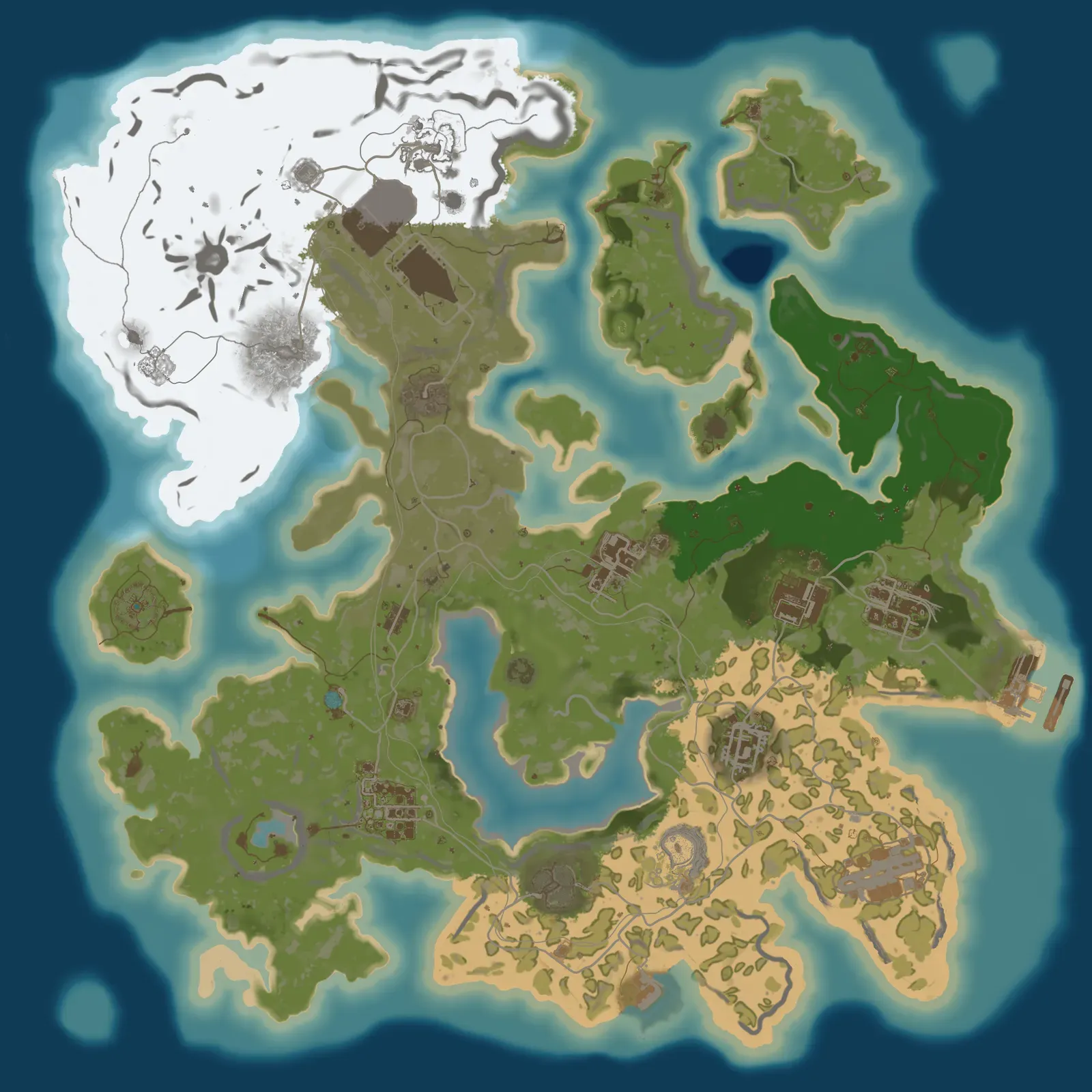
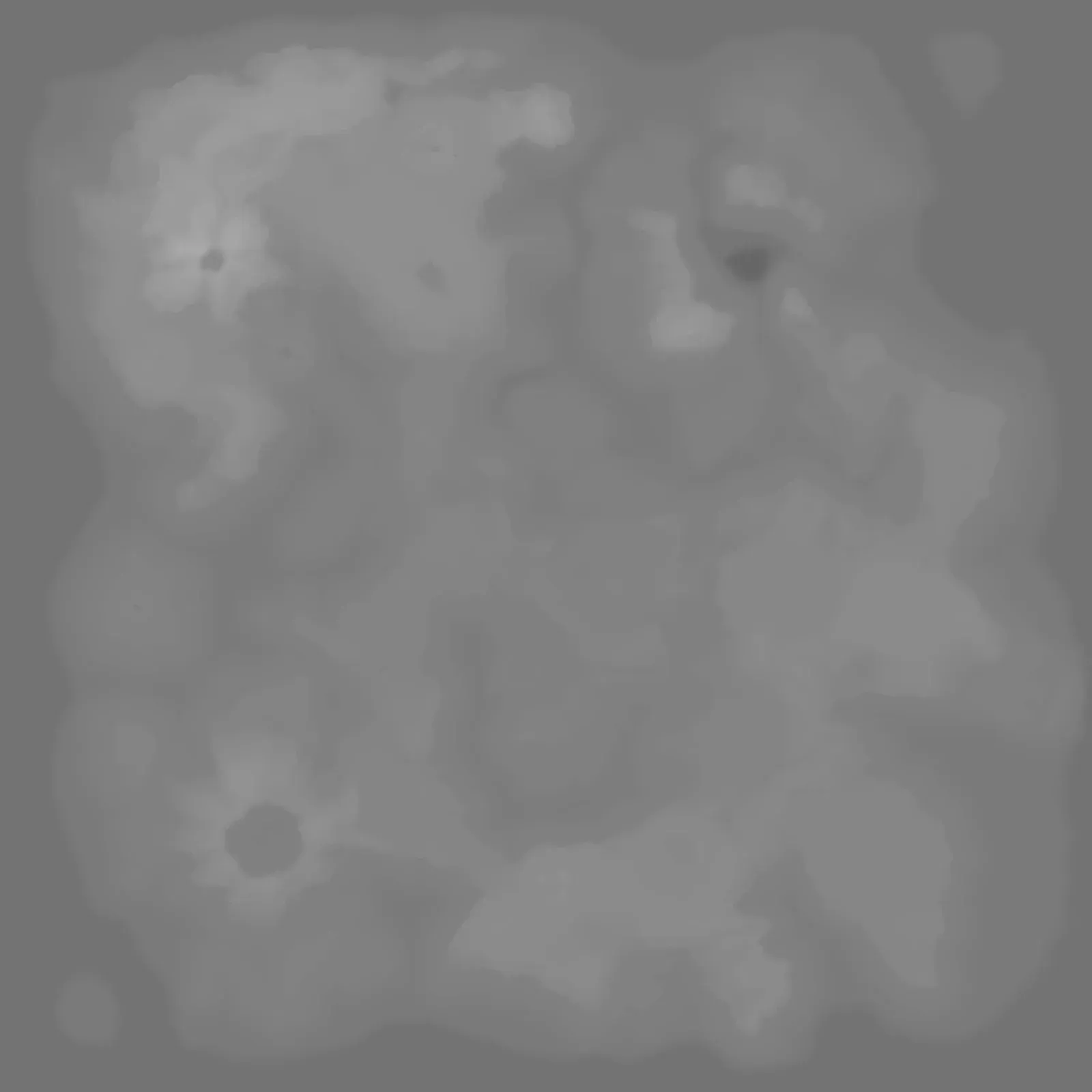
だから .map がメインの書き出しなのです。.raw や .png のハイトマップは地形だけで、ほかのレイヤーはすべて RustEdit で作り直すことになります。ハイトマップに何が入っているかは Rust のハイトマップとは?を見てください。
.map を書き出す方法
Section titled “.map を書き出す方法”- マップを作ります。地形を生成して彫り込み、好みで地面のテクスチャをペイントします。
- ワールドを生成して、バイオーム、トポロジー、湖、溶岩を入れます。スキップしてもかまいません。スキップした場合に何が書き出されるかは、下を見てください。
- ツールバーの 書き出し を押します。一番上の行は .map で、すべてのレイヤー はすでに選ばれています。
- マップサイズ を確認します。ラベルの横に、書き出される解像度がパネルに表示されます。
- 書き出し を押します。Crucible は
.mapファイルを 1 つ出力フォルダーに書き出し、オンにしたほかのものも書き出します。
ワールド生成を一度も実行していないマップでも、有効な Rust ワールドとして書き出されます。全域 Temperate で、地形と地面のテクスチャが入った状態になるので、気候は RustEdit で追加します。
7 つの .map バージョン
Section titled “7 つの .map バージョン”.map の行にはチップが 7 つあり、選べるのは 1 つだけです。同じファイルの 7 つのバージョンだからです。違いは、地形にどこまでのワールドが付いてくるかだけです。選択中のチップをもう一度クリックすると .map がオフになります。画像や .raw だけが欲しいときに使います。
- すべてのレイヤー(初期選択): Crucible が作るものすべて。地形、地面のテクスチャ、ワールド生成が導き出したすべてのレイヤー(バイオーム、トポロジー、湖、火山の溶岩)に加えて、急な地面に置かれる Rust 自身の崖と岩のモデルです。
- 崖なし: 上のうち、崖と岩のモデルを除いたすべて。バイオーム、トポロジー、湖、溶岩はすべて出力され、岩の配置は RustEdit かあなたに任されます。
- 崖: 崖のみ。すべての湖は海に戻され、溶岩は置かれません。湖の
LakeとLakesideのレイヤーはOceanとOceansideになるので、海面より下の盆地は空のままではなく海で満たされます。 - 湖: 湖のみ。崖も溶岩もありません。
- 溶岩: 火山の溶岩のみ。崖はなく、すべての湖は海に戻されます。火山のないマップでは何も追加されません。
- スプラット: 地形、地面のテクスチャ、バイオーム。トポロジーのレイヤー、崖、湖、溶岩は含みません。残りは RustEdit 自身のプロシージャル生成に任せたいときに使います。
- 地形: 地形のみ。地面のテクスチャも、バイオームも、トポロジーもありません。ワールド全体を RustEdit で自分で作りたいときに使います。
崖、湖、溶岩は書き出し時に作られるので、ワールド生成パネルで 崖を生成、湖を生成、溶岩を生成 にチェックが入っているかどうかにかかわらず、書き出しには含まれます。この 3 つは、作業中に見える内容を決めるだけです。崖について詳しくは崖と岩、湖については湖を見てください。
World Creator ではなく .map を使う理由
Section titled “World Creator ではなく .map を使う理由”World Creator の手順でも同じ高さと地面のテクスチャを持ち込めますが、RustEdit の World Creator インポーターでファイルのフォルダーをインポートし、そのあとプロシージャル生成から地形を守る作業が必要です。.map ならそれを省けます。
| World Creator インポート | .map の書き出し | |
|---|---|---|
| 地形の高さ | あり | あり |
| ペイントした地面のテクスチャ | あり | あり |
| RustEdit での開き方 | World Creator インポーター経由 | ファイルをそのまま開く |
| インポートするファイル | ファイルのフォルダー | .map ファイル 1 つ |
| バイオームとトポロジー | RustEdit で追加 | ファイルに入っている |
| 湖、溶岩、崖 | RustEdit で追加 | ファイルに入っている |
World Creator インポートが運べるのは高さと地面のテクスチャだけです。インポーターが受け取れるのがそれだけだからです。
画像とその他の行
Section titled “画像とその他の行”こちらは普通のトグルです。.map と一緒でも単独でも、好きなだけオンにできます。
- マップPNG: マップのフルカラー画像で、左のプレビューに表示されるとおりのものです。マップを見せたり、作る前に計画したりするのに便利です。
- + グリッド: ゲーム内マップのグリッドとセルのラベル(A0、B1 など)を重ねた、マップPNG のコピーも書き出します。マップPNG がオンのときだけ使えるので、それまではグレーのままです。
- ハイトマップPNG: 16 ビットのグレースケールのハイトマップを
.pngにしたもの。RustEdit のハイトマップインポートで使え、プレビュー、Discord や SNS での共有、地形のコピーの保管に便利です。 - RAW: 16 ビットの
.rawハイトマップで、RustEdit の Create New Map ダイアログ用の地形だけのファイルです。Rust カスタムマップの作り方を見てください。 - World Creatorセット: ハイトマップ、スプラットマップ、小さな
.xmlファイルで、RustEdit の World Creator インポーターが受け取るものです。World Creator でハイトマップとスプラットをインポートするを見てください。
Crucible が書き出すハイトマップはすべて本物の 16 ビットなので、地形はバンディングや段差なしでなめらかに RustEdit に入ります。
マップサイズと解像度を設定する
Section titled “マップサイズと解像度を設定する”パネルの マップサイズ 欄はメイン画面のものと同じ設定です。どちらで変えても両方に反映されます。1000 から 6000 メートルまでの好きなサイズを入力してください。ラベルの横に、そのサイズで書き出されるハイトマップの解像度が表示されます。513、1025、2049、4097 のいずれかで、RustEdit と同じ段階です。設計したサイズと違うサイズで書き出すと、マップ全体が拡大縮小されます。
どのサイズにするかは Rust マップサイズ、解像度の段階は Rust ハイトマップ解像度を見てください。
複数のマップをまとめて書き出す
Section titled “複数のマップをまとめて書き出す”バッチ の行は、変更するまで このマップのみ と表示されています。開いて保存済みのプロジェクトにチェックを入れると、書き出しボタンが Export 2 projects(チェックした数に応じた表示)に変わり、画面上のマップではなくリスト全体を書き出します。各プロジェクトは保存時のマップサイズで、output の下の専用フォルダーに、同じ進捗バーで書き出されるので、1 回のワイプ分のマップをまとめて一度に出せます。
書き出しはアプリの隣の output フォルダーに保存されます。保存済みのプロジェクトには専用の output/<project>-export/ フォルダーができるので、プロジェクトごとにファイルがまとまります。未保存のマップは output/ 直下に書き出されます。保存先 の横の 開く ボタンで、そのフォルダーがエクスプローラーで開きます。
ファイル名 に自分の名前を入力しない限り、Crucible はマップサイズとシードからファイル名を付けます(heightmap-3800m- で始まるものなど)。書き出しのあともパネルは開いたままなので、何かを変えてもう一度書き出せます。Esc キーか、パネルの外をクリックすると閉じます。
RustEdit で開く
Section titled “RustEdit で開く”RustEdit で、書き出した .map ファイルをそのまま開きます。地形、地面のテクスチャ、バイオーム、トポロジー、湖、溶岩、崖がまとめて読み込まれます。あとはいつもどおりにマップを仕上げます。モニュメント、道路、プレハブを配置して、ローカルサーバーでテストします。
RustEdit なしでざっと確認したいときは、Crucible Local Server が Crucible の書き出しを自動で見つけてマップメニューに並べるので、書き出したばかりの .map もワンクリックで動かせます。
どの書き出しを使えばいい?
Section titled “どの書き出しを使えばいい?”- ワールド全体が 1 ファイルで、一番早く RustEdit に入れたい: すべてのレイヤー の
.map。 - すでに World Creator のワークフローがある: World Creatorセット を書き出して、World Creator インポートへ。
- RustEdit の Create New Map ダイアログ用の地形だけ: RAW を書き出して、Rust カスタムマップの作り方に従います。
- 共有や計画用の画像: マップPNG。グリッドを重ねたいなら + グリッド も。