
Rust の島の形を自分で描く、画像から作る
結論:4 を押してカスタム島パネルを開き、描画タブで島をペイントします(または画像に切り替えて画像をドロップします)。Tab を押して、それが作る実際の地形を確認し、名前をつけて新規プロジェクトを押します。Crucible が、丘、ビーチ、バイオーム、崖のある完全な Rust の島を、あなたの輪郭から作ります。
Crucible Heightmap は島を自動で生成できるだけでなく、自分で決めた輪郭を元にマップを作ることもできます。アプリ内で手で描くか、好きな画像を輪郭にする(背景は自動で取り除かれます)と、その形が本物の島になります。地形、海岸線、ビーチ、バイオームとスプラット、湖、崖がつき、Crucible が自分で生成するどの島とも同じです。
だから、特定のシルエットの Rust マップを作るいちばん手早い方法です。ロゴ、国の形、紙にスケッチした配置、ずっと頭の中にあったマップの形などです。
Drizzza の動画では、島を描き、画像から島を読み込み、そこに水路を切り込みます。
カスタム島パネルを開く
Section titled “カスタム島パネルを開く”4 を押すか、ジェネレーターのサイドバーにある島の帯の右端の画像ボタンをクリックします。
パネルは描画で開きます。同じスイッチのもう片方の画像は、専用の画像エディターで、画像から輪郭を作ります。同じ上の行で、描くときの地形の種類を選びます。
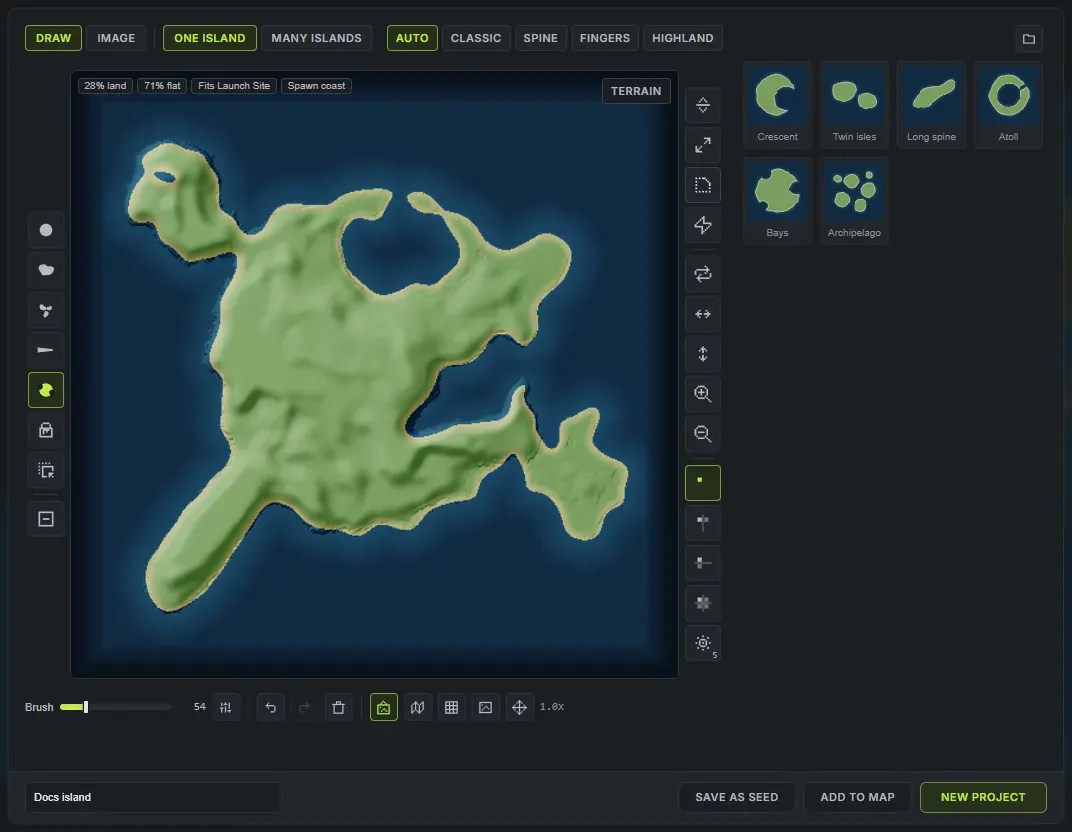
中央の四角が島で、マップで読み取られる見え方(陸地、砂の縁、周りの開けた水)で描かれ、ペイントすると更新されます。縁のすぐ内側の薄い枠は、マップが海に消えていく位置を示すので、そこに描いた陸地も消えていきます。ブラシは左のレール、描画全体のツールは右のレールにあります。
これらは汎用の描画ツールではありません。それぞれが、海岸線が実際にできている種類の陸地を置きます。
- ラウンドは普通のブラシで、本体をざっと塗るのに使います。
- Coast は、不揃いな自然の海岸線で陸地を置きます。主な島を作るのはこれです。1 回ドラッグするだけで、なめらかな縁ではなく、岬と入り江ができます。
- Blobs は、ドラッグすると島と岬を散らします。群島や、海岸沖の小島に向いています。
- Spit は最大の幅から始まって、ドラッグするにつれ細くなるので、1 ストロークで、先が尖る半島や砂州ができます。
- Coves は、海岸から湾や入り江をえぐります。消去トグルの設定に関係なく、常に陸地を削ります。
- 塗りつぶしは、エリアを陸地で埋めます。消去中は海で埋めます。島の上でクリックすると、選んでいる地形スタイルがその島に入ります。
- Move は、描画全体をパッド上で動かします。
消去はどのブラシも反対の働きにするので、陸地を置く Coast ブラシが、そのまま陸地を削ります。右ドラッグだと、トグルに触らずに 1 ストロークだけ消せます。
ブラシのレールの上にあるブラシオプションボタンには、あと 2 つあります。海岸の粗さ(0 から 2、初期値 0.75)は Coast ブラシが描く岸の崩れ具合を決め、手ぶれ補正(初期値 35%)は手の震えをならします。
描画全体に作用させる
Section titled “描画全体に作用させる”右のレールは輪郭全体にまとめて作用するので、手でブラシするよりずっと速いです。
- 膨張と縮小は、海岸線を全体で押し出したり引き込んだりします。
- スムーズは海岸線を丸めます。あえて小さな刻みなので、納得いくまで繰り返せます。
- 荒くは海岸をまた不規則にし、押すたびに結果が変わります。
- 回転は描画を 90 度回し(Shift + クリックで逆向き)、2 つの反転ボタンは鏡写しにし、拡大と縮小は 10% ずつサイズを変えます。
その下の対称ボタンは、描いたものすべてを繰り返します。左右、上下、両方に鏡写し、または中心のまわりに繰り返す放射です。放射をもう一度クリックすると、3、4、5、6、8 本の腕を順に切り替えます。
パッドのそのほか
Section titled “パッドのそのほか”四角の下には、ブラシサイズ、元に戻す、やり直し、クリア(赤いゴミ箱)、そして見方があります。
- 島のプレビュートグルは、生の描画を、マップで読み取られる陸地、砂の縁、水に切り替えます。
- 描画の下の地形トグルは、描いた形が作る地形を、パッドの下にうっすら表示し、描くたびに更新します。
- グリッドは、パッドにグリッドを重ねます。
- トレースは、なぞる画像を読み込みます。読み込んだあとは、同じボタンで設定が開きます。見え方の強さ、サイズ、位置、別の画像、またはトレースをやめるです。
- ホイールで最大 6 倍までズームし、Space ドラッグか中ボタンドラッグでパンし、ズーム表示の横のボタンで中央に戻します。Ctrl とホイールでブラシのサイズを変えます。
パネルを開いている間、パッドがキーボードを受け取るので、アプリのショートカットは背後で動かず、元に戻すはマップではなく描画に対して効きます。そのキー(ツールは 1 から 7、E で消去、[ と ] でブラシサイズ、S で対称、G でグリッド、Tab で地形ビュー、Enter でマップを作る)はキーボードショートカットにあり、設定、キー割り当てで変更できます。ツールチップには、割り当てられたキーが出ます。
描画は、パネルを閉じても、アプリを閉じても残るので、次回もパッドにそのままあります。クリアで最初からやり直せます。
決める前に本物の地形を見る
Section titled “決める前に本物の地形を見る”四角の右上の表示ビュー(または Tab)は、描画から、その形が実際に作るマップに切り替えます。書き出したマップと同じ色で表示されます。最終のマップと同じ方法で作られるので、見たものがそのまま得られます。描画ビュー(画像タブでは画像ビュー)で戻ります。
四角の隅のバッジが、そのマップを本物の Rust マップと比べて読み取ります。
- 陸地:マップに占める陸地の割合と面積。Rust 自身の自動生成マップは約 52% です。
- 平地:陸地のうち 10 度未満、プレイヤーが建てられる場所の量。本物のマップは 60 から 66% で、55% を下回るとバッジがアンバー色になります。
- 収まる数:平らな地面に置ける、いちばん大きな看板モニュメント。またはモニュメントの余地なし。カーソルを乗せると、どのカードモニュメントが置き場所を失っているかがわかります。
- スポーン海岸:新しいプレイヤーがスポーンできるビーチがあるかどうか。ないと、マップの原点にスポーンします。
- 小さすぎる(複数島の描画):0.25 km² 未満で、それ自体の道路を持てないほど小さい島の数。
地形スタイルを選ぶ
Section titled “地形スタイルを選ぶ”上の行のスタイルスイッチは、描くときの丘と山の種類です。ブラシの色のように働きます。スタイルを選ぶと、次に描くものに効き、すでに描いた陸地は、描いたときのスタイルのままです。
- 自動は、各島の形に合うスタイルを選びます。
- クラシック:なだらかな丘、いくつかの山、建てられる平地がたっぷり。
- スパイン:より高く鋭い山と、より急な海岸。
- フィンガー:小さな丘のある低くなだらかな地面。建てられる土地がいちばん多い。
- 高地:高くて平らな台地と、崖の海岸。
描いた陸地の独立した塊は、それぞれ、描いたスタイルのまま、マップ上の別々の島になるので、スパインの尾根と、その隣のクラシックの島は、描いたままです。つながった 1 つの島は、いちばん多く描かれたスタイルになります。島のスタイルを変えるには、スタイルを選んで塗りつぶしで島をクリックするか、上から描き直します。
島のプレビューをオンにすると、描画に各島の丘と山が陰影で表示されるので、マップを作る前に違いがわかります。どの値も、あとからサイドバーで変更できます。
描いたサイズがそのまま残る
Section titled “描いたサイズがそのまま残る”パッドは、マップの正方形そのものなので、島を置いた場所と、その大きさはどちらもアプリが保持します。片側に寄せて小さな島を描けば、マップいっぱいに引き伸ばされた形ではなく、片側に寄った小さな島と、その周りの開けた海ができます。
読み込んだ画像は、代わりにマップに収まるよう、消えていく縁を避けて調整されます。写真の構図は任意で、被写体はどんな大きさにもなりうるからです。
画像から島を作る
Section titled “画像から島を作る”画像に切り替えて画像を選択をクリックするか、パネルのどこかに画像をドロップします。動物や物の写真、ロゴ、紙に描いた絵、地図など、何でも構いません。PNG、JPEG、WebP、16 ビット RAW が使え、Crucible 自身の RAW の書き出しも、設定なしでそのまま戻せます。
四角が画像エディターになります。画像の被写体が切り抜かれ、背景除去ツールと同じように、市松模様の上に表示されます。取り除かれた部分は薄く後ろに見え(目のボタンで隠せます)、切り抜きの縁は緑で縁取られます。残った部分が島になり、背景が海になります。
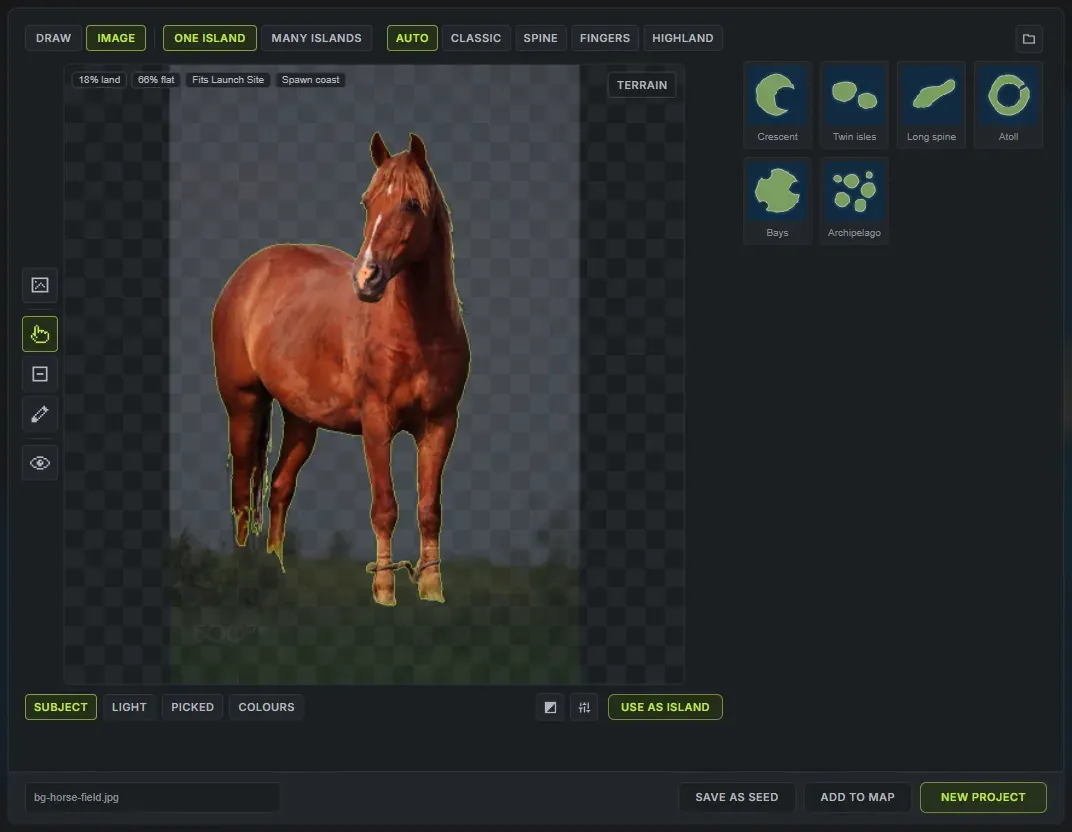
- 背景は自動で取り除かれます。被写体のルールが、数秒で被写体を自動で見つけます。すでに透明な背景の画像は、その輪郭がすぐに使われます。
- 選択(ポインター):画像の一部をクリックして、切り抜きに加えます。同じ場所をもう一度クリックすると、その周りまで広がります。右クリック、または Shift + クリックで、その部分を外します。
- 消去と復元:最後の細部は、切り抜きを手でブラシします。右ドラッグは、ツールと反対の働きをします。
- Ctrl + Z で、1 回のクリックやストロークを戻し、リセットボタンで自動の切り抜きに戻ります。
画像を初めて使うとき、Crucible は 1 回限りの追加分(約 170 MB)をダウンロードし、四角の隅に表示されます。そのまま作業を続けられます。粗い切り抜きがすぐに表示され、ダウンロードが終わるとクリックを保ったまま、完全な切り抜きに置き換わります。
被写体のルールは、ほぼすべての画像を読み取れます。読み取れない画像には、被写体ボタンの矢印から別のルールを開けます。切り抜き方が違うだけで、編集ツールはどれもその上で使えます。
- 明るさ:しきい値より明るいすべてのもの。黒地に白いシルエットに向いています。
- 選択色:画像の中の陸地をクリックして、その色を選びます。右にドラッグしたままにするともっと含まれ、左だと減ります。範囲でも設定できます。
- カラー:画像をいくつかの色に減らします。それぞれの色見本をクリックして、陸地か水かを決めます。
陸地と水を入れ替えは、明るい地に暗く描いた画像に使います。スライダーのボタン(輪郭を整える)に残りがあります。縁は海岸を広げたり縮めたりし、隙間を閉じるは途切れのある輪郭を埋め、スムージングはギザギザの海岸を丸め、島の最小サイズは細かい点を落とし、湖を埋めるは囲まれた水を埋めます(すべてにすると、閉じた線で描いた輪郭が、塗りつぶされた陸地になります)。画像に、島としてうまくいかなそうな点があれば、そのバッジが理由をツールチップで教えてくれます。
切り抜きがよければ、編集を反映で、それが島の輪郭として描画パッドに載り、どのブラシも使えて、マップはワンクリックの距離です。フッターのボタンで、画像タブから直接マップを作ることもできます。
マップを作る
Section titled “マップを作る”形に名前をつけてから、次のどれかを行います。
- 新規プロジェクトは、マップを消して、その形から新しいマップを作ります(Enter も同じ)。
- シードとして保存は同じことをして、さらにシードに保存するので、あとで戻ったり共有したりできます。
- マップに追加は、開いているマップに、その形をもう 1 つの島として置き、ほかはそのままにします。1 つの島の描画で使えます。複数の島の描画では、代わりに新しいプロジェクトが作られます。
開いているマップに未保存の変更があると、置き換える前にパネルが確認します。先に保存、破棄してマップを作成、キャンセルです。ボタンがグレーアウトしていたら、カーソルを乗せると理由がわかります。
マップを作らずにパネルを閉じるには、外側をクリックするか Escape を押します。描画は次回のためにパッドに残ります。
形のライブラリ
Section titled “形のライブラリ”マップを作った形はすべて、パネルの右のライブラリに保存されます。カードをクリックすると、その形としてパッドに戻せます。変更してまたマップを作ると、保存した形をアップデートするか、コピーを保存するかを聞かれます。同じ名前の形は 2 つ持てないので、使用中の名前だと欄が赤くなります。
カードにカーソルを乗せると操作が出ます。すぐにそこからマップを作る、名前を変更、新しい名前でコピーです。隅のゴミ箱で削除し、Ctrl + クリックか Shift + クリックで複数を選んでまとめて削除できます。すでにマップにある島は、ライブラリがどうなっても形を保ちます。ライブラリは新しい順か名前順に並び、12 個たまると検索ボックスが出ます。保存した形が 4 つになるまでは、ライブラリが、作り始めに使えるいくつかの見本の形も出します。
どの形も、形のフォルダーにある小さな .hmshape ファイルで、ライブラリの上のフォルダーボタンで開けます。形を共有するには、そのファイルを送ります。形のファイルをパネルにドロップすると、ライブラリに追加されます。
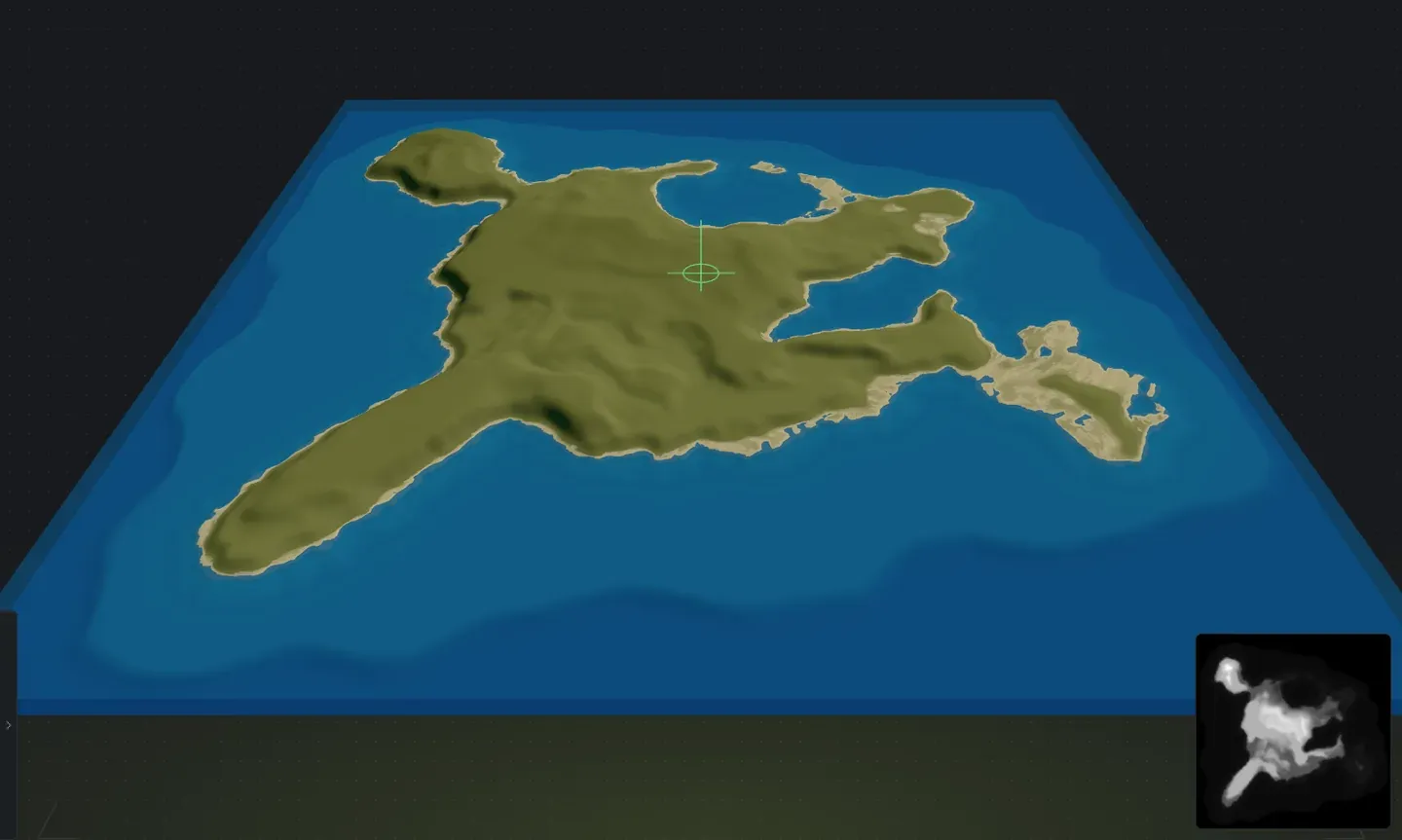
あなたの形はどうなるか
Section titled “あなたの形はどうなるか”輪郭が、陸地がどこにあるかを決めます。ほかはすべて今までどおり生成されます。高さ、山、侵食、ビーチ、バイオームとスプラット、湖、崖です。ジェネレーターのスライダーはすべて使えるので、同じ島を、平らで砂地にも、山がちで森にもできます。
描いた島には、サイドバーに 2 つの追加の行がつきます。海岸の粗さは海岸線のギザギザの度合い(低いと描いた線に近いまま)で、崖の海岸は、ビーチの後ろのなだらかな登りから、水際の崖までです。形のバリアントは、海岸沿いの小さなゆらぎと内側の丘を引き直しますが、輪郭は変えません。
生成は描画を保ったまま、その中に新しい地形を生成します。描いた島の回転、反転、サイズ変更は、ほかの島と同じように、その島の中心を軸に働きます。