全リストはアプリの 設定、キー割り当て にもあり、そこでは以下のキーボードショートカットはすべて割り当て変更できます。アクションをクリックして新しいキーを入力し、2 つのアクションがぶつかると警告が出て、そのあと キー割り当てを保存 を押します。固定なのは、マウスと、押しっぱなしの修飾キー(Alt で消去、Ctrl + 右クリックで高さをサンプル)の一部だけです。キー割り当てとスライダーのデフォルトは、ほかの設定とは別のファイルに保存されるので、そのファイルだけをほかのユーザーに渡せます。アプリのボタンのツールチップには、常に今の自分のキーが表示されるので、割り当てを変えても正しいままです。
ゲーム内ビューでは、W、A、S、D と Q、E がフライカメラを操作するので、アプリのデフォルトのショートカットは、意図的にそれらのキーを避けています。ゲーム内ビューには、別のカメラ用のキー割り当てがあり、設定の同じセクションで編集します。
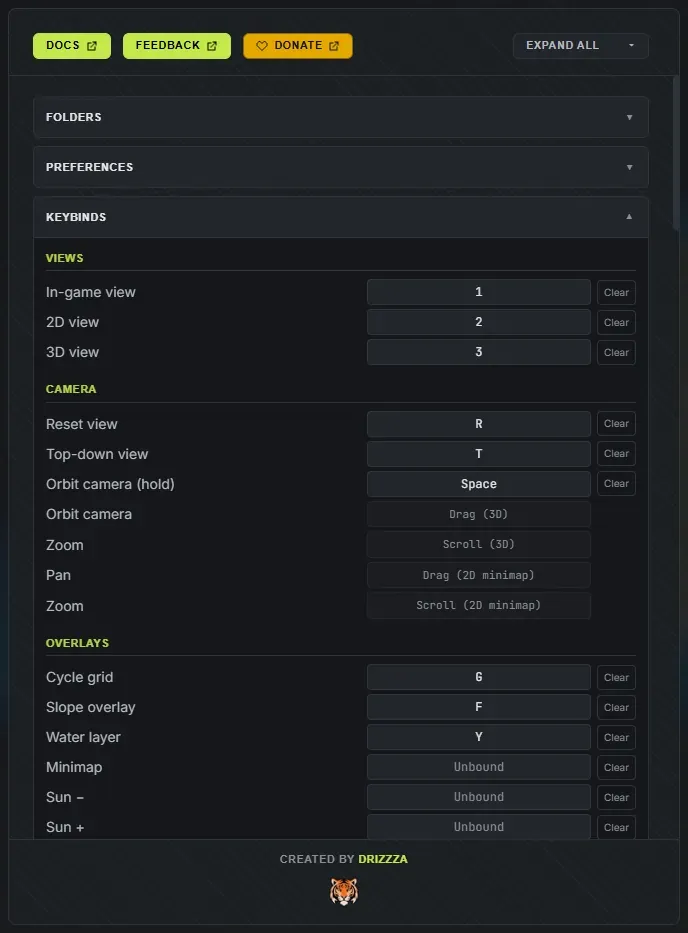
以下のグループは、アプリのキー割り当てエディターのグループに対応しています。デフォルトは次のとおりです。
| キー | アクション |
|---|
| 1 | ゲーム内ビュー |
| 2 | 2Dビュー |
| 3 | 3Dビュー |
| キー | アクション |
|---|
| R | ビューをリセット |
| T | 真上ビュー。3D カメラを真上に切り替えて、マップ全体を平面的に見ます(R で通常の角度に戻ります) |
| Space | 押し続けるとカメラを周回させます(ブラシパネルが開いていても使えるので、ストロークを描かずにペイントの途中で位置を変えられます) |
| キー | アクション |
|---|
| G | カラーマップ: 3D ビューやゲーム内ビューからは、ゲーム内グリッド付きのカラーマップを表示する 2D ビューに移動し、2D ビューでは、カラーマップとグレースケールのハイトマップを切り替えます |
| F | 傾斜オーバーレイ |
| Y | 水レイヤー。海面を隠して海底を調べます |
| M | ランプのマーカーと輪郭。2D、3D、ゲーム内ビューで |
| 0 | ワールド0 0 0マーカー。陸地を盛り上げるべきマップの中心です(3D プレビューを見てください) |
| (初期は未割り当て) | ミニマップ。隅のマップを隠す、または表示する |
| (初期は未割り当て) | 太陽 − と太陽 +。時刻を 15 分戻す、または進める |
| キー | アクション |
|---|
| C | 新しいマップを生成 |
| N | 島を追加 |
| H | ソルトを再抽選。海岸線を動かさずに、内側の新しい地形(と新しいワールド)を生成します |
| Delete | 選んだ島またはランプを削除 |
| Ctrl + D | 島を複製。選んだ島またはグループを、隣の開けた水域にコピーします |
| , (カンマ) | 前の島。選択を 1 つ前の島に戻します |
| . (ピリオド) | 次の島。選択を 1 つ先の島に進めるので、ほかの陸地の下に隠れた島にも届きます |
| Ctrl + A | すべての島を選択 |
| Ctrl + G | 上下反転 |
| Ctrl + H | 左右反転 |
島を選んでいるときの反転は、その島を、形、ペイント、焼き込んだ水路のカットを保ったまま、その場で鏡写しにします。何も選んでいないときはマップ全体が対象で、ペイントしたスプラット、バイオーム、トポロジー、島がすべて一緒に反転し、位置と回転のスライダーは、見えているマップに合わせたままになります。どちらの場合も一瞬で済み、ワールドは再抽選されません。
開いているブラシパネルに効きます。地形ブラシ、スプラットブラシ、バイオームブラシ、トポロジーブラシのどれでも。
| キー | アクション |
|---|
[ または ] | ブラシを小さく、または大きく |
| O または P | ブラシを回転 − とブラシを回転 +。1 回押すごとに足跡が 5 度回ります。スプラット、バイオーム、トポロジーのブラシで使えます。地形ブラシのスタンプは、回転スライダーで回ります |
| Tab または Shift + Tab | 次、または前のターゲット: 開いているブラシによって、地形ブラシの種類、地面のテクスチャ、バイオーム、トポロジーのレイヤーのどれか |
| Alt(ペイント中に押しっぱなし、固定) | 消去 |
| (初期は未割り当て) | 硬さを下げる、または上げる |
| (初期は未割り当て) | 間隔を下げる、または上げる |
| (初期は未割り当て) | レイヤーをクリア |
| (初期は未割り当て) | フォールオフを切り替え: スムーズ、リニア、シャープ、ソフト |
| (初期は未割り当て) | スタンプ形状を切り替え |
| (初期は未割り当て) | 対称を切り替え: オフ、X、Y、4 分割 |
| キー | アクション |
|---|
| B | ブラシモード |
| (初期は未割り当て) | 強さを下げる、または上げる |
| Ctrl + 右クリック(平坦化ブラシ、固定) | 高さをサンプル |
| Ctrl + マウスホイール(固定) | ブラシサイズ。3D ビューとゲーム内ビューで |
| Alt を押しっぱなし(固定) | ブラシを逆に動かします。上げるは下げ、下げるは上げ、スムーズはシャープに、急斜面はやわらぎ、ピンチは掘り、波紋は反転し、ほかのすべてのブラシも同様です |
| キー | アクション |
|---|
| V | スプラットモード(スプラットパネルを開閉します) |
| X | ブレンドに切り替え。ブラシを、今のタイプとブレンドのぼかしの間で切り替えます |
| Alt + 右クリック(固定) | スポイト。カーソルの下の地面のテクスチャを拾います |
| キー | アクション |
|---|
| J | バイオームブラシ |
| K | トポロジーブラシ |
| L | 水路。マップを横切る水路を切り開きます |
| Alt + 右クリック(固定) | 生成済みのマップでのスポイト。カーソルの下のバイオームか、見えているトポロジーのレイヤーを拾います |
これらのドックは同時に 1 つしか開かないので、1 つを選ぶと、開いていたものは閉じます。
どのブラシも、ワールドを代わりに生成してはくれません。生成済みのマップでは、導かれたレイヤーを編集し、何もないマップでは、最初のストロークが、自分でペイントする白紙のキャンバスを始めます。
元に戻すとやり直しは、キーを押している間、自動で繰り返されます。どちらも、パネルが開いている間、またはテキスト欄にフォーカスがあるときは止まるので、入力ボックスに入力しても作動しません(システム自身のテキストの元に戻すは使えます)。
| キー | アクション |
|---|
| Ctrl + Z | 元に戻す |
| Ctrl + Shift + Z | やり直し |
| キー | アクション |
|---|
| Ctrl + N | 新規プロジェクト(未保存の変更があれば先に保存するか確認し、新しいランダムな島にクリアします) |
| Ctrl + S | プロジェクトを保存(開いているプロジェクトを上書き保存し、初回はプロジェクトパネルを開いて名前を付けます) |
| Ctrl + Shift + S | プロジェクトを別名で保存(新しいプロジェクトに名前を付けられる状態で、プロジェクトパネルを開きます) |
| (初期は未割り当て) | 今すぐ書き出す。パネルを開かずに書き出しを実行します |
| (初期は未割り当て) | シードとして保存 |
| キー | アクション |
|---|
| 4 | カスタム島パネル。島の形を描く、またはインポートします |
| 5 | 設定を開く |
| 6 | 書き出しを開く |
| 7 | プロジェクトを開く |
| 8 | 保存したシードを開く |
| 9 | ワールド生成パネル |
| I | 島ランダマイザーのドロワー |
| Escape | 開いているパネルを閉じる。なければ、すべての選択を解除 |
島パッドと水路パッドは、開いている間キーボードを占有するので、上のショートカットはどれもその裏では動きません。ただの文字キーで、描いている最中に新しいマップを生成したり、ビューを切り替えたりすることはなく、元に戻すは、マップではなくパッドのものです。
どちらのパッドにも、設定、キー割り当て に専用のグループ(島描画パッド と 水路描画パッド)があるので、そのキーはそこで割り当て直せます。パッドのキーがぶつかるのは、同じパッド内の別のキーだけです。1 は、パッドではブラシを選び、それ以外の場所ではビューを切り替えられます。パッドのどのボタンのツールチップにも、割り当てられたキーが表示されます。
島パッド:
| キー | アクション |
|---|
| 1 から 6 | ブラシを選ぶ: ラウンド、海岸、ブロブ、砂州、入り江、塗りつぶし |
| 7 | 移動。描画全体をパッド内で動かします |
| E | 消去。すべてのブラシが、足す代わりに陸地を取り除きます |
[ または ] | ブラシサイズ(パッド上で Ctrl + スクロールでも同じです) |
| S | 次の対称: オフ、ミラー、放射 |
| G | グリッド |
| Tab | 四角を、描画とそれが作る地形の間で切り替えます |
| Space(押し続ける) | パッドをパンします |
| Ctrl + Z、Ctrl + Shift + Z、Ctrl + Y | 描画を元に戻す、やり直し |
| Enter | この形からマップを作る |
| Escape | パネルを閉じる。描画はパッドに残ります |
画像エディター(画像タブ):
| キー | アクション |
|---|
| クリック、右クリック | ポインターの下の部分を、カットに加える、または取り除く |
| Shift + クリック | ポインターの下の部分を取り除く |
| Ctrl + Z | 最後のクリックまたはストロークを元に戻す |
| Tab | 四角を、画像とそれが作る地形の間で切り替えます |
| Enter | この画像からマップを作る |
水路パッド:
| キー | アクション |
|---|
| 1 | 描画: 左ドラッグで水路を切り、右ドラッグで陸地を戻す |
| 2 | 選択: カットをクリックして、移動、サイズ変更、削除 |
| Ctrl + クリック(固定) | 別のカットを選ぶ、または外す。リストでもマップ上でも |
| Shift + クリック(固定) | リストで、最初に選んだものからこれまでのカットをすべて選ぶ |
[ または ] | 次のカット、または選んだカットの幅を、狭く、または広く |
| K | 選んだ生成済みのカットを、自分のカットの 1 つとして残す |
| Delete または Backspace | 選んだカットを削除 |
| 矢印キー | 選んだカットを動かす。Shift で 10 倍遠くまで |
| Shift(描画中に押しっぱなし) | 直線を描く |
| 0 | マップ全体にズームアウトして戻す |
| Space(押し続ける) | パッドをパンします |
| Ctrl + Z、Ctrl + Shift + Z、Ctrl + Y | 元に戻す、やり直し |
| Enter | 適用 |
| Escape | 選択を外す。なければパッドを閉じる(変更していたら、先に確認します) |
| 入力 | アクション |
|---|
| クリックまたはドラッグ | 値を設定 |
| Ctrl + ドラッグ | 細かく。1 ピクセルで 1 ステップ |
| Tab | スライダーにフォーカス(矢印キーが使えるようになります) |
| 矢印キー | 1 ステップずつ動かす |
| Ctrl または Shift + 矢印 | 10 ステップずつ動かす |
| Home または End | 最小値または最大値 |
| スライダーをダブルクリック | デフォルトに戻す |
| 値をクリック | 値を入力。Enter で適用、Escape でキャンセル |
| 入力 | アクション |
|---|
| ダブルクリック(2D または 3D) | 島を選択 |
| Ctrl または Shift + 島をクリック | 選択に加える、または外す(複数を同時に選択) |
| Ctrl + A | すべての島を選択 |
| 水をクリック | すべて選択解除 |
| 選んだ島をドラッグ | 動かす(選択全体を一緒に動かし、ペイントしたテクスチャも付いてきます) |
| ドラッグ(3D) | カメラを周回 |
| スクロール(3D) | ズーム |
| ドラッグ(2D ミニマップ) | パン |
| スクロール(2D ミニマップ) | ズーム |
ゲーム内ビューのフライカメラのキーはゲーム内ビューに、キー割り当て以外のすべての設定は設定にあります。
