
Crucibleのインストール方法とランチャーのアップデート
結論: CrucibleSetup.exeをダウンロードして実行し、Crucibleを開きます。使用許諾契約に一度だけ同意してから、アプリでCrucible HeightmapかCrucible Local Serverをインストールします。ランチャー自身のアップデートは、上部の金色のバーで案内されます。
ランチャーをインストールする
Section titled “ランチャーをインストールする”- インストーラーの
CrucibleSetup.exeをダウンロードします。 - 実行します。Windowsのユーザー単位でインストールされるので、管理者権限は要りません。
- デスクトップかスタートメニューのショートカットから、Crucibleを開きます。
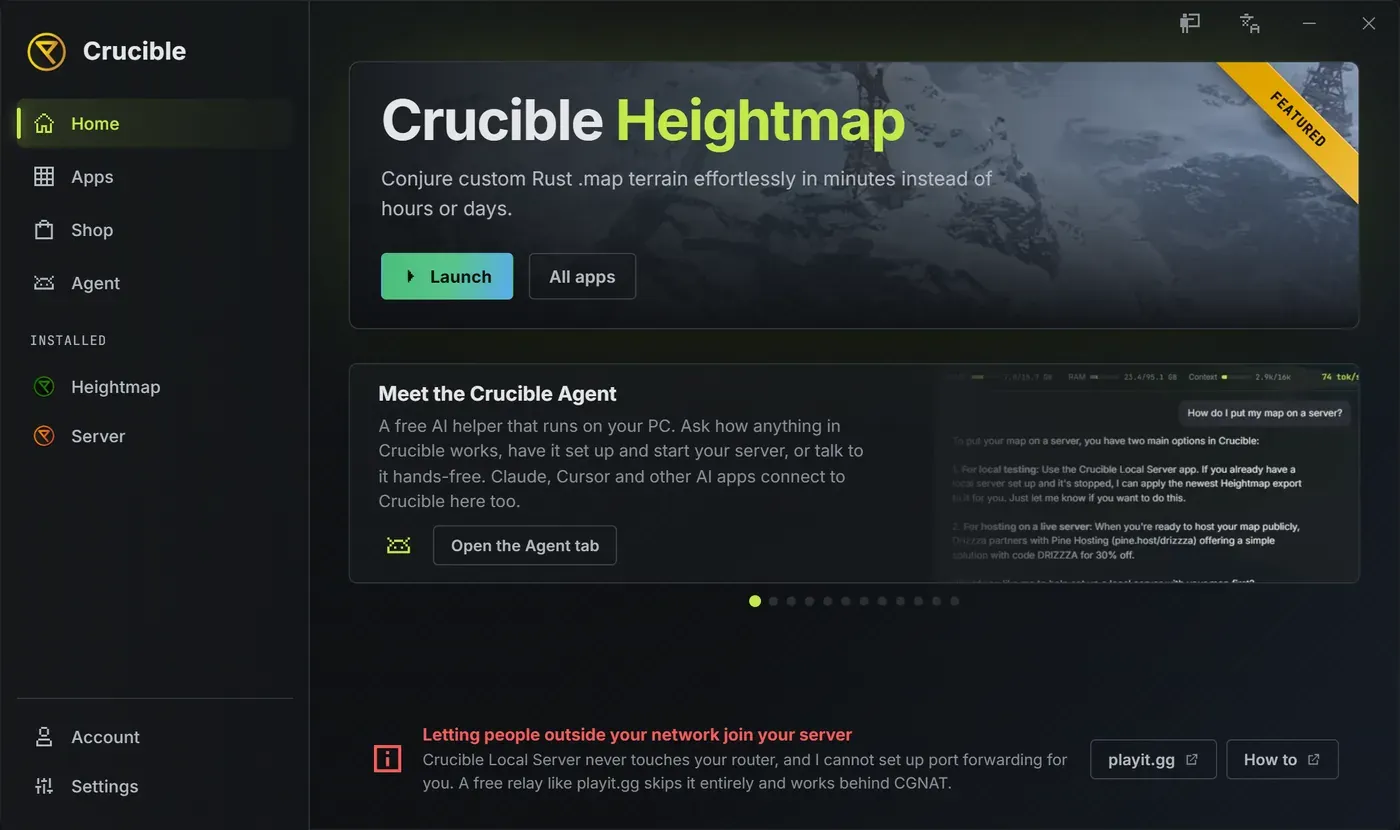
ここから、欲しいアプリをインストールします。アプリのインストールと管理を見てください。
CrucibleのインストールとCrucible Heightmapのサブスクリプション登録を、Drizzzaが順番に見せています。
ランチャーを初めて開くと、ほかの何よりも先に使用許諾契約が表示されます。本文の一番下までスクロールするとライセンスを読み、同意します。のチェックボックスが有効になるので、チェックして同意して続けるをクリックします。契約がスクロールなしでウィンドウに収まる場合は、チェックボックスは最初から有効です。
もう1つのボタンは終了で、ランチャーを閉じます。断ったまま使い続ける方法はありません。
同意は、ランチャーとその中のすべてのアプリに対して一度だけなので、インストールしたアプリが改めて聞くことはありません。条項そのものが変わったときは、次の起動でランチャーがもう一度聞きます。契約はいつでも設定の使用許諾契約から読み返せて、全文はcruciblegrounds.com/licenseに公開されています。
Crucibleを2回開く
Section titled “Crucibleを2回開く”Crucible.exeが開いている間にもう一度実行すると、2つ目を起動せず、すでにあるウィンドウが前面に出ます。ランチャーがトレイにある間にデスクトップやスタートのショートカットをクリックした場合も同じです。
ランチャーはどうやって更新される?
Section titled “ランチャーはどうやって更新される?”新しいランチャーのバージョンが公開されると、ランチャーのすべてのタブの上部に金色のバーが現れ、「A new version of Crucible is available.」と新しいバージョン番号、ランチャーを更新ボタンが表示されます。クリックすると、ランチャーが新しいバージョンをダウンロードして、再起動します。
このバーは通知で、制限ではありません。そのままにしておいても、ランチャーやインストール済みのアプリは使えます。リリース直後にクリックして、新しいバージョンがまだ公開中と表示された場合は、少し待って再試行を押してください。
自分で確認することもできます。設定かトレイメニューのアップデートを確認で、ランチャーとインストール済みのアプリを、ワンクリックでまとめて確認します。
「更新が必要です」
Section titled “「更新が必要です」”金色のバーとは別に、アプリを起動したときに、更新が必要ですというウィンドウが出ることがあります。開こうとしているアプリが、今のランチャーより新しいランチャーを必要とするときだけ表示され、止まるのはそのアプリの起動で、ランチャーではありません。今すぐ更新でランチャーが更新されて再起動し、そのあとでアプリを開けます。
アプリのアップデートはまた別で、そちらは選べます。今のバージョンのままにすることもできます。アプリのインストールと管理を見てください。
Crucibleをアンインストールする
Section titled “Crucibleをアンインストールする”Windowsのアプリ一覧(プログラムの追加と削除)から、ほかのプログラムと同じようにCrucibleをアンインストールします。ランチャー、インストールしたすべてのアプリ、ローカルエージェントとそのチャット、Crucible Local Serverで作ったサーバー、ワールド、バックアップが削除されます。
configフォルダは常に残るので、設定とキー割り当ては残ります。- Crucible Local Serverのノートも残ります。
- Windowsのはい/いいえのボックスで、Crucible Heightmapのプロジェクト、シード、書き出しも削除するかを聞かれます。残すにはいいえと答えます。
- ランチャー自身の
Crucible.exeは、Windowsを次に再起動したときに削除されるので、アンインストール直後にディスク上で見えていても想定どおりです。
1つのアプリだけを削除して、ほかを残すには、代わりにアプリのそのアプリのページからアンインストールします。アプリをアンインストールするを見てください。
ライセンスは任意
Section titled “ライセンスは任意”ランチャーはライセンスなしで動きます。ライセンスが解放するのは、Crucible Heightmapのような有料アプリだけで、ランチャーのアカウントタブで認証します。ライセンスの購入、認証、管理を見てください。