
Crucibleランチャーとは? Crucibleアプリの入口
Crucibleランチャーは、Crucibleアプリのハブです。Crucibleのツールをすべてダウンロード、更新、起動する1つのWindowsアプリなので、ランチャーを一度インストールして、中から欲しいアプリを選びます。
ランチャーはライセンスなしで動きます。サブスクリプションが解放するのは、ランチャーが扱う有料アプリだけで、ランチャー自身とCrucible Local Serverにキーは要りません。Crucible Heightmapのサブスクリプションは、ランチャーのアカウントタブで認証すると、そのアプリが解放されます。ライセンスの購入、認証、管理を見てください。
ランチャーを含む、Crucibleのセット全体のDrizzzaによるツアーです。
ランチャーでできること
Section titled “ランチャーでできること”- 頼んだときに各アプリをインストールし、ファイルを確認してから、開きます。アプリのインストールと管理を見てください。
- インストール済みのアプリを、ワンクリックで更新します。設定でアプリを自動更新をオンにすれば、自動でも更新します。
- Crucibleのアプリをすべて開きます。タスクバーのピンやデスクトップのショートカットから起動すると、待っているアップデートがあればそれを案内してから、ランチャーが代わりに開きます。
- ライセンスとデバイスの使用状況を、アカウントタブで管理します。
- 組み込みのショップでプランを販売し、Webサイトに移動させません。ショップタブを見てください。
- Rustの無料マップ、サーバープラグイン、カスタムプレハブ、作業順のチートシートを配布します。無料ダウンロードを見てください。
- ガイドで各アプリを案内し、1つのアイコンで全アプリを12の言語の間で切り替えます。ガイドと言語を見てください。
- 自分のPC上のAIヘルパーであるローカルエージェントを動かし、Claude CodeやCursorなどのAIアプリがCrucibleのアプリの中で作業できるようにします。ローカルエージェントとチャットすると、CrucibleでAIアプリを使うを見てください。
- システムトレイに常駐し、トレイに最小化したり閉じたりでき、Windowsと一緒に起動もできます。ランチャーの設定、トレイ、自動起動を見てください。
ランチャーが扱うアプリ
Section titled “ランチャーが扱うアプリ”Crucibleのアプリはそれぞれ独立したプログラムで、ランチャーがインストールします。
- Crucible Heightmap: RustEdit用に、そのまま開けるRustの
.mapファイルを書き出す、有料のRustマップジェネレーター。 - Crucible Local Server: ローカルのRust専用サーバーを動かして管理する無料アプリ。アプリでのタイルはCrucible Serverと表示されます。
- Creator: Rookの3Dマップとプレハブのエディター。アルファ版の間は招待制なので、ショップに近日公開と表示されています。Rookについてを見てください。
ランチャーの使い方
Section titled “ランチャーの使い方”左のレールに6つのタブがあります。
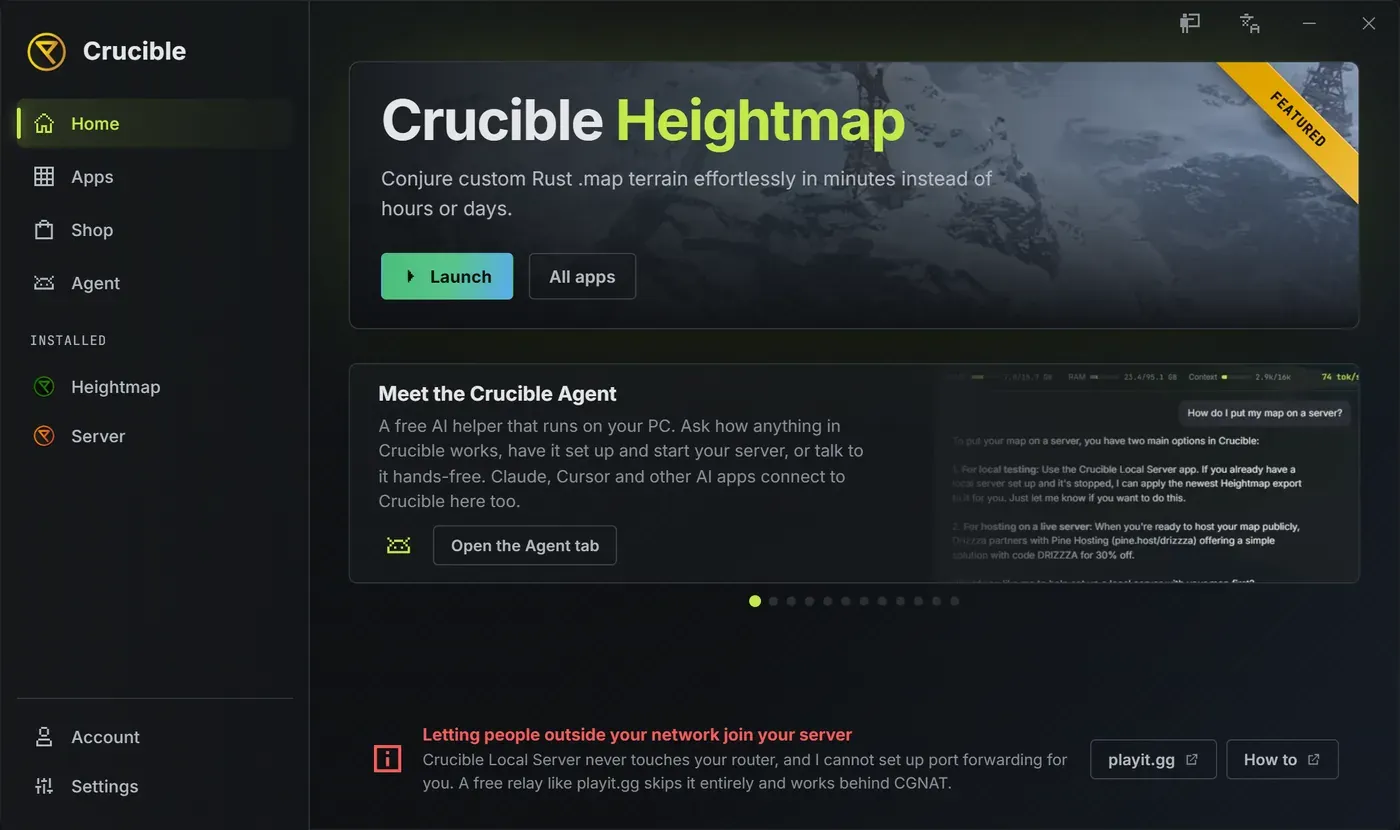
- ホーム: トップページ。注目のアプリ、情報カード、ネットワークの外のプレイヤーをサーバーに入れる方法のメモ。ホーム画面を見てください。
- アプリ: ライブラリです。アプリのインストール、更新、アンインストール、ページの表示ができます。付いている数字は、更新待ちのアプリの数です。アプリのインストールと管理を見てください。
- ショップ: プランを選んでチェックアウトする場所で、無料ダウンロードもここにあります。ランチャー内のすべての購入とプランを選ぶボタンは、そのアプリを選んだ状態でここに移動します。寄付は、同じ一覧のアプリの下にあります。ショップタブを見てください。
- エージェント: ローカルエージェントのチャットと、AIアプリ向けのアクティビティと接続。付いている数字は、いま接続しているAIアプリの数です。ローカルエージェントとチャットするを見てください。
- アカウント: ライセンスキー、デバイスの使用状況、プランの操作。ライセンスの購入、認証、管理を見てください。
- 設定: 自動起動、トレイ、アップデート、ガイド、ストレージ、サポートツール。ランチャーの設定、トレイ、自動起動を見てください。
インストールしたアプリは、レールのインストール済みの下にも並び、インストールするまではまだありませんと表示されます。そこのアプリをクリックすると、そのページが開いて、同時に起動します。更新待ちのアプリには**!**が付きます。
タイトルバーには、ガイド、言語アイコン、最小化、閉じるがあります。ランチャーは固定サイズのコンパクトなウィンドウで、邪魔なときはシステムトレイにしまえます。
インストーラーのCrucibleSetup.exeをダウンロードして、実行します。手順の全体は、Crucibleランチャーのインストールと更新を見てください。