
Crucibleアプリのインストール、更新、アンインストール
結論: Crucibleランチャーでアプリを開き、アプリのタイルをクリックしてインストールを押します。終わるとボタンが起動に変わります。新しいバージョンが出るとアップデートが表示され、アプリのページのアンインストールで削除できます。データを削除するチェックを入れない限り、保存した作業は残ります。
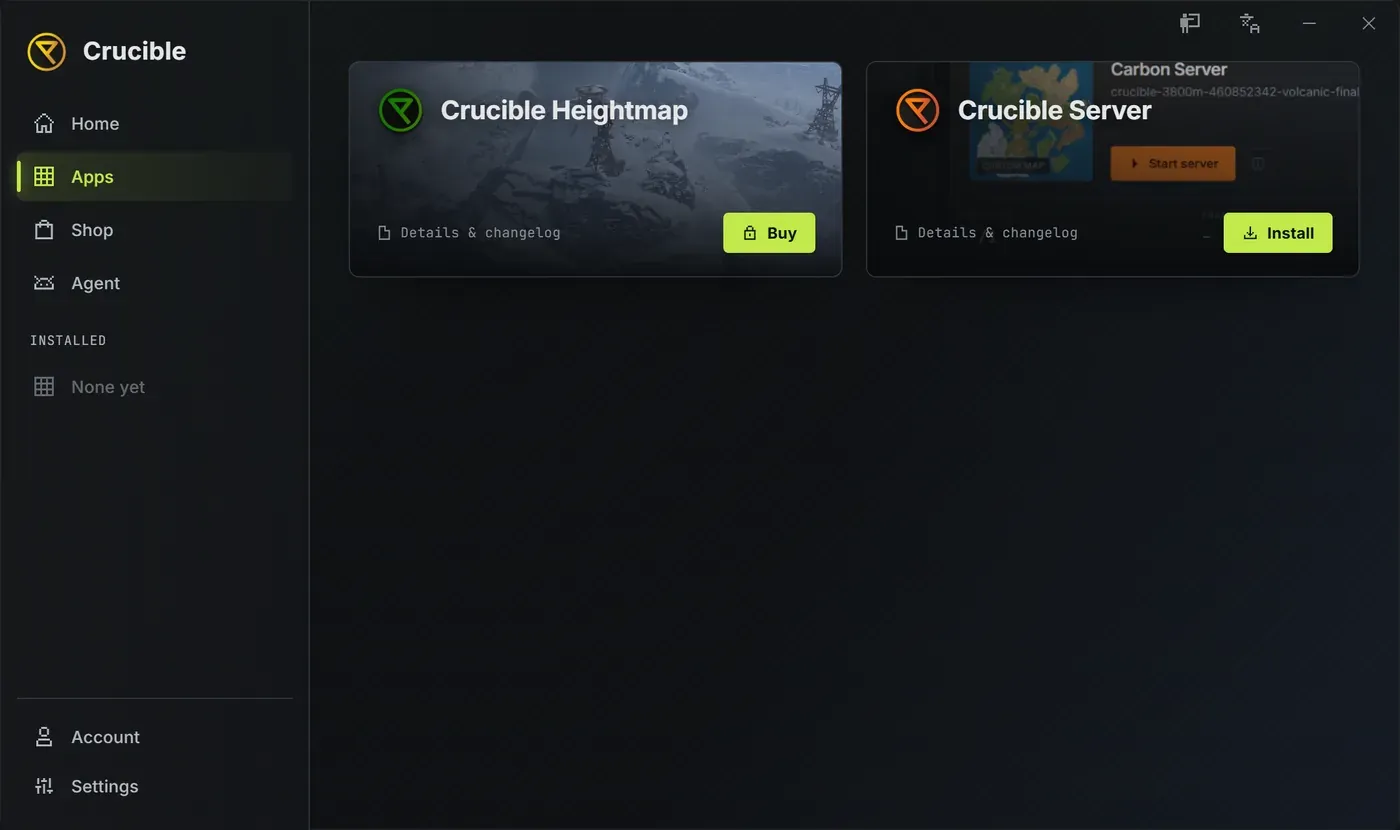
アプリには、誰にでも2つのアプリがあります。Crucible Heightmapは有料なので、ライセンスが有効になるまで、タイルには購入が表示されます。Crucible Local Serverは無料で、キーなしでインストールできます。タイルにはCrucible Serverと表示されます。Creatorは、ショップのそのページからインストールすると、一覧に加わります。
アプリをインストールする
Section titled “アプリをインストールする”- ランチャーを開いて、アプリに移動します。
- アプリのタイルを、ボタン以外の場所でクリックして、そのページを開きます。
- インストールをクリックします。ランチャーがアプリをダウンロードして、セットアップします。
- 動かしたいときに起動をクリックします。
インストールしただけでアプリは起動しません。終わるとボタンがインストールから起動に変わるので、準備ができたら自分で開きます。
ダウンロード中は、ランチャーの下部にインストール中のバーが表示され、パーセント、現在の速度、残り時間が出ます。バーはタイルごとではなく、ランチャー全体で1本で、ダウンロードが終わると少ししてから消えます。アプリのアップデートでも同じです。
インストール、更新、ライセンスの確認には、すべてインターネットが必要です。接続が切れると、ウィンドウの下部に「You’re offline. Installs, updates and license checks need a connection.」と書かれた帯が出ます。オンラインに戻れば、自動で消えます。
アプリのページには何がある?
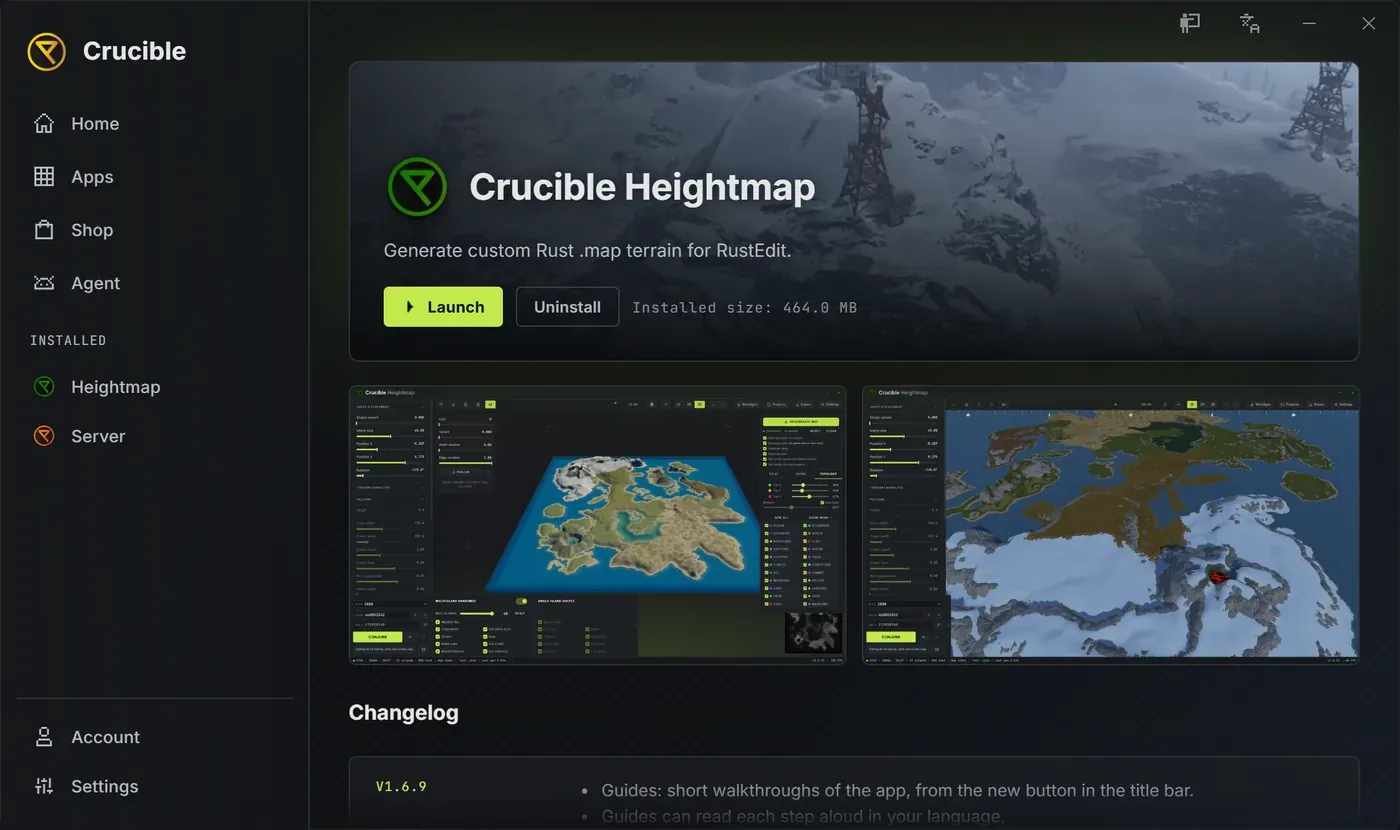
Section titled “アプリのページには何がある?”- アプリのバナーと説明、メインのボタン(購入、インストール、アップデート、起動)、そしてインストール後はアンインストールとInstalled sizeの表示。
- Crucible Heightmapのスクリーンショットのギャラリー。
- 更新履歴は新しい順です。直近の5件が表示され、Show N older updatesボタンで残りが開きます。
ショートカットからアプリを開く
Section titled “ショートカットからアプリを開く”Crucible Heightmap、Crucible Local Server、Creatorは、必ずランチャー経由で開きます。タスクバーのピン、デスクトップのショートカット、アプリ自身のプログラムファイルから起動すると、ランチャーが開き(すでに動いているなら前面に出て)、アプリを代わりに開きます。起動を押したときと同じ手順で、待っているアップデートがあれば案内し、アプリがまだ解除されていなければアカウントに移動します。
アプリをタスクバーにピン留めするには、アプリが動いている間にピン留めします。そのピンは、以後ランチャー経由でアプリを開きます。
アプリを更新する
Section titled “アプリを更新する”アプリに新しいバージョンがあると、タイルとページにアップデートボタンが出て、インストール済みの下のそのアプリに**!**が付き、アプリタブに、更新待ちのアプリの数が表示されます。アップデートをクリックすると、ランチャーがインストールして、そのアプリのページを開くので、何が変わったかを読めます。アプリは自動では起動しません。
アップデートが待っている間に起動をクリックすると、ランチャーが先に確認します。
- 今すぐ更新: インストールして、アプリのページに移動します。
- このバージョンを起動: すでに持っているバージョンを開きます。
このバージョンを起動は、そのアプリだけ、そのバージョンだけで記憶されます。ランチャーは、新しいリリースが出るまで聞かなくなり、出たらもう一度だけ聞きます。スキップしたアプリは、アプリを自動更新や設定のアップデートを確認でも触られないので、知らないうちに動かされることはありません。更新したいときに、そのアップデートボタンをクリックしてください。
ときどき、サポートが終わったバージョンがあります。その場合、ウィンドウに更新が必要ですと出て、今すぐ更新だけが表示され、このバージョンを起動は出ません。そのバージョンはもう開けないからです。
ランチャー自身のアップデートは仕組みが違い、金色のバーが案内します。また、アプリがもっと新しいランチャーを必要とするときは、別の更新が必要ですウィンドウがそのアプリの起動を止めることがあります。Crucibleランチャーのインストールと更新を見てください。
アプリをアンインストールする
Section titled “アプリをアンインストールする”アプリのページを開いてアンインストールをクリックします。確認が出て、保存したデータは標準で残るので、再インストールすれば続きから始められます。有料のアプリなら、ライセンスも有効なままで、アカウントからいつでも再インストールできます。
データも削除するには、確認画面のデータのチェックボックスにチェックを入れます。その下に、何が消えるかを書いた赤い警告が出て、確認ボタンが赤くなり、アンインストールからすべて削除に変わります。
- Crucible Heightmapにはチェックボックスが1つあります。プロジェクト、シード、書き出し、設定も削除する。
- Crucible Local Serverには2つあります。1つ目はサーバー、マップ、プラグイン、バックアップも削除するです。2つ目のノートも削除するは、意図的に別になっています。ノートはアンインストールしても残るので、古いテスト用のワールドを片付けても、ノート帳まで一緒に消えることはありません。
- Creatorにはチェックボックスが1つあります。設定とダウンロード済みのゲームコンテンツも削除する。保存したマップは、どちらの場合も保存した場所に残ります。
赤い警告が付き、ボタンがすべて削除に変わるのは、1つ目のチェックボックスだけです。ノートも削除するだけにチェックを入れた場合は、ボタンは緑のままアンインストールと表示されます。アプリ自身のデータは残るからです。チェックボックスは、本当に消したいものだけに入れてください。
Crucibleとすべてのアプリを一度に削除するには、Crucibleをアンインストールするを見てください。
各アプリの詳しいガイド
Section titled “各アプリの詳しいガイド”- Crucible Heightmap、有料のRustマップジェネレーター: Crucible Heightmapとは?とCrucible Heightmapをインストールするを見てください。
- Crucible Local Server、無料のローカルRustサーバー管理アプリ: Crucible Local Serverとは?とインストールガイドを見てください。
- Creator、Rookの3Dマップエディター: Creatorをインストールするを見てください。
Crucible Heightmapのライセンスを認証するには、ライセンスの購入、認証、管理を見てください。ショップの無料のマップ、プラグイン、プレハブ、チートシートは、無料ダウンロードを見てください。インストールや更新がメッセージで止まったときは、エラーメッセージで調べてください。