
Rust マップ自動生成ツール Crucible Heightmap とは
結論: Crucible Heightmap は Windows 用の Rust マップ自動生成ツールです。生成を押すとカスタムの島や群島が作られ、バイオーム、トポロジー、崖、湖まで生成されて、RustEdit でそのまま開ける Rust の .map ファイルとして書き出せます。モニュメントと道路を置く準備は済んでいます。
Crucible Heightmap は、カスタムの島の地形を素早く作りたい Rust のマップ制作者のための Windows 用ツールです。RustEdit でそのまま開ける Rust の .map ファイル(ワールド全体が 1 つのファイル)を書き出します。RustEdit は Rust のコミュニティ製マップエディターで、何時間も手で地形を掘る代わりに、数分でカスタムマップを作れます。Rust サーバー管理者のために作られていて、プロのゲーム開発ツールよりずっとシンプルです。プログラミングも 3D モデリングも要りません。
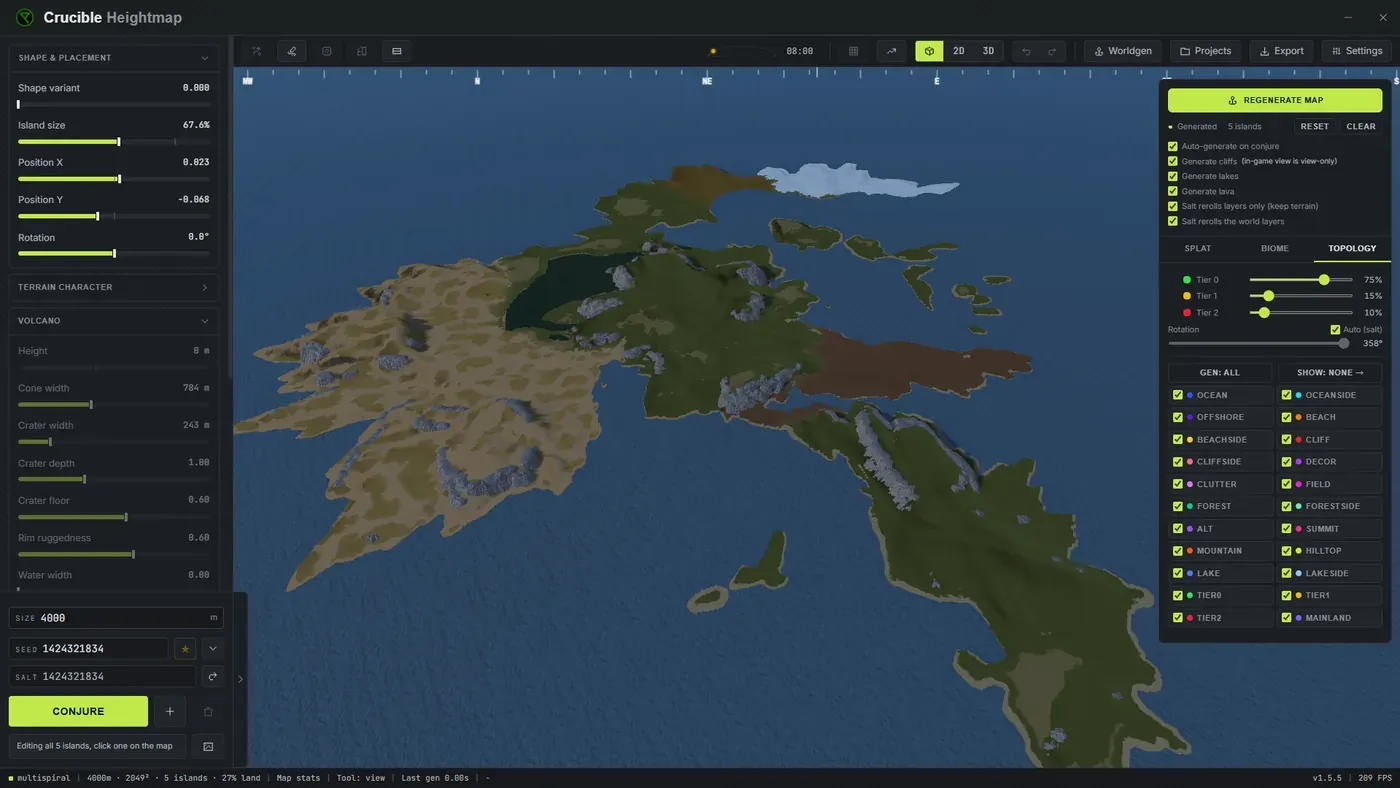
- Rust 自身の自動生成に合わせた、カスタムの島の地形を生成します。ビーチ、斜面、崖がゲーム内で自然に見えます。
- 8 種類の島スタイルから選んで島を生成します。クラシック、スパイン、フィンガー、Harbour、高地と、3 つのコーン型の火山、クレーター、カルデラです。スタイルは海岸線、山、起伏をまとめて決めるので、どれも形が違うだけの塊ではなく、別の種類の島になります。
- 複数の島のシードを 1 つの複雑なマップに組み合わせます。最大 48 島、火山の連なりやガラパゴス型の島々を含む8 つのマップスタイルのファミリーがあります。
- 地形から Rust のワールド全体を生成します。バイオーム(乾燥地、温帯、ツンドラ、極地、ジャングル)、Rust のトポロジーレイヤーすべて、バイオームの色が乗った地面のテクスチャ、本物の水域としての湖、火山の噴火口の溶岩までです。
- 急な地面に Rust の本物の崖と岩のモデルを配置して、マップに焼き込みます。
- プレイヤーが高い場所に登れるよう、急な崖にランプを追加します。自動配置も手動配置もできます。
- 12 種類の彫刻ブラシ(平坦化、上げる、下げる、スムーズ、ベンチ、テラス、急斜面、ピンチ、波紋、シャープ化、傾斜の平坦化、リッジ浸食)に加えて、スタンプ形状、対称、アンドゥとリドゥも備えています。
- 島の形を手で描く、またはその画像を読み込んで、それを中心にマップを作れます。1 つの島でも群島でも作れます。
- 完成したマップを横切る水路や、海岸への入り江を、生成でも手描きでも切り込めます。
- Rust の地面のテクスチャ(土、砂、岩、草、森、雪、石、砂利)を島にそのままペイントでき、間は柔らかくブレンドされます。自動なら、高さと傾斜の範囲全体に一度で塗れます。
- ジェネレーターの結果を上書きしたい場所に、バイオームとトポロジーを手でペイントできます。
- 地形を作りながら 2D と 3D のライブプレビューが見られます。本物の Rust のテクスチャ、崖、湖が出るゲーム内ビューもあるので、書き出す前に完成したワールドを確認できます。
- ゲーム内のグリッドつきのカラーマップと傾斜ビューで、書き出す前に間隔と急さを確認できます。
- 地形、地面のテクスチャ、バイオーム、トポロジー、湖、溶岩、崖を載せた Rust の
.mapファイルをまるごと書き出して、RustEdit でそのまま 1 ステップで開けます。 - RustEdit 用の 16 ビットグレースケールの .raw と、プレビューや共有用の .png も書き出せます。
- ペイントした地面のテクスチャを、RustEdit の World Creator パネルへ直接書き出せます。完成したマップのフルカラーのテクスチャつき .png も保存できます。
- プロジェクトと、共有できる
.hmseedシードファイルを保存できます。 - 作業中は自動保存されるので、マップを失いません。
- タイトルバーのガイドボタンから、各部分の短いアプリ内ガイドが見られます。表示言語はランチャーで選んだ言語に合わせます。
Drizzza の動画では、Heightmap アプリでできることと、Crucible のツールがどうつながるかが見られます。
マップ制作の流れの中での位置づけ
Section titled “マップ制作の流れの中での位置づけ”ハイトマップは Rust マップの地形の骨組みです。明るさが標高を表すグレースケール画像になっています。流れはこうです。
- Crucible Heightmap で地形を生成します。
- Rust の
.mapファイル、または 16 ビットの .raw ハイトマップとして書き出します。 .mapはそのまま RustEdit で開きます。.raw は地形として読み込みます。.rawの場合は、RustEdit の自動生成を実行して、崖、トポロジー、バイオーム、地面のテクスチャを足します。.mapにはそれがすべて入っているので、トポロジーのパスはオフにしてください。オンにすると、ファイルに入っていた内容がリセットされます。- 手動でも自動でもいいので、モニュメント、道路、プレハブを置いてマップを仕上げます。
全工程の手順は Rust カスタムマップの作り方にあり、RustEdit 側の順番はカスタムマップ制作手順にあります。
Crucible Heightmap は Crucible ランチャーからインストールします。完成したマップは無料の Crucible Local Server アプリでローカルテストするか、Rust サーバーでホストできます。
マップサイズ
Section titled “マップサイズ”マップサイズは 1000 から 6000 メートルの好きな値を入力します。Rust サーバーがワールドサイズと呼ぶ数字と同じです。サイズから、Rust と同じ方法でハイトマップの解像度が 513、1025、2049、4097 のどれかに決まるので、書き出しはいつも RustEdit が期待するものに合います。人数に合うサイズは Rust のマップサイズを見てください。
Heightmap アプリを入手する
Section titled “Heightmap アプリを入手する”ダウンロードと料金は Crucible Heightmap のページにあります。