
Rust マップのランプ:カスタムマップの崖を登る道
結論:島ランダマイザーのドロワー(I)でランプのスイッチをオンのままにすると、複数島の生成のたびに、プレイヤーが通り抜けられない崖にランプが切られます。開いているマップにもっと足すならスポーン、自分で置くなら新規追加と 2 クリックです。M ですべてを表示し、1 つ選んでランプのスライダーで形を整えます。
高い崖の海岸や山の帯がある Rust のマップには、それを登る道が必要で、ないとプレイヤーも乗り物も下で行き詰まります。Crucible は、地形にランプを切ってくれます。Rust の道路と路肩を合わせたくらいの幅の登り坂で、崖に切り込むか崖に寄せて作り、足元は陸地に、てっぺんは上の地面につながります。
ランプはハイトマップ自体の一部です。ほかの地面と同じように、書き出した .map とゲーム内ビューに引き継がれ、プレハブも特別なテクスチャもありません。
ランプの両端は、周りの地面になだらかにつながり、足元にもてっぺんにも段差やこぶはありません。ランプ自体はきれいに保たれ、崖、小さな岩の造形、木、RustEdit の自動生成が岩や木を出現させるトポロジー(Cliff、Cliffside、Decor、Clutter、Forest、Forestside)は、そこにありません。両脇の崖は残ります。
複数島マップのランプ
Section titled “複数島マップのランプ”島ランダマイザーのドロワー(I)を開きます。ランプのスイッチは、マップスタイルの列の上にあります。

オンにすると、複数島の生成のたびに、プレイヤーが通り抜けられない崖が見つけられ、そこにランプが置かれます。マップが大きいほど、数が増えます。自分で描いたマップも、同じスイッチに従います。スイッチを切り替えると、開いているマップのランプが、その場で追加されたり削除されたりします。
いくつかの種類があります。
- 直線ランプは、1 つの崖を登ります。1 段か 2 段で、間に平らな踊り場があります。
- ビーチランプは砂浜から始まり、崖を通って内陸に切り込みます。多くは登りながら曲がります。
- つづら折りのランプは、火山の縁や高い台地など、直線のランプでは届かない地面に、斜面をつづら折りに登って届きます。
スポーンは、開いているマップの必要な場所に、ランプをさらに追加します。もう一度押すともっと増えます。すでにマップにあるランプは、そのままです。
見る:M を押す
Section titled “見る:M を押す”M(またはビューツールバーのランプボタン。マップにランプがない間はグレーアウト)を押すと、すべてのランプが表示されます。それぞれ、地面に細い輪郭とマーカーがつきます。上に取っ手のある輪と、登る方向を指す矢印です。
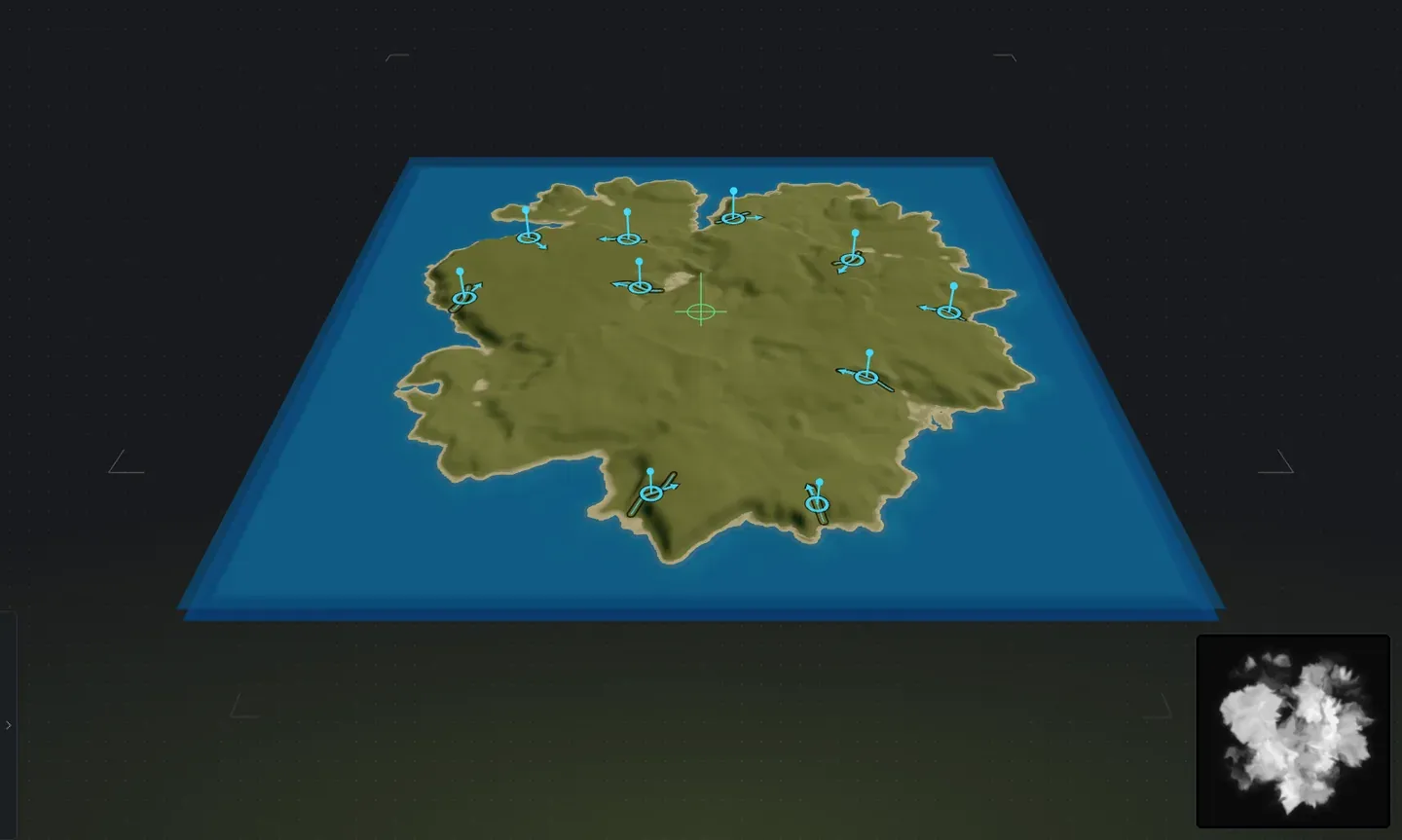
マーカーは、操作に合わせて変わります。
- 青:ランプ。
- 水色で、取っ手が大きい:カーソルの下のランプ。ポインターが手になります。
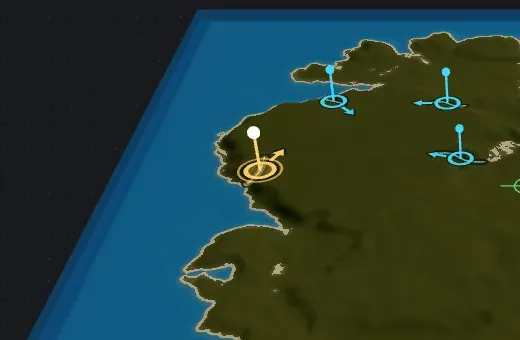
- ハローのついた金色:選択したランプ。選択したランプは、M をオフにしてもマーカーが残ります。
- ハローのついた白:ドラッグ中のランプ。
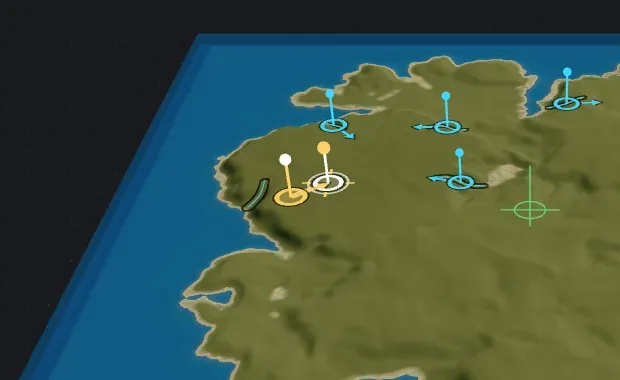
- 白いターゲットへの金色の線:終点を待っているランプ。
ランプを選択、移動、削除する
Section titled “ランプを選択、移動、削除する”- 選択:ランプをクリックします。どのビューでも、M のオン、オフに関係なく使えます。
- 選択解除:Escape を押します。
- 削除:選択して Delete を押すか、スライダーの下のゴミ箱ボタンを使います。マップを作り直しても、島が動いても、消えたままです。
- 移動:マーカーをドラッグします(M がオフのときは、先にランプを選択してからドラッグ)。放すと、その点がランプの新しい始点になり、金色の線がカーソルについてきます。ランプを終わらせたい場所をクリックすると、2 点の間で、地面に合わせて作り直されます。長い移動では、まずルートが提示され、短い微調整ならすぐに作り直されます。Escape か右クリックで取り消すと、何も変わりません。
ランプはどれも、登る島に属します。その島を移動、回転、サイズ変更、反転すると、ランプも一緒に動き、島を削除するとランプも削除されます。別の島にドラッグしたランプは、以後その島に属します。
2 点の間の登りが 1 段より高ければ、ランプが必要な段数を選びます。元に戻すとやり直し(Ctrl + Z、Ctrl + Shift + Z)は、そのすべてを戻り、選択も保ちます。
自分のものを置く:新規追加
Section titled “自分のものを置く:新規追加”ドロワーの新規追加をクリックします。ポインターがランプのマーカーになります。ランプを始めたい場所のマップをクリックして、終わらせたい場所でもう一度クリックします。地面に上り方が複数あるときは、ルートを選び、そうでなければ、新しいランプがすぐに作られます。どちらの場合も、最後は選択された状態になるので、スライダーがすぐ使えます。
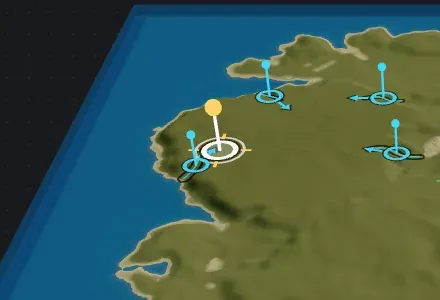
Escape か右クリックでキャンセルします。これは、1 つの島のマップや、ランプのスイッチをオフにして手で作ったマップを含め、どのマップでも使えます。
ルートを選ぶ
Section titled “ルートを選ぶ”ランプを置くとき、またはランプを長く動かしたとき、2 つの印の間の上り方は、たいてい複数あります。Crucible は、そのそれぞれを、別々の色で、文字のタグをつけてマップ上に表示します。真っすぐな登り、丘をぐるっと回る登り、ヘアピンでジグザグに登るもの、などです。
ルートにカーソルを乗せると光り、クリックするとそれが作られます。Escape か、ルート以外のどこかをクリックすると、既定のルートが作られます。選んでいる間も、カメラは自分のものです。右ドラッグでパンや飛行ができ、3D ビューでは Space を押しながら左ドラッグで、何も選ばずに回せます。上り方が 1 つしかないときは、選ぶものがなく、ランプがすぐに作られます。スポーンは何も聞かず、いつもどおりの方法でランプを置きます。
ランプの形を整える:ランプのスライダー
Section titled “ランプの形を整える:ランプのスライダー”ランプを選ぶと、スライダーのサイドバーのランプグループが使えるようになります。自動のランプで何かの行を動かすと、そのランプは、今ある場所のまま、あなたのものになります。
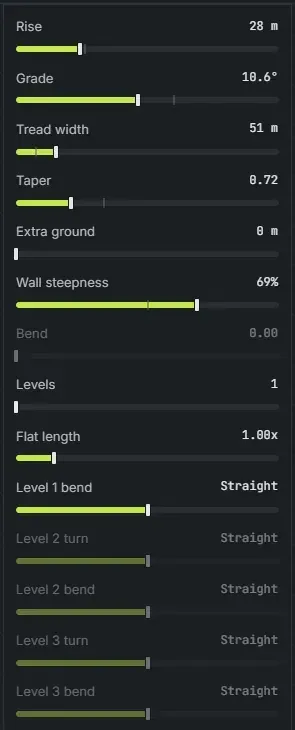
地面のせいで、行が求める値までランプが届かないときは、行が、実際に作られた値を表示します。たとえば「80 m (52 m built)」のようにです。行の全一覧はスライダーリファレンスにあります。
ゲーム内ビューで
Section titled “ゲーム内ビューで”上のことは、ゲーム内ビューでもすべて使えます。クリック、ドラッグ、Delete、Escape、M、新規追加、ルートの選択です。マーカーがなければ、ランプはただの地面なので、ここが、登りが実際にどう見えるかを確かめる場所です。
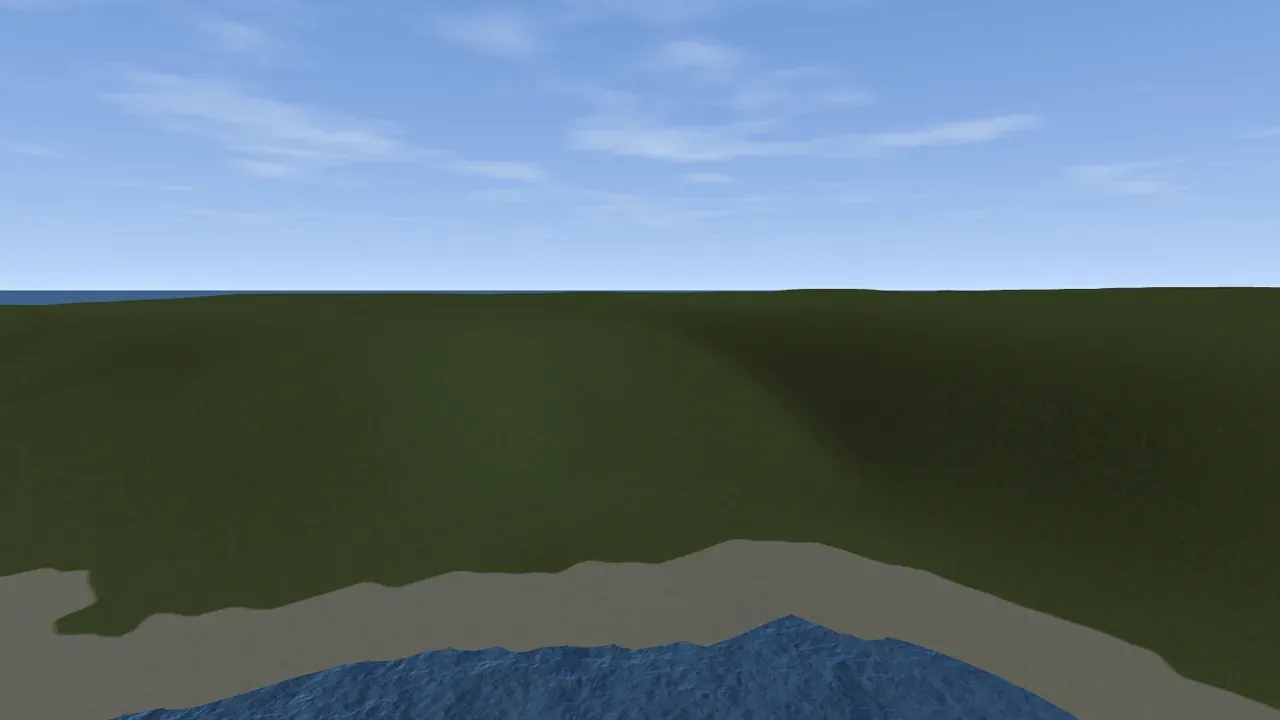
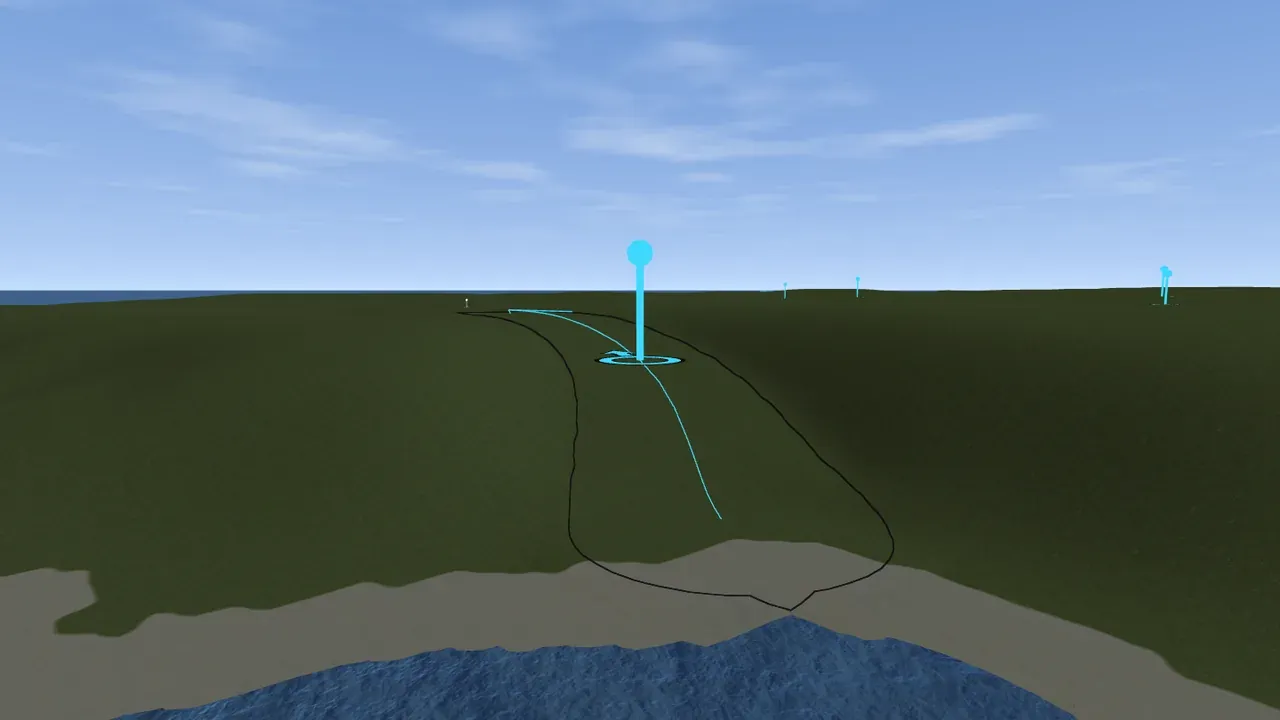
ランプは、Crucible が自分で配置する崖を登ります。カスタム Rust マップの崖を見てください。マップの準備ができたら、.map ファイルとして書き出して、カスタムマップ制作手順のように、RustEdit でランプに沿って道路を敷きます。