
Crucibleランチャーの設定: トレイ常駐、自動起動、更新
Crucibleランチャーの設定は、デスクトップ上でのランチャーの動作を決めます。Windowsと一緒に起動するか、閉じたときにどこへ行くか、アップデートの扱い、ストレージとサポート用のツールです。左のレールの一番下から開きます。
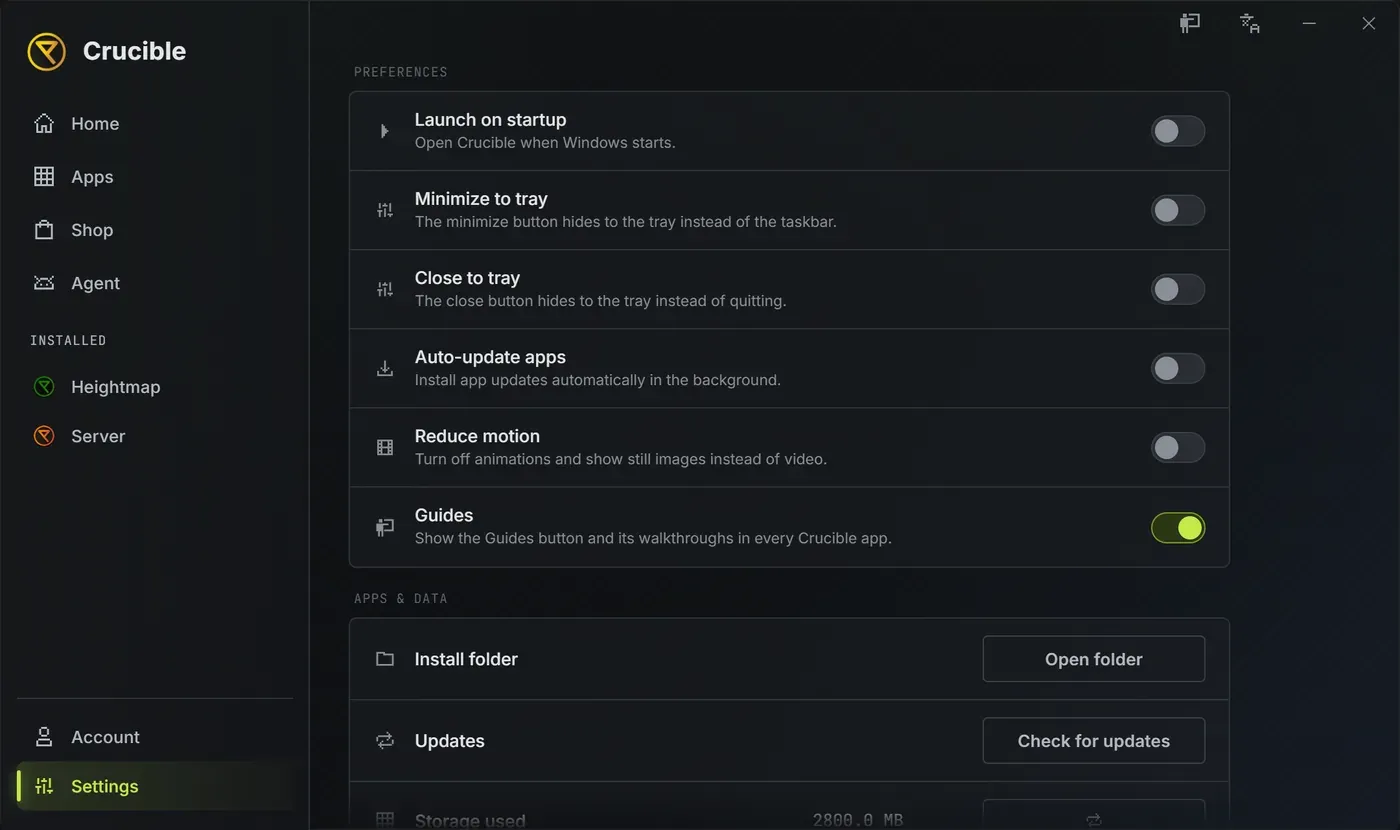
6つのスイッチがあります。ガイドは最初からオンで、ほかの5つは、オンにするまでオフです。
- スタートアップ時に起動。 Windowsにサインインしたときに、Crucibleを開きます。
- トレイに最小化。 最小化ボタンで、ランチャーがタスクバーではなくトレイに隠れます。
- 閉じたときトレイに残す。 閉じるボタンで、ランチャーが終了せずにトレイに隠れます。
- アプリを自動更新。 アプリのアップデートをバックグラウンドでインストールします。今のバージョンのままにすると選んだアプリには手を出しません。アプリのインストールと管理を見てください。
- 動きを減らす。 ランチャーのアニメーションをオフにし、動画の代わりに静止画を表示します。
- ガイド。 すべてのCrucibleアプリで、ガイドボタンとそのウォークスルーを表示します。オフにすると、ランチャー、Crucible Heightmap、Crucible Local Serverで同時に消えます。ガイドと言語を見てください。
アプリとデータ
Section titled “アプリとデータ”- インストール先フォルダー。 フォルダーを開くで、アプリ、プロジェクト、シード、書き出したマップがあるCrucibleフォルダが開きます。すぐ開けるようにするには、フォルダを右クリックしてショートカットの作成を選びます。
- アップデート。 アップデートを確認は、インストール済みのすべてのアプリとランチャー自身を、ワンクリックでまとめて確認します。終わると最新です、アプリを更新しました、確認に失敗しましたのどれかが表示されます。
- 使用中のストレージ。 アプリ、あなた自身の作業、一時ファイルを合わせた1つの合計です。再スキャンボタンでもう一度読み取ります。
- プロジェクトと書き出し。 その合計のうち、あなた自身の作業の部分で、専用の再スキャンボタンがあります。
- 一時ファイル。 一時ファイルを削除は、アプリが作り直せる一時ファイルを消します。設定、ライセンス、マップ、サポート用のログには触れません。
ヘルプとサポート
Section titled “ヘルプとサポート”- コミュニティ。 Discordは、CrucibleのDiscordを開きます。
- ドキュメント。 ドキュメントは、このドキュメントを開きます。
- サポートログ。 ログを開くは、ランチャーのアクティビティログを開きます。サポート用に保存は、すべてのCrucibleのログ(ランチャー、Crucible Heightmap、Crucible Local Serverとそのサーバー、ゲーム内ビュー)を1つのzipにまとめ、サポートチケットに添付できます。先に、ライセンスキーとWindowsのユーザー名は取り除かれます。
- 使用許諾契約。 表示で、初回に同意した契約が表示され、完了で閉じます。
ランチャーのバージョンは、いま使っているバージョンを表示します。
言語は設定にはありません。タイトルバーの、最小化ボタンの隣にある言語アイコンで、ランチャーとすべてのCrucibleアプリの言語を決めます。言語を変えるには?を見てください。
ランチャーはWindowsのシステムトレイを使います。トレイのアイコンをクリックするとウィンドウが戻り、右クリックすると、Crucibleを開く、アプリごとの起動の行、アップデートを確認、終了が出ます。アップデートを確認は、設定を開いて、そこのボタンと同じ確認を実行します。
メニューには、持っているかどうかにかかわらず、Launch Crucible HeightmapとLaunch Crucible Server(Crucible Local Server)が常に並びます。インストールしていないアプリの起動の行は、隠れずにグレーアウトするので、新規インストールでグレーの行が2つ出ているのは普通です。アプリをインストールすれば、その行がクリックできるようになります。