
Crucible Heightmap のプロジェクト、自動保存、更新
結論:Ctrl+S でマップをプロジェクトとして保存し(最初の保存では名前を聞かれます)、Ctrl+Shift+S で別の名前でコピーを保存し、7 でプロジェクトパネルを開いて読み込みます。自動保存は 10 分ごとにバックアップを取り、アプリが予期せず閉じたときは、次に開いたときに作業の復元を提案します。
プロジェクトはどう働く?
Section titled “プロジェクトはどう働く?”作業をプロジェクトとして保存して、あとで開き直せます。複数のプロジェクトを持って切り替えられるので、別々のマップを分けておけます。ツールバーからプロジェクトパネルを開くか 7 を押すと、プロジェクトの作成、保存、名前変更、読み込みができます。プロジェクトは、地形、ペイント、すべての設定をまとめて、プロジェクトフォルダーの .hmproj ファイルとして保存します。
- 保存(Ctrl+S):開いているプロジェクトを上書き保存します。初回は、名前をつけられるようにプロジェクトパネルが開きます。
- 名前を付けて保存…(Ctrl+Shift+S):今のマップを、入力した名前の新しいプロジェクトとして保存し、元のものには触りません。思い切ったことを試す前に、安全なコピーを残すのに使います。
- 新規(Ctrl+N):新しいマップを始めます。未保存の変更があれば、先に確認されます。
- 読み込む、名前を変更、削除:一覧のプロジェクトをクリックすると開きます。行にカーソルを乗せると名前を変更と削除が出ます。削除は先に確認され、元に戻せません。すでにある名前に上書き保存するときも、上書きの前に確認されます。
- アプリを閉じるときに未保存の変更があれば、何かを失う前に確認されます。保存、保存しない、キャンセルです。
プロジェクト名は、下部のステータスバーにあり、すべて保存済みかどうかを示すドットがつきます。ステータスバーを見てください。
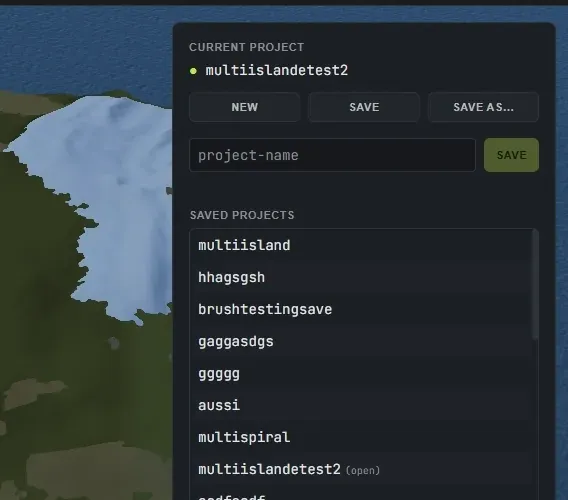
プロジェクトはマップ全体です。気に入った島 1 つだけを残して、ほかのマップで再利用したいときは、代わりにシードファイルを保存します。
自動保存と復元はどう働く?
Section titled “自動保存と復元はどう働く?”Crucible は別の巻き戻し式のバックアップに自動保存するので、クラッシュや誤って閉じても、進捗は失われません。初期設定では 10 分ごとに保存し、設定 > 環境設定の自動保存の間隔 (分) で変更できます。開き直したときに、より新しい自動保存があれば、アプリが復元を提案します。

アプリの更新はどう働く?
Section titled “アプリの更新はどう働く?”更新は Crucible ランチャーが行い、Crucible Heightmap はいつもそれ経由で開きます。新しいバージョンの準備ができると、ランチャーのアプリのタイルと詳細ページに更新ボタンが出て、古いアプリを起動すると、今すぐ更新かこのバージョンを起動かを聞かれます。ランチャーの設定のアップデートを確認で、いつでも確認でき、アプリを自動更新をオンにすると、自動でインストールされます。
プロジェクト、シード、設定は、どの更新でも保たれます。何が変わったかは、Crucible Heightmap の設定を開いて更新履歴セクションを広げるか、こちらの変更履歴を読んでください。