
Rust スプラットペイント:地面テクスチャのペイント
結論:V を押してスプラットブラシを開き、Rust の 8 つの地面テクスチャ(草、森、土、砂、岩、砂利、石、雪)から 1 つを選んで、マップにペイントします。Alt を押しながらで消去、ブレンドに切り替えると 2 つのテクスチャをなじませ、自動を押すと、高さと傾斜の範囲全体に一度でテクスチャを塗れます。ペイントは、書き出す .map に入ります。
スプラットペイントでは、Rust の地面テクスチャを、マップに直接ペイントできます。草、森の地面、土、砂、岩、砂利、石、雪です。これらのテクスチャ(Rust では「スプラット」と呼びます)が、ゲーム内の地形の表面の実際の見た目で、RustEdit に書き出すとき、ハイトマップと一緒について行きます。ツールバーのスプラットボタンか V で切り替えます。
Drizzza の動画では、スプラットブラシを、地形、バイオーム、トポロジーのブラシと合わせて見られます。
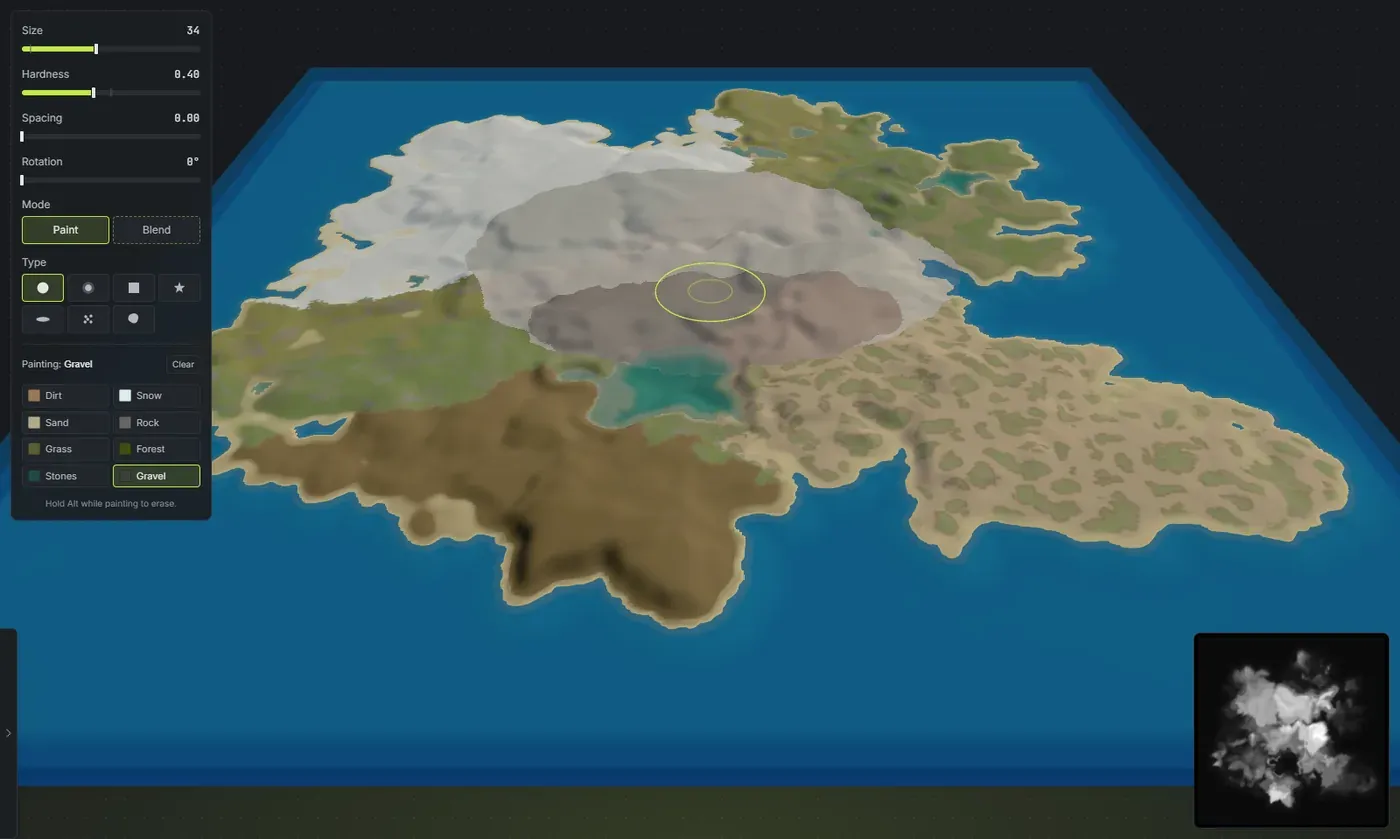
Crucible Heightmap は、生成した地形に合わせて、自動でほどよい基本のテクスチャも敷くので、手でペイントしないマップでも、海岸にはビーチ、崖には岩、峰には雪、低地には草がついた状態で書き出されます。ペイントは、自分で手を入れたい所で使うものです。
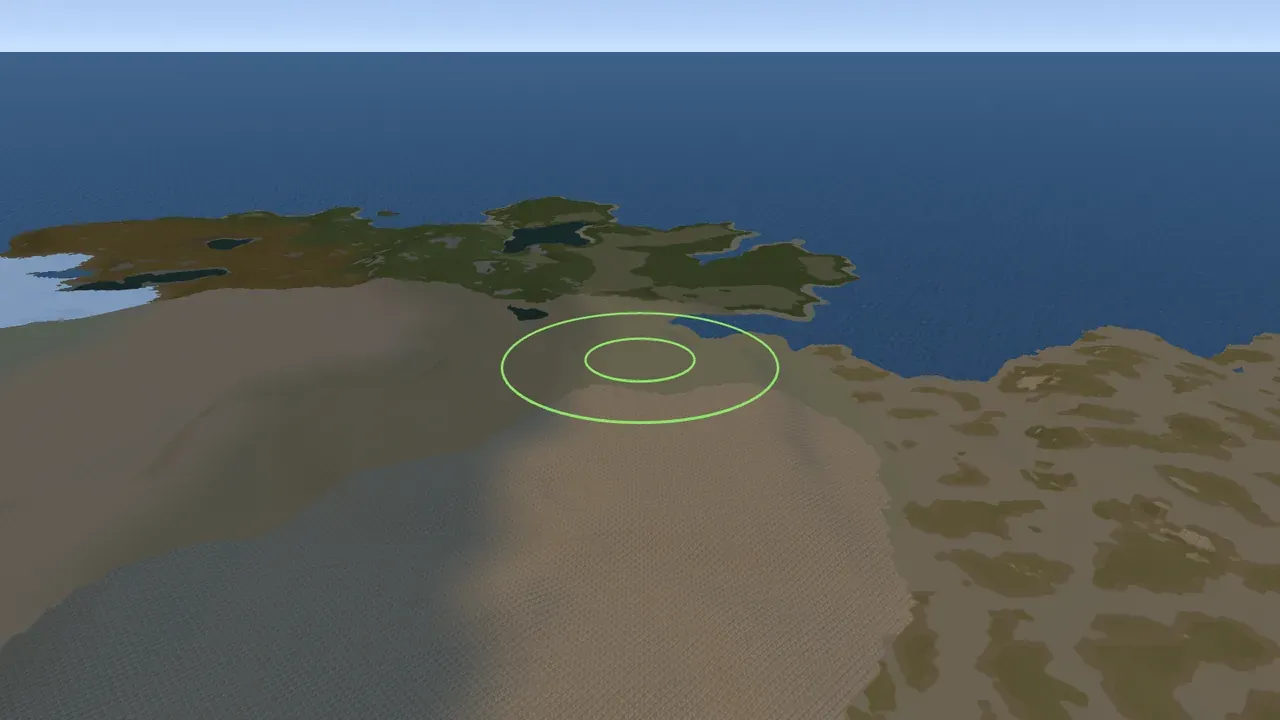
Rust のスプラットとは?
Section titled “Rust のスプラットとは?”スプラットは、地形の表面にペイントされる地面テクスチャです。Rust はマップ全体に最大 8 つをブレンドし、それぞれが、その地面の見た目と、そこでの足音を変えます。スプラットは、ハイトマップ(土地の形)とも、バイオーム(気候のリージョン)とも別です。Rust のカスタムマップを作るときは、高さ、スプラット、バイオームの 3 つを設定します。
Crucible Heightmap は、その 3 つをすべて扱います。このページは手でペイントする地面テクスチャの話です。ワールド生成は、マップ全体の地面テクスチャと、それに合うバイオームを敷き、どちらも.map の書き出しに入ります。
Rust の 8 つの地面テクスチャは何をする?
Section titled “Rust の 8 つの地面テクスチャは何をする?”- 草:温帯の初期の地面です。緑の野原のテクスチャで、Rust が草のクラッターを生やす場所です。平らで、低い、中程度の標高の土地のほとんどは草です。
- 森:森の地面で、木々の下にある、暗い落ち葉の地面です。自動の基本のテクスチャには入りません。ワールド生成が、バイオームに合わせた森林として配置し、自分でどこにでもペイントできます。
- 土:むき出しの茶色い土です。すり減った、侵食された、踏み固められた地面を手でペイントします。自動の基本のテクスチャには配置されません。
- 砂:明るいビーチと砂漠の地面です。温帯、乾燥地、ジャングルの海岸にビーチを作り、極地の海岸は、Rust と同じく雪のままです。ビーチは場所によって広かったり細かったりし、内陸側の縁は、草と出会う所で舌状やまだらに崩れます。
- 岩:むき出しの石です。本物の崖の面や急な山腹にあるもので、なだらかな斜面には置きません。
- 砂利:細かく緩い砂利です。素の Rust では、道路と小道が敷かれているテクスチャなので、道、敷地、車道を手でペイントするのに使います。浸食スライダーも、風化した見た目のために、マップ全体に砂利を少し足します。砂利を 1 つ 1 つ手で置きたいなら、ゼロまで下げてください。
- 石:Rust が川底や小川の底に使う、石ころの多い地面です。ゲーム内マップでは青く描かれるので、ペイントした石は、水路として一目でわかります。
- 雪:白い雪の地面で、山の峰や、寒い雪のエリアのテクスチャです。これは地面だけです。草、木、植物の雪をかぶった見た目は、このスプラットではなく極地バイオームから来ていて、バイオームはワールド生成から来ます。
ゲーム内では、スプラットごとに足音が違います(雪はきしみ、砂利は別のきしみ方で、砂は柔らかい)。ペイントするテクスチャは、見た目だけでなく、足元の音も変えます。
スプラットをペイントするには?
Section titled “スプラットをペイントするには?”- V(またはツールバーのスプラットボタン)を押して、ペイントパネルを開きます。3D ビューとゲーム内ビューで使え、2D ビューでは使えません。ゲーム内ビューでは、崖を生成がオンの間は使えません。
- ラベルつきの見本から、使いたい地面テクスチャを選びます。パネルの上部には、ペイント中: と、読み込んだテクスチャが出ます。
- 3D マップに直接ペイントします。テクスチャは、描くとリアルタイムで現れます。
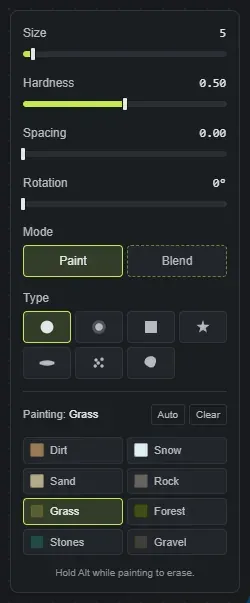
ペイントパネルのコントロール:
- サイズ:ブラシの幅です。細かい作業用に 1 セルまで小さくなり、広い範囲用に大きくできます。
- 硬さ:ブラシが、すでにあるものにどれだけなじむかです。硬さが高いと、きれいでべたっとした塊になります。硬さを下げると、中心はしっかり残しつつ、縁が有機的な塊に崩れ、新しいテクスチャが下の表面に混ざります。ブレンドモードと同じ塊状のなじませで、下げるほど、スプラットが周りに指のように入り込みます。縁はエディターではくっきり見え、書き出すとゲーム内でやわらかくなじみます。
- 間隔:ストロークの置き方です。0 だと、連続したなめらかな線をペイントし、上げると、等間隔のスタンプがストロークに沿って置かれます。スライダーの上の方では、スタンプがはっきり離れます。
- 回転:ブラシの形を度数で回します。スクエア、星、筋のタイプで、いちばんはっきり見えます。
- タイプ:ブラシの形です(下を見てください)。
- モード:ペイントは選んだテクスチャを置き、ブレンドは新しいテクスチャを足さずに、マップにすでにあるテクスチャどうしをなじませます(下を見てください)。
キャンバス上のカーソルは、選んだタイプを実際のペイントサイズで表示し、内側の輪が硬い中心を示すので、形のどれだけがやわらかい減衰かがわかります。
パネルを開いている間の便利なキー:
- Tab / Shift + Tab:8 つのテクスチャを順に切り替えます。
- ペイント中に Alt を押していると、自動の基本のテクスチャに戻して消去します。
[と]:ブラシを小さく、大きくします。- Alt + 右クリック:スポイトのように、カーソルの下のテクスチャを拾います。
- Escape:ペイントパネルを閉じます。
- X(ブレンドに切り替え):現在のタイプとブレンドモードを切り替えます。
- パネル上部のクリアボタンは、ペイントしたスプラットレイヤー全体を消します。設定でレイヤーをクリアのキーを割り当てることもでき、開いているブラシがペイントするレイヤーを消します。
ブラシのタイプは何をする?
Section titled “ブラシのタイプは何をする?”ペイントパネルでタイプを選ぶと、ブラシの形が変わります。
- ラウンド:初期のやわらかい円で、ほとんどの用途に向きます。
- ソフト:常にぼかされた円で、やさしいなじませ向けです。
- スクエア:四角い形で、ブロック状のエリアや敷地の線向けです(回転で角度をつけます)。
- 散布:スタンプのたびに、独立したランダムな塊をいくつか落とし、まだらでばらけた覆い方になります。
- オーガニック:縁が揺れた、自然な不規則な染みをスタンプし、森の地面や土のまだら向けです。スタンプのたびに形が違います。
- 星、筋:均一なエリアを崩して変化をつける、様式化した形です。回転は両方に効きます。
テクスチャをなじませる
Section titled “テクスチャをなじませる”パネルをブレンドモードに切り替えると、新しいテクスチャをペイントする代わりに、マップにすでにあるテクスチャをまぜます。2 つのテクスチャが出会う継ぎ目の上をペイントすると、ブレンドがそれらをなじませ、ストロークのたびに違うランダムな方向に縁を引きずるので、手で仕上げた自然な移り変わりになります。硬さが、ブレンドの深さを決めます。低いと継ぎ目をやわらげるだけで、高いと 2 つのテクスチャがお互いにもっと深く混ざります。ペイントに戻すと、選んでいるテクスチャをまた置きます。X で、現在のタイプとブレンドを直接切り替えます。
高さと傾斜で表面をペイントする
Section titled “高さと傾斜で表面をペイントする”ペイントパネルの自動ボタンは、選んだテクスチャを、地面がルールに合うすべての場所にペイントするので、80 m より上のなだらかな斜面すべてに砂利、頂上近くの急な面すべてに雪、といったことを、セルごとにペイントせずにできます。
- 最も低い地面と最も高い地面は、高さの範囲を、海面からのメートルで決めます(-50 から 500 m、初期値は 0 と 60)。
- 最もなだらかな傾斜と最も急な傾斜は、傾斜の範囲を度数で決めます(0 から 90、初期値は 0 と 20)。
パネルは、ルールが土地のどれだけをカバーするかを表示し、マップには、スライダーを動かすと結果が出ます。適用(または Enter)を押すまで、何も保持されません。ルールが何もカバーしない間は、グレーアウトしています。キャンセル、Escape、ペイントモードを抜けると、ペイントは元のとおりに戻ります。適用したルールは、元に戻す 1 ステップで、パネルを開いたまま別のテクスチャを選ぶと、そちらをプレビューします。
自動の基本のテクスチャはどう働く?
Section titled “自動の基本のテクスチャはどう働く?”生成された島は、どれも、地形に合う地面テクスチャで始まるので、触る前から見た目が整っています。海岸には砂のビーチ、砂の海底、最も高い峰には雪の頂、それ以外はすべて草です。岩は崖の面に出ます。土、石、砂利、森は自動では置かれないので、手でペイントします。生成したマップごとに、独自のレイアウトになるので、シードが違えば、海岸と岩のパターンは同じになりません。
森は基本のテクスチャに入っていません。素の生成された島は、草と砂です。森の地面はワールド生成で届き、それが、属するバイオームに合わせて本物の森林として配置するか、自分でペイントします。そのため、生成していないマップは、生成したマップに比べて、寂しく見えます。
この自動の基本のテクスチャが、マップ PNG、保存したシードとプロジェクトのサムネイル、書き出したスプラット(.map ファイルと World Creator セット)に出ます。ライブ 3D ビューも同じものを描くので、作業中に見ているものが、そのまま書き出されます。
サーフェスのセクションで、島ごとに基本のサーフェスを設定できます(たとえば、島全体を砂漠の砂や極地の雪に見せる)。最後に選んだサーフェスが、次に追加する島の初期値になります。
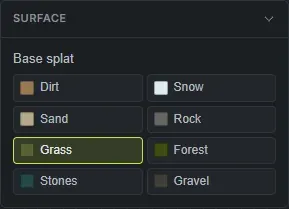
ペイントすると、ストロークは基本のテクスチャを上書きしてなじみます。ペイントしない所では、自動の基本が透けて見えるので、手早いマップは全部自動に、細かいマップは手で仕上げに、できます。
ペイントしたスプラットは島についてくる?
Section titled “ペイントしたスプラットは島についてくる?”はい。島を移動、拡大縮小、回転すると、ペイントしたテクスチャもついてきて、各島が自分のペイントを保ちます。島をシードファイルとして保存するときも、ペイントしたテクスチャが一緒に入るので、その島を別のマップに置けば、見た目も一緒に来ます。
海面は、隠せる別の水レイヤーです。Y(水レイヤーのキー。設定のキー割り当てで変更できます)を押すと、水面が下がり、下の砂の海底を確認できます。
スプラットは Rust のバイオームとどう関わる?
Section titled “スプラットは Rust のバイオームとどう関わる?”スプラットとバイオームは別々のレイヤーで、ここでは両方を設定します。
- スプラットは、地面テクスチャ(上の 8 つの表面)です。このページでペイントするものです。
- バイオームは、気候のリージョンです。Rust には、乾燥地、温帯、ツンドラ、極地、ジャングルがあります。バイオームは、草の色と密度、環境光と霧、天気、どの動物とクラッターが出現するかを決めます。
バイオームは、地形から導き出すワールド生成から来て、バイオームブラシで上書きできます。どちらのレイヤーも、.map に一緒に書き出されます。
だから、雪の地面だけでは雪に見えません。温帯バイオームに雪のスプラットをペイントしても、緑の世界に白い土ができるだけです。木、岩、草の雪をかぶった見た目は、その上にある極地バイオームから来ます。ある場所のスプラットは、Rust がそこに出現させる木、茂み、鉱石も決めます。それぞれが何を育てるかは、Rust のバイオームとトポロジーを見てください。
スプラットを RustEdit に書き出す
Section titled “スプラットを RustEdit に書き出す”ペイントが終わったら、スプラットを RustEdit に持っていく方法は 2 つあります。いちばん手早いのは .map を書き出すことで、地形とスプラットがすでに入った状態で、RustEdit で直接開きます(Rust の .map ファイルを書き出すを見てください)。もう 1 つは、書き出しパネルで World Creator セットをオンにする方法です。Crucible がハイトマップ、スプラットマップ、プロジェクト名がついた .xml 設定ファイルを書き出し、その .xml を RustEdit の World Creator インポーターで読み込みます。画像つきの完全な手順は、ハイトマップとスプラットを RustEdit に読み込むに従ってください。
- 自動の基本のテクスチャから始めて、気になるエリアだけをペイントします。手間が大きく省けます。
- 硬さを下げると、ペイントしながらテクスチャが周りになじみ(縁が塊に崩れます)、上げると、きれいでべたっとした塊になります。縁はどちらもくっきり見え、やわらかいクロスフェードは書き出しで足されます。ブレンドモードは、マップにすでにある 2 つのテクスチャを、出会う所でまぜます。
- Rust と同じように、道や小道には砂利か土を使います。
- 岩は本物の崖の面のためにとっておきます。なだらかな斜面では浮いて見えます。自動の基本のテクスチャがすでにそうしています。
- ペイント中に Space を押すとカメラが回り、離すと続けられます。
- ペイントのストロークは Ctrl + Z で取り消せます。