
Rust カスタムマップをローカルサーバーでテスト
結論: 無料の Crucible Local Server アプリをインストールし、マップ メニューから .map を選んで サーバーを起動 を押し、稼働中 と表示されたら 参加 を押します。手動でやる場合は、起動用の .bat で server.levelurl に file:/// パスの .map を指定し、サーバーを起動して、F1 コンソールで client.connect localhost:28015 と入力します。
Rust カスタムマップを一番早くテストする方法は、ローカルの Rust 専用サーバーを動かしてマップを読み込み、ゲーム内を歩いて、地形、モニュメント、ゲームプレイの感触を実際に確かめることです。そうすれば問題を早く見つけられます。遊びにくい地形、悪い場所にあるモニュメント、移動をふさぐ崖、一人称視点なら一目でわかるのに、RustEdit の真上からの視点では見落とすレイアウトの問題などです。
スクリプトを省きたいですか? Crucible Local Server は、このページのすべてを代わりにやってくれる無料アプリです。Rust の専用サーバーをインストールし、マップを読み込んで起動するので、編集する
.batファイルはありません。Crucible Heightmap の書き出しも自動で見つけてマップメニューに並べるので、生成したばかりの.mapも、クリックで割り当てて サーバーを起動 をクリックするだけで動かせます。サーバーが 稼働中 になったら、参加 ボタンでゲームに入れます。サーバーでカスタムマップを動かすを見てください。手動で動かしたい人は、下の手動設定もそのまま使えます。
Drizzza の動画では、Crucible Local Server アプリを使って、サーバーのインストールからゲーム内で地形を歩くところまで、制作途中のマップを無料のローカルサーバーで動かしています。
以下の手動の手順には、サーバーを手作業で設定する、彼の古い動画 How to Host Your Own Rust Server for FREE があります。
カスタムマップを Rust サーバーで読み込む
Section titled “カスタムマップを Rust サーバーで読み込む”起動スクリプトで .map ファイルを指定して、専用サーバーがカスタムマップを読み込むように設定します。書き出した RustEdit の .map ファイルをどこかに保存して(サーバールートの maps フォルダーがおすすめです)、起動用の .bat で server.levelurl にフルパスを設定します。
@echo off:loopcd /d "C:\Path\To\Your\Server\Folder"echo Starting server...RustDedicated.exe -batchmode ^+server.port 28015 ^+server.levelurl "file:///C:\Path\To\Your\Maps\yourmap_v1.map" ^+server.maxplayers 1 ^+server.hostname "Your Server Name" ^+server.identity "yourserver" ^+rcon.port 28016 ^+rcon.password YOUR_RCON_PASSWORD ^+rcon.web 1echo Server stopped. Restarting in 10 seconds...timeout /t 10goto loop変更する箇所:
- cd /d のパス:
RustDedicated.exeがあるフォルダー。 - server.levelurl:
.mapファイルのフルパス(file:///の接頭辞は残します)。 - server.hostname と server.identity: サーバー名と、このサーバーのセーブフォルダー名。
- rcon.password: 自分のものを設定して、絶対に他人に教えないでください。
起動行と設定ファイルについて詳しくは、Rust server.cfg、参加したあとの自分を管理者にする方法、大きなマップが重いときのサーバーのパフォーマンスを見てください。
サーバーを起動し、Rust を起動して F1 を押し、client.connect localhost:28015(または client.connect 127.0.0.1:28015)と入力して参加し、マップを歩きます。マップの中を自由に飛び回りたいですか? ノークリップと建築ツールは Rust クリエイティブモードのコマンド、きれいなスクリーンショットや動画はシネマティックコマンドを見てください。
友達にテストしてもらう
Section titled “友達にテストしてもらう”file:/// のマップは、サーバーと同じ PC にいるプレイヤーでしか動きません。参加する全員が server.levelurl のアドレスからマップをダウンロードするので、友達のゲームからあなたのハードディスク上のファイルには届きません。友達とテストするには:
- 直接ダウンロードできる
httpsリンクが取れる場所に.mapをアップロードして、server.levelurlをそのリンクに設定します。Crucible Local Server では、マップタブで ホスト先のURL を選び、コンフィグにリンクを貼り付けます。Rust サーバーでカスタムマップをホストするを見てください。 - ルーターのポート 28015(TCP/UDP)を、あなたの PC の内部 IP のポート 28015 に転送します。外部 IP アドレスは、プロバイダーが自宅のネットワークに割り当てる公開アドレスです(ブラウザで「what is my IP」と検索すると見つかります)。詳しい手順は、ルーターの設定を確認するか、「port forward [ルーターの機種名]」で検索してください。
- 友達にあなたの外部 IP を伝えて、
client.connect YOUR_EXTERNAL_IP:28015で接続してもらいます。
完成したマップの見た目
Section titled “完成したマップの見た目”Crucible の地形で作られたカスタムマップを、ゲーム内の画面とマップ全体の俯瞰で見られます。スクリーンショットは SyFex によるものです。
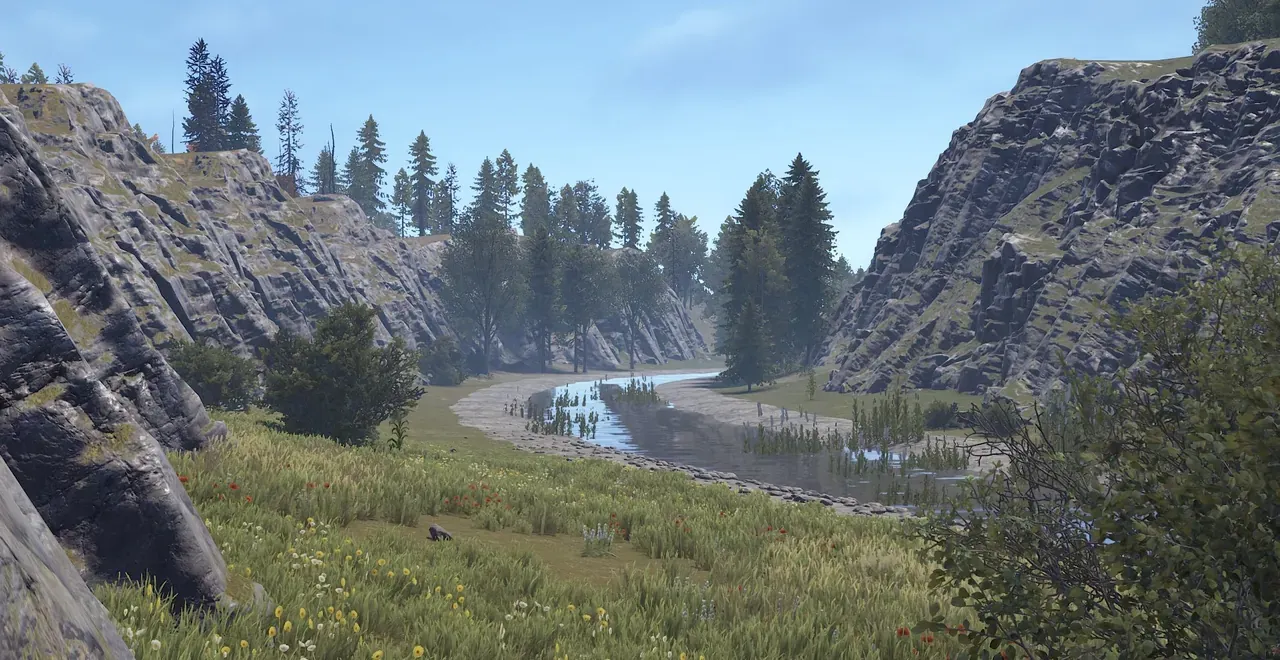
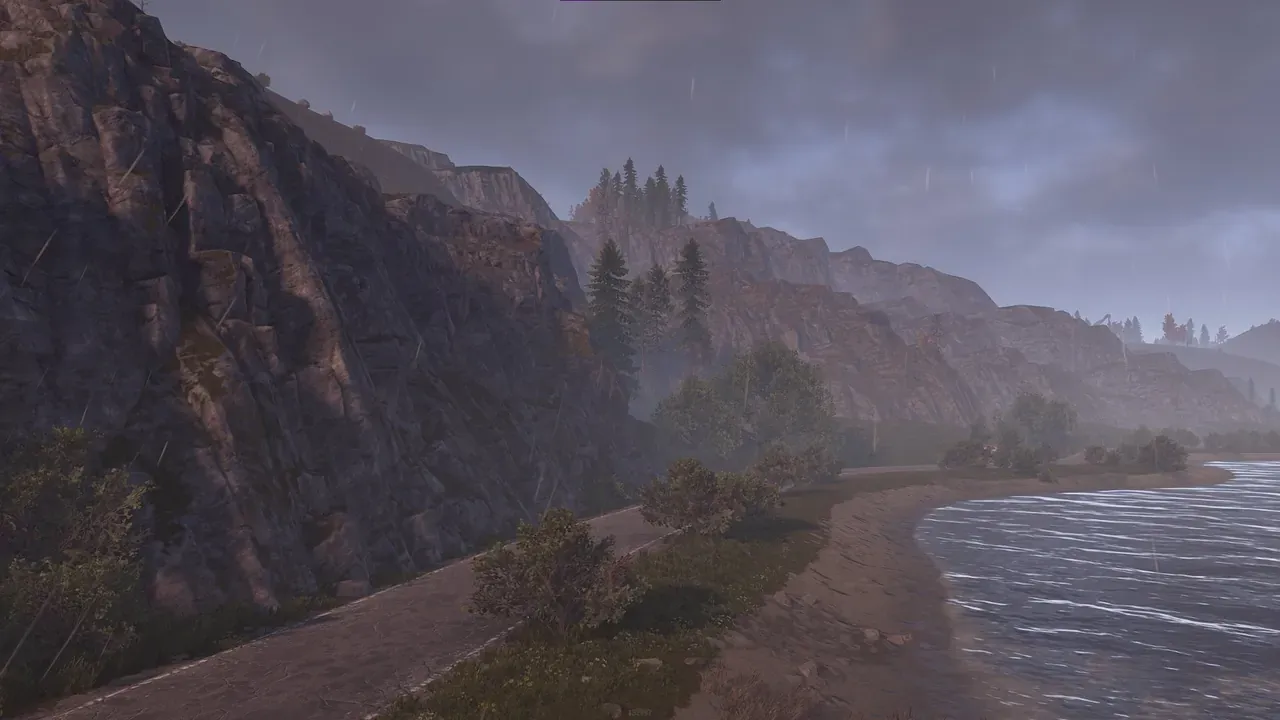
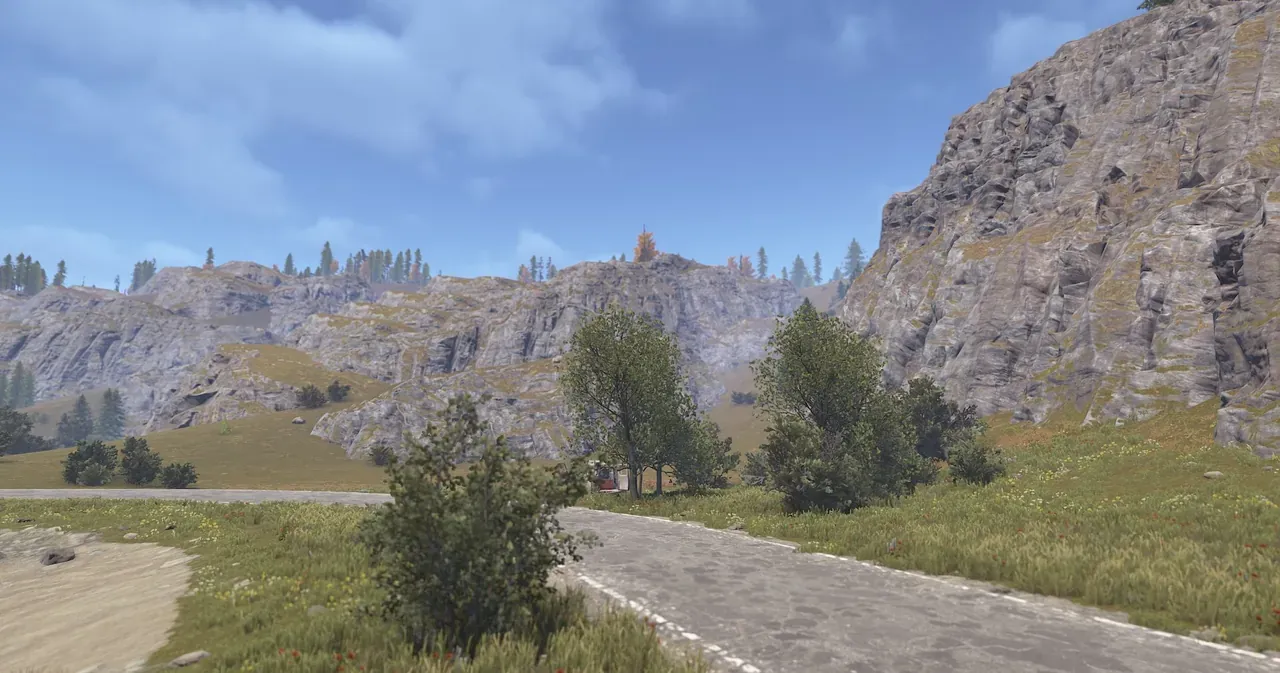
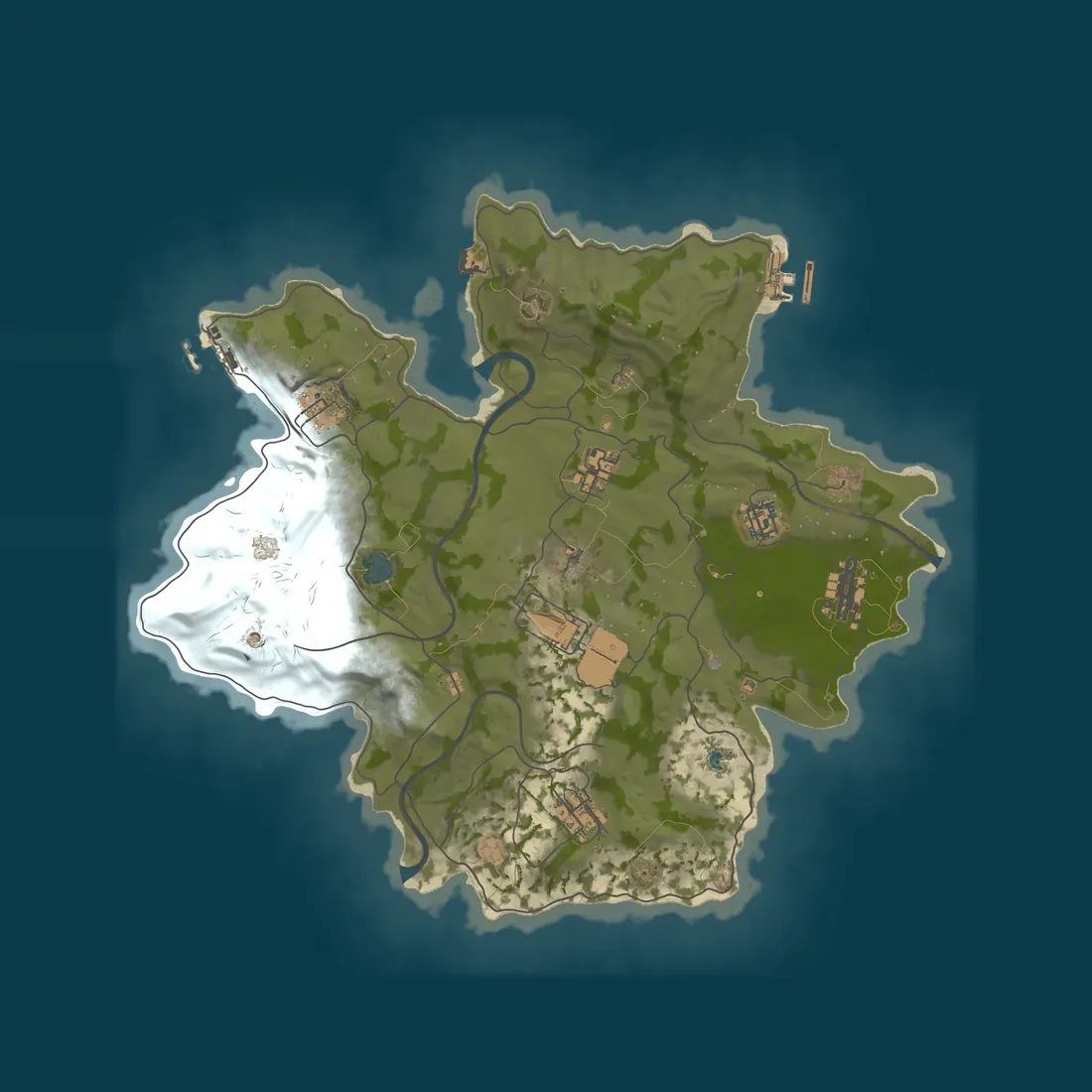
ゲーム内と俯瞰のスクリーンショットは、Facepunch が Hapis マップを引退させたあとも、そのマップを守り続けてきた SyFex によるものです。SyFex の Rust マップのポートフォリオはこちら。
マップを更新する
Section titled “マップを更新する”新しいバージョンごとに新しい名前(たとえば yourmap_v2.map)で保存して server.levelurl をそれに向けるか、古い .map を、サーバーの identity フォルダーと、Rust クライアントのマップフォルダー C:\Program Files (x86)\Steam\steamapps\common\Rust\maps の両方から削除します。新しい名前にするほうが安全な習慣です。すでに古いファイルを持っているプレイヤーが、新しいファイルをダウンロードしてくれるからです。
読み込みに失敗するときは、エラー索引に、よくある Rust サーバーとマップのエラーが載っています。
他の人のためにホストする
Section titled “他の人のためにホストする”マップを公開サーバーに置く準備ができたら、Rust サーバーでカスタムマップをホストするを見て、プレイヤーが予定を立てられるワイプスケジュールを決めてください。Drizzza は Pine Hosting と提携して、簡単なホスティングを提供しています。pine.host/drizzza、コード DRIZZZA で 30% オフ。