
Rust マップの 3D プレビュー、2D カラーマップ、傾斜ビュー
結論:Crucible Heightmap は、スライダーを動かしたり地形をブラシしたりすると更新されるライブ 3D プレビューでマップを表示します。3 で 3D ビュー、2 で 2D ビュー、G でゲーム内グリッドつきのカラーマップ、F で傾斜ビュー、T で真上からの視点です。1 でゲーム内ビューを開きます。
Crucible は、スライダーを調整したり地形をブラシしたりすると即座に更新されるライブ 3D プレビューで、地形を表示します。平らなグレースケール画像から推測するのではなく、作業しながら標高、海岸線の形、地形の特徴を読み取れて、RustEdit に書き出す前にマップがどう見えるかを確認できます。
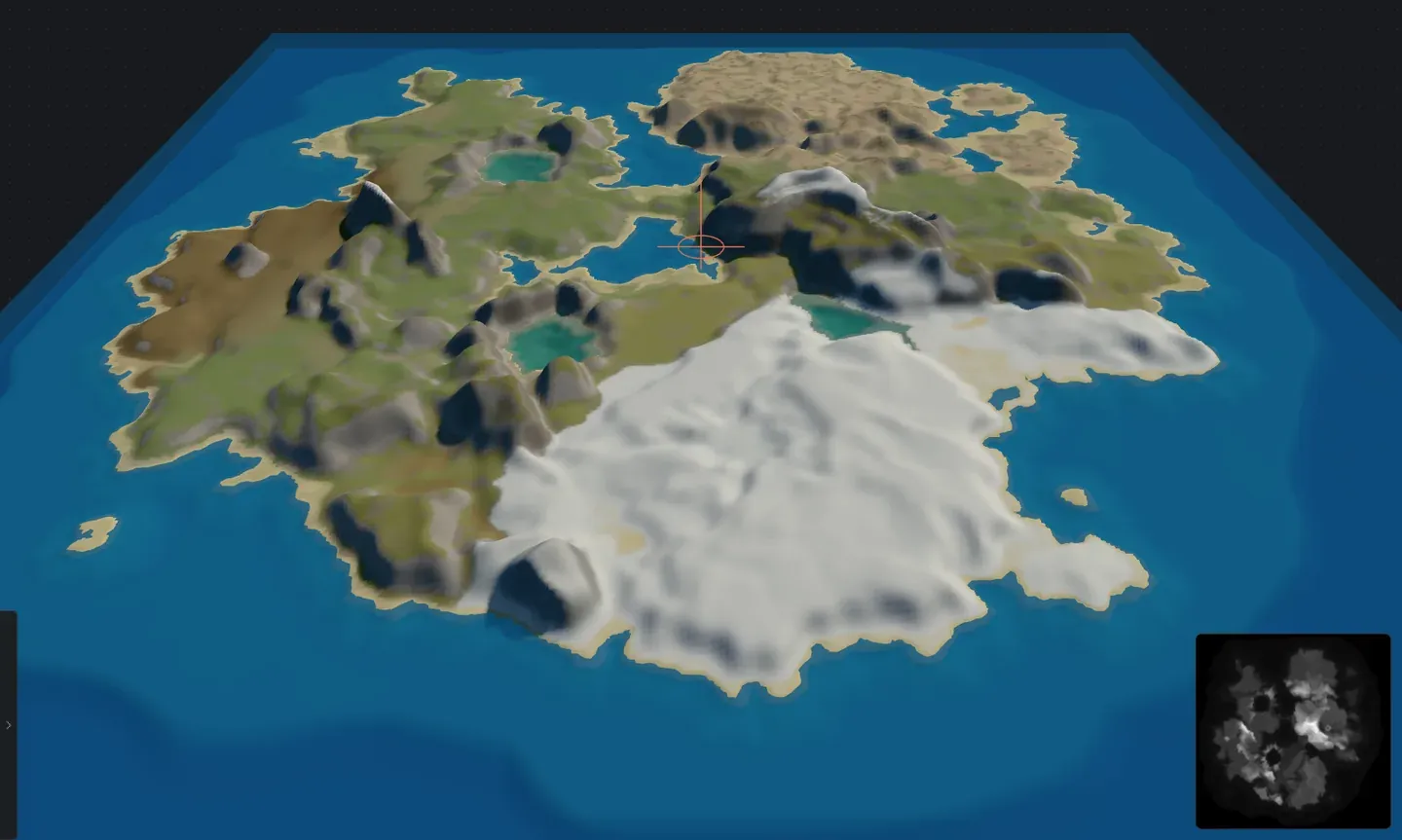
3D ビューでは、ドラッグでカメラを回し、スクロールでズームします。ブラシを開いている間は、Space を押しながらドラッグすると、ペイントせずに回せます。2D ビューでは、スクロールホイールがカーソルに向かってズームします。
どんなビューとオーバーレイがある?
Section titled “どんなビューとオーバーレイがある?”- 3D と 2D:地形を陰影つきで見せる 3D ビュー(ゲーム内での見え方の目安)と、平らな 2D ビューを切り替えます。3D は形と光の確認に、2D はマップ上の配置の計画と、グレースケールのハイトマップでの標高の確認に使います。
- ゲーム内ビュー:島を、Rust での見え方にずっと近い形で描画する 3 つめのビューです。本物の地面テクスチャ、水、空、そして飛行カメラがあります。ゲーム内ビューを見てください。
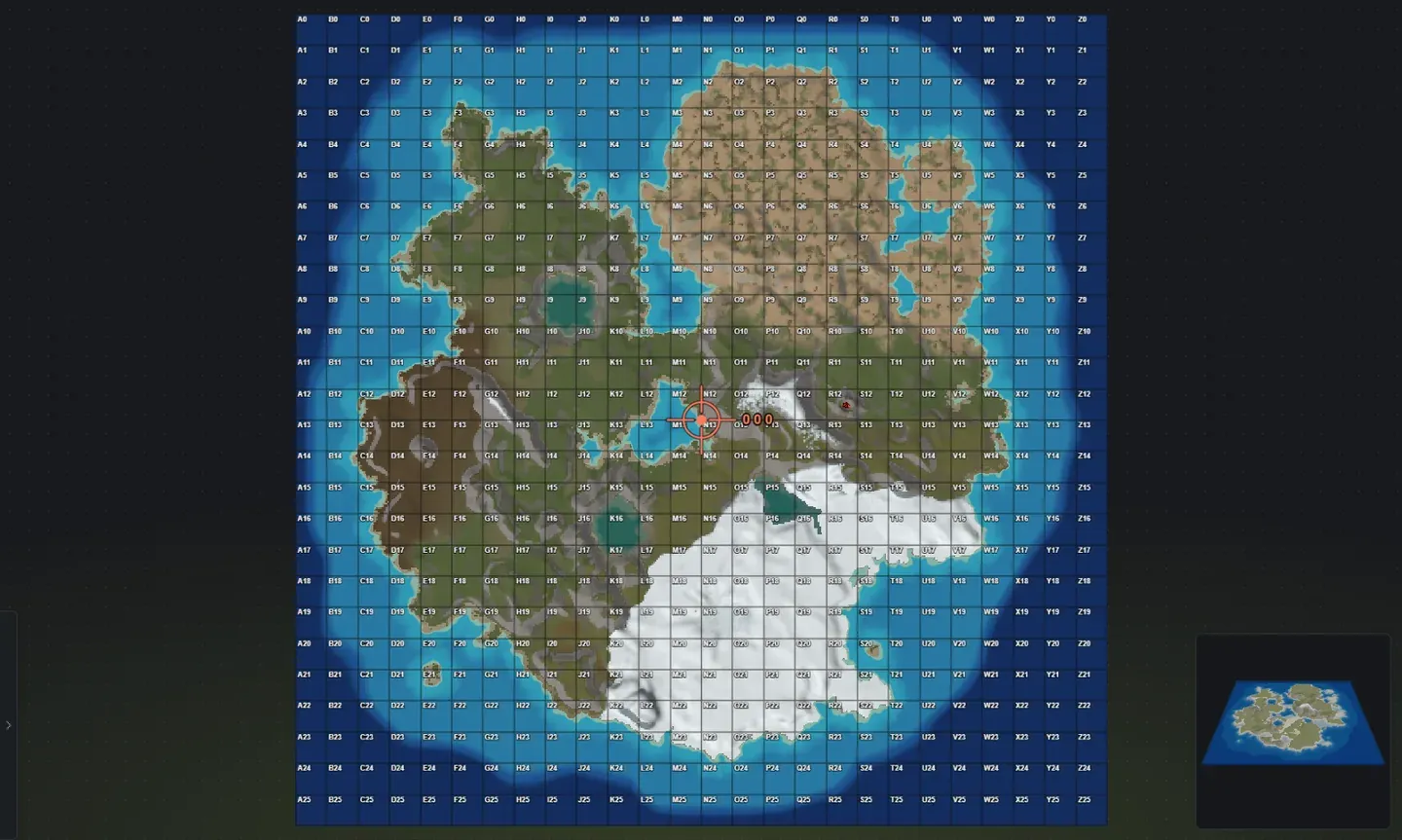
- カラーマップ:2D ビューは、書き出すマップ PNG と同じ色で、ゲーム内のマップグリッドとそのセルの文字(左上の隅が A0)を描いた状態で開きます。3D かゲーム内ビューで G(またはビューツールバーのグリッドボタン)を押すと、カラーの 2D ビューに移ります。2D でもう一度押すと、グレースケールのハイトマップとの間で切り替わります。マップのスケールを理解したり、たとえば RustEdit の前にモニュメントの配置など、地形の特徴がゲーム内マップのどこに来るかを正確に計画したりするのに役立ちます。
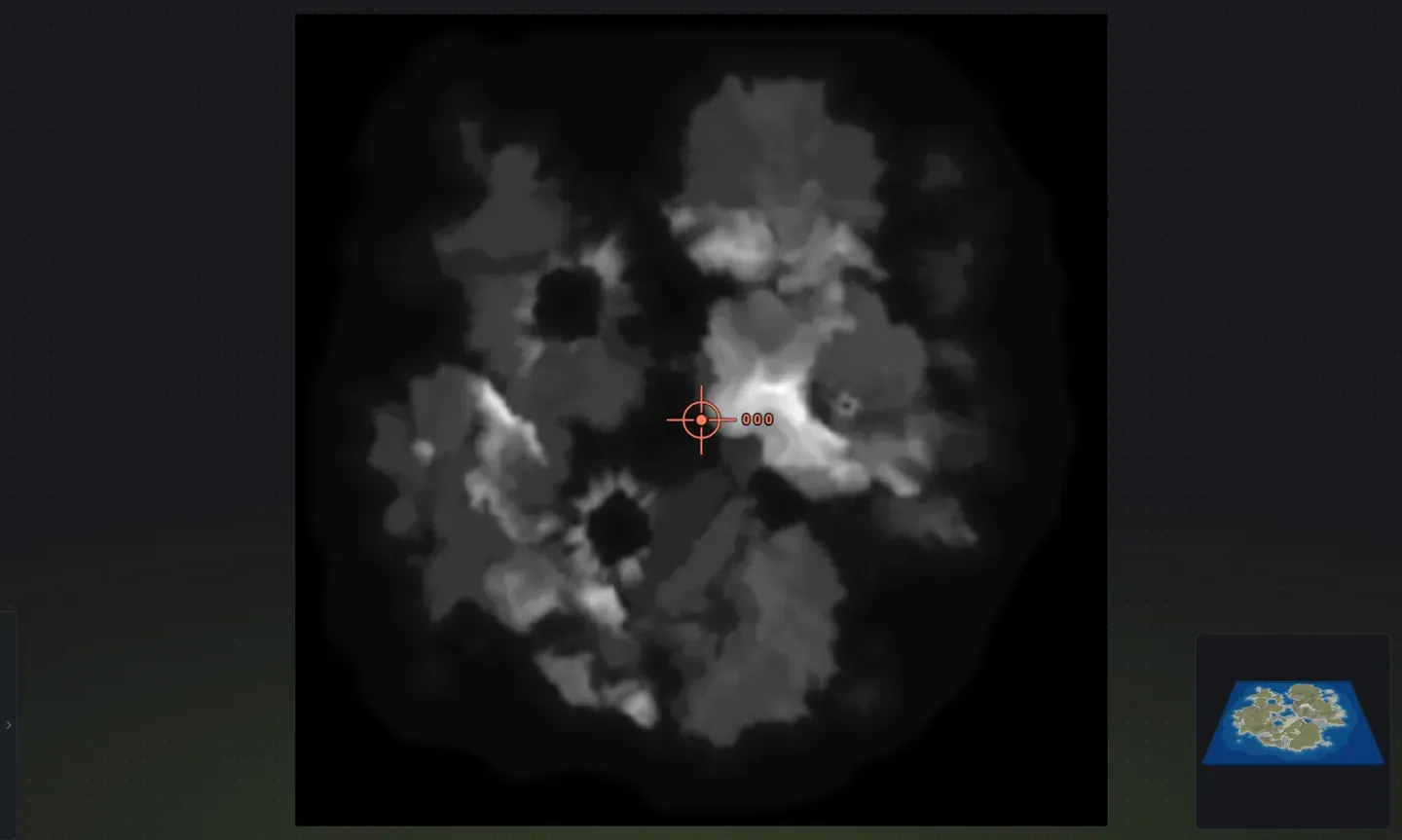
- グレースケールのハイトマップ:2D でもう一度 G を押すと、生の 16 ビットのグレースケール画像になります。明るいほど高い場所です。
-
ワールド 0 0 0 マーカー:マップのちょうど中心にある十字線です。Rust はそこでものを消すので、書き出す前にそこの土地を上げておきます。初期状態でオンで、0 かビューツールバーのマーカーボタンで隠したり表示したりします。マーカーは地面をリアルタイムで読み取ります。中心が水中なら赤、水面より 10 m 未満なら琥珀色、それ以上離れていれば緑で、ツールチップに高さが出ます。これはマップの中心であり、グリッドの A0 の隅ではないので注意してください。
-
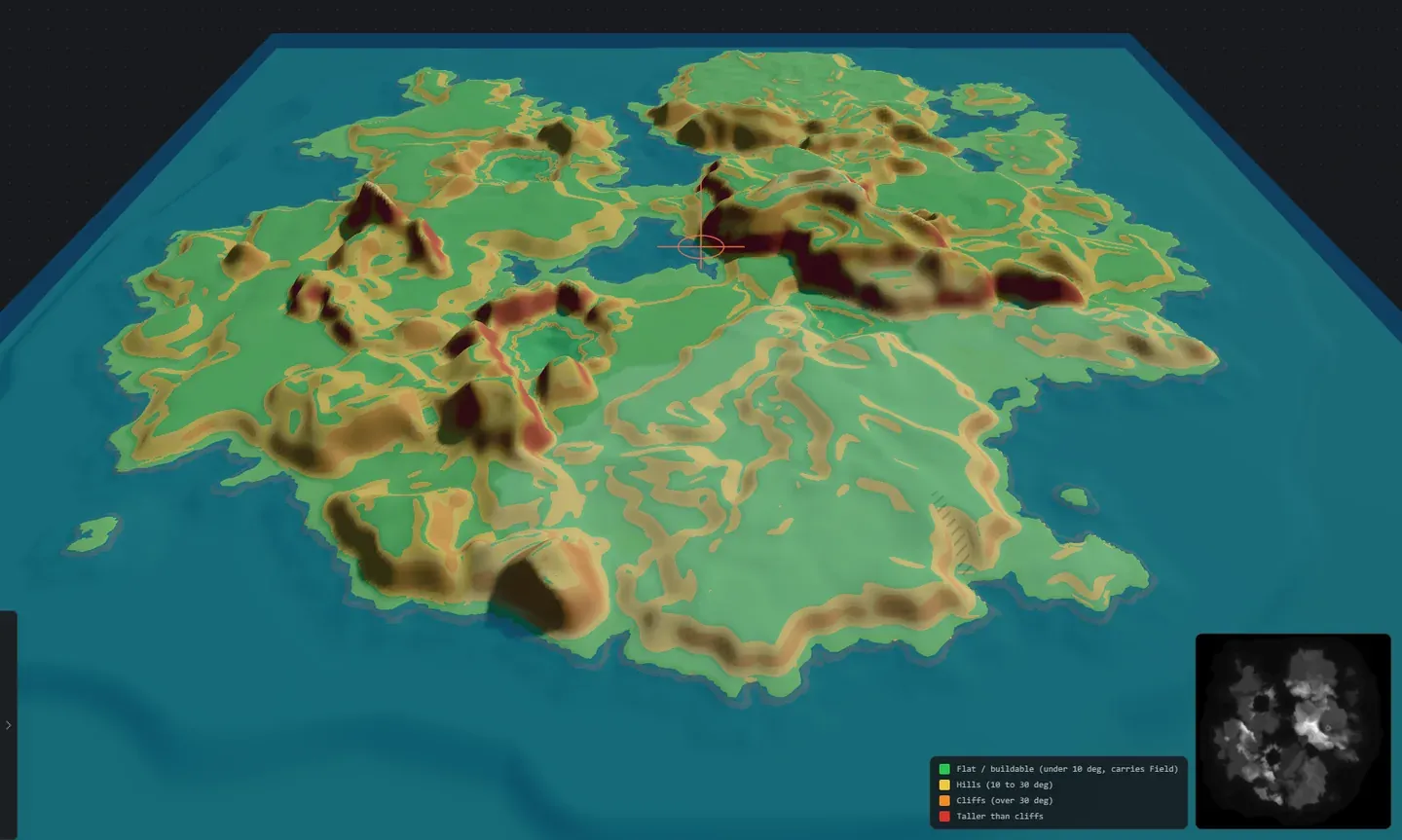
傾斜ビュー(F):遊びやすさで地形を色分けします。緑は平らで建てられる地面、黄色は丘の地形、オレンジは崖、赤は崖より高い地面です。ミニマップの横の色の凡例が各帯を示し、オーバーレイはオフにすると自動で隠れます。設定 > 環境設定の色覚対応オーバーレイで、見分けやすい色に切り替えられます。崖を見つける、建てられる地面の分布を確認する、拠点の場所を計画する、建てる前にやわらげたい地形を見つける、といった用途に使えます。
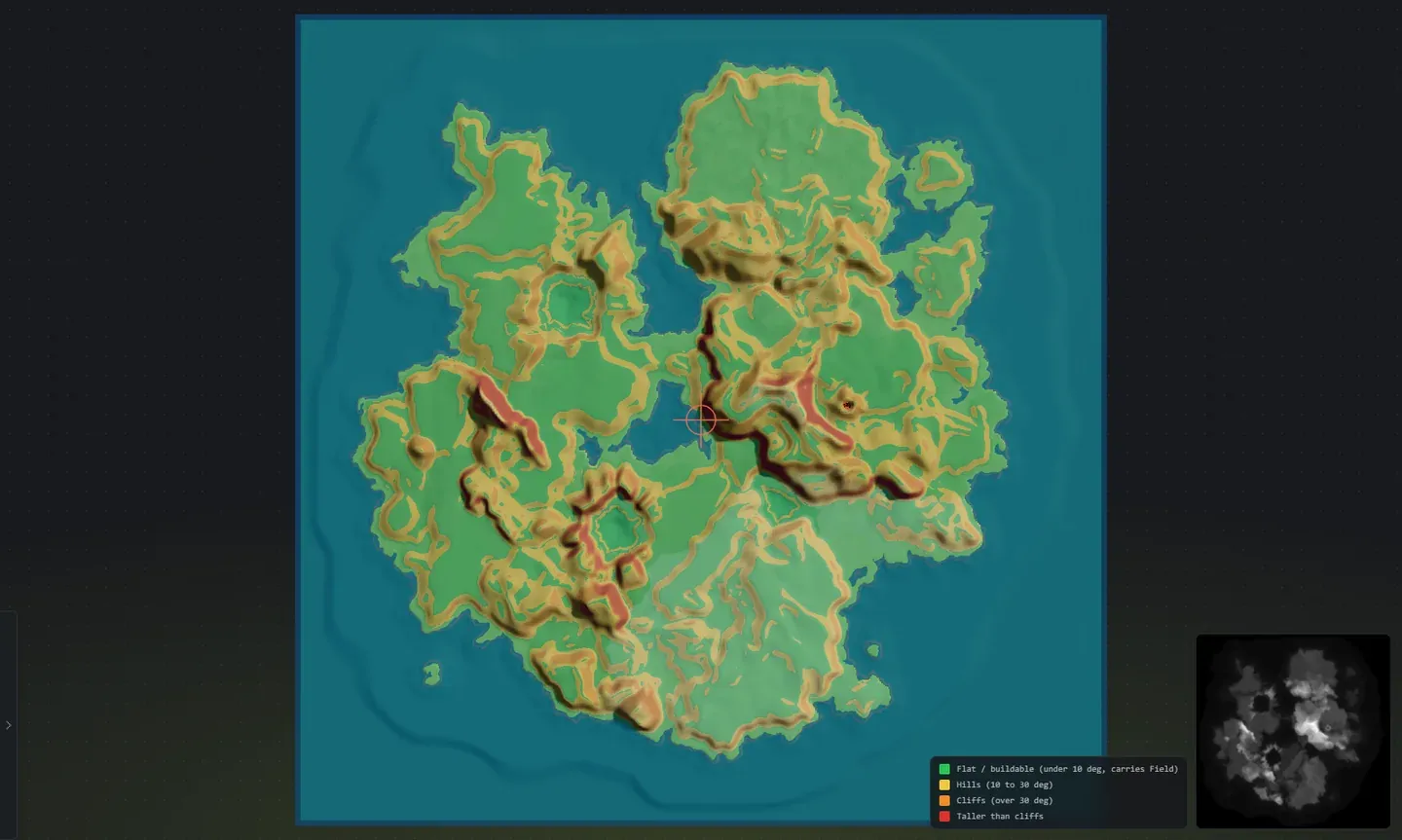
- ランプマーカー(M):すべてのランプを、輪郭とマーカーで表示します。マップにランプがない間は、ボタンはグレーアウトします。
- 水(Y):海を隠したり表示したりするので、海底を見られます。
- 時刻:ツールバーの太陽の弧です。ドラッグして太陽を動かすと、斜面と崖がゲーム内でどんな陰影になるかをプレビューできます。Ctrl を押すと 1 分単位、ダブルクリックでリセットします。3D ビューは 13:00 から始まり、ゲーム内ビューとは別の、自分の時計を持ちます。2D ビューには太陽はありません。
- ミニマップ:マップ全体を第 2 のビューとして見せる、小さな浮かぶ概観です。3D の間は 2D のマップを、2D の間は 3D のマップを表示し、ゲーム内ビューでは隠れます。設定でキーを割り当てられます。
- 真上ビュー:T を押すと、カメラが真上にぴたりと切り替わり、すっきりとマップ全体が見えます(ビューをリセット、R で通常の角度に戻ります。どちらも設定で変更できます)。配置の計画や、島全体を一度に読むのに便利です。
3D プレビューは、Rust と同じように地形に色もつけます。低地は草、急な崖の面は灰色の岩、峰は雪、すべての海岸は砂です。各島は、選んだ基本の表面で色づけされ、ペイントした地面のテクスチャは、作業中にここへそのまま表示されます。ワールド生成をオンにすると、ビューは、森つきの本物のバイオームの色の地面に切り替わるので、素の島と生成した島の違いが一目でわかります。
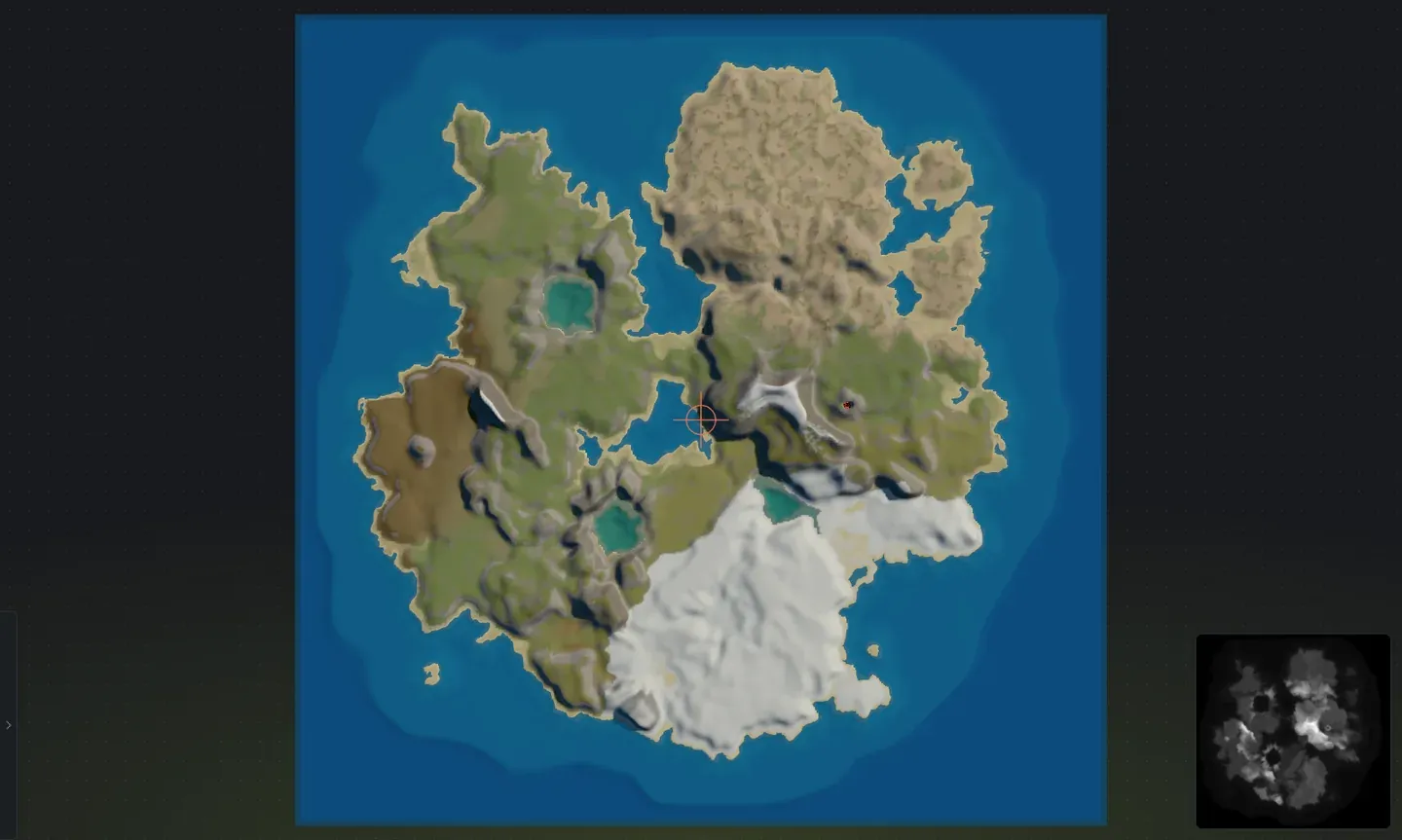
プレビューは、スライダーを動かしたり島を組み合わせたりすると更新されるので、.map ファイルを書き出す前に、すぐに反応を見ながらマップを形づくれます。ビューのキーはすべてキーボードショートカットにあり、下部の表示項目はステータスバーで説明しています。