
Rust トポロジーペイント:各レイヤーの役割
結論:K を押してトポロジーブラシを開き、Rust の 22 のトポロジーレイヤー(Forest、Cliff、Beach、Field、Mountain ほか)から 1 つを選んでペイントし、Alt を押しながらで消去します。Forestside のような付随するレイヤーも一緒に入るので、Rust の出現は正しく働きます。ペイントしたトポロジーは .map に書き出され、RustEdit で開きます。
トポロジーは、Rust の地形タイプのレイヤーです。この地面は森、あの斜面は崖、この帯はビーチ、と示すタグです。Rust はそれを読んで、何をどこに置くかを決めます。ワールド生成が地形から自動でそれらを導き出し、トポロジーブラシは、特定の場所でそれを上書きするための道具です。
ツールバーのトポロジーブラシボタンから開くか、K を押します。
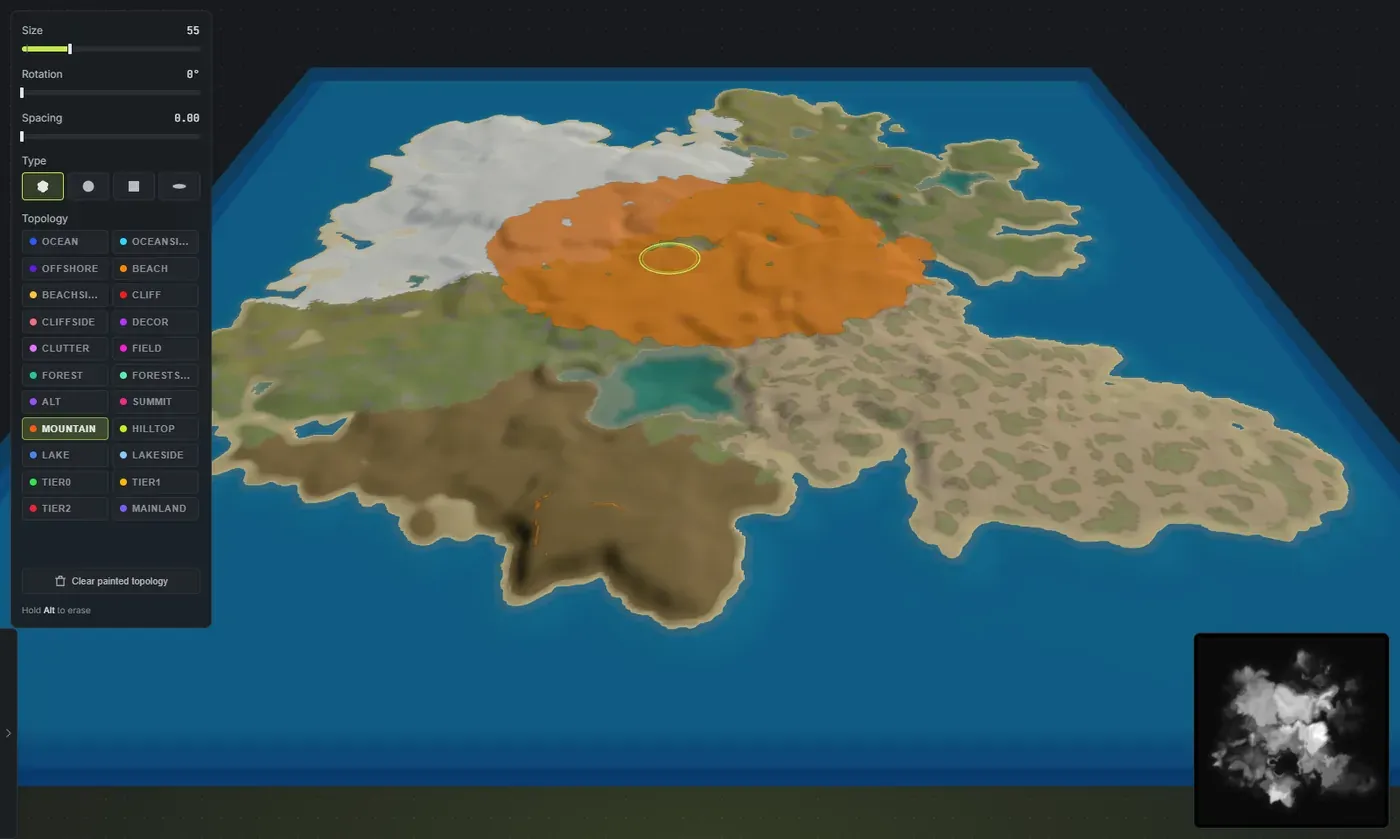
そこにあるオレンジは Mountain レイヤーで、島の中央を横切って描いた 1 本のストロークです。そのレイヤーのオーバーレイをオンにしているので、何を編集しているかがはっきり見えます。
Drizzza の動画では、トポロジーブラシを、バイオーム、スプラット、地形のブラシと合わせて見られます。
トポロジーは色ではなくレイヤーの集まり
Section titled “トポロジーは色ではなくレイヤーの集まり”始める前に、これだけは押さえておいてください。地面テクスチャは、1 か所に 1 つの値です。セルは砂か草のどちらかです。トポロジーはそうではありません。1 か所が、同時に複数のタグを持てます。ある場所が、Cliff と Forest と Tier2 を同時に持つことがあり、それは普通です。
だから、「トポロジー」をペイントすることはありません。レイヤーを 1 つ選んで、そのレイヤーだけをオンまたはオフでペイントし、その場所のほかはそのままです。
ペイントする前に
Section titled “ペイントする前に”先に生成する必要はありません。バイオームブラシと同じです。ブラシを開いても、勝手にワールドが生成されることはありません。生成済みのマップでは、導出されたレイヤーを編集します。何もない、または消去したマップでは、最初のストロークで、基本の海岸線のレイヤーだけが入った空のキャンバスから始まり、残りはあなたのものです。
使える場所:
- 3D ビュー:いつでも。
- ゲーム内ビュー:崖を生成がオフのときだけ。トポロジーのストロークは崖が配置された元の地面を動かすので、両方を同時にはできません。
- 2D ビュー:使えません。
ペイントする
Section titled “ペイントする”- K を押します。
- グリッドから使いたいレイヤーを選びます。
- ペイントで設定します。Alt を押しながらで消去します。
レイヤーを選ぶと、オーバーレイがそのレイヤーをオンにするので、何を編集しているかがいつも見えます。ワールド生成パネルでチェックしているものに追加されるだけで、置き換わることはないので、自分の選択はそのままです。ブラシを閉じると、ブラシがオンにしたものはオフに戻ります。
ドックの内容です。
- サイズ:ブラシの幅です。トポロジーの作業は、バイオームより細かくなりがちなので、小さめから始まります。バイオームブラシとは別に、自分のサイズを記憶します。
- 回転と間隔:ほかのブラシと同じです。
- タイプ:指状(初期値)、ラウンド、スクエア、筋。指状は、生成されたレイヤーに合うギザギザの縁を置き、長いストロークでもつながります。残りの 3 つは、意図したくっきりした縁になります。
- トポロジー:22 のレイヤーすべてがグリッドに並び、それぞれにオーバーレイの色があります。
- 同時にペイント …:付随するレイヤーで、初期状態でオンです。下を見てください。付随するレイヤーがあるレイヤーのときだけ表示されます。
Alt を押しながらで消去すると、選んでいるレイヤーを、ペイントした地面から消します。そこのほかのレイヤーには触りません。
付随するレイヤー
Section titled “付随するレイヤー”Rust には、単独では存在しないレイヤーがあります。縁取りの forestside がない森はなく、後ろに beachside がないビーチはなく、縁に oceanside の帯がない海はありません。Rust の出現ルールはレイヤーの組み合わせを読むので、単独でペイントした森は、見えない不整合ではなく、木が育たず、oceanside のない海は水に開いた穴として描かれます。
そのため、ブラシは、ペイントしたレイヤーと一緒に、付随するレイヤーを、ジェネレーターが与えるのと同じ形で敷きます。
| ペイントするもの | 同時に入るもの |
|---|---|
| Forest | 森の周りの Forestside |
| Beach | そのすぐ内陸側の Beachside |
| Ocean | 水際をまたぐ Oceanside |
| Lake | 湖を囲む Lakeside と、そこから消される海のレイヤー |
| Cliff | その隣の Cliffside |
| Decor | それを囲む Clutter |
この 6 つは、別のレイヤーを囲む輪になるレイヤーで、あなたのストロークだけから正しく再現できる、唯一の関係です。一覧のほかはすべて、隣のレイヤーからではなく、地形そのものから来るので、ブラシはあなたに任せます。注目すべきは Alt です。これは 3 つ目の森のレイヤーですが、特定の森の縁ではなく、マップ全体の大きなゾーニングのパターンに従うので、森をペイントしても加わりません。
縁取りはなぞった輪郭ではなくギザギザなので、手でペイントした森は、切り抜きではなく、マップになじみます。
付随するレイヤーは、ペイント中に表示されます。ワールド生成パネルですでにチェックしているものに追加されるので、ストロークが作った輪が見えます。
消去も同じように働きます。森の半分を持ち上げると、取り除いた半分の分の輪が一緒に消え、隣の森は自分の輪を保ちます。あと片付けは要りません。
付随するものを足さない、素のレイヤー 1 つだけにしたいときは、同時にペイントのチェックを外します。これは上級者向けのオプションで、何を作っているかを正確に知っているとき用です。Rust が出現させないものを作ってしまいやすいです。
便利なキー:
- Tab / Shift + Tab:ペイントするレイヤーを切り替えます。
- Alt + 右クリック:生成済みのマップで、カーソルの下のレイヤーをスポイトで拾います。今表示されているものを優先します。
- Ctrl + Z:ストロークを 1 つ取り消します。
- Escape:ドックを閉じます。
レイヤーと、実際にペイントするもの
Section titled “レイヤーと、実際にペイントするもの”22 すべてが一覧にありますが、手でペイントするのに同じように役立つわけではありません。知っておく価値があるのは次のものです。
- Forest:木が育つ場所です。手でペイントするレイヤーとして断然よく使われます。森を足したい所に足すと、その forestside の縁も一緒に入ります。
- Cliff と Cliffside:急な面と、その隣の地面です。Rust が飾りつけるもので、崖の生成が、本物の崖のモデルを置くために読むものです。
- Beach と Beachside:海岸の帯です。プレイヤーはビーチにスポーンするので、人がどこに降り立つかに関わります。
- Field:草と植生が育つ、開けた地面です。
- Ocean、Oceanside、Offshore:海とその棚です。Rust が水のある場所を知る手がかりです。
- Lake と Lakeside:陸に囲まれた水と、その輪です。
- Decor と Clutter:Rust が岩を散らす帯と、鉱石ノードが出現する帯です。
- Mountain、Hilltop、Summit、Alt:高い地面の帯です。
- Tier0、Tier1、Tier2:難易度の帯です。手でではなく、ティアのスライダーで設定してください。マップ全体の構造なので、少しずつペイントすると、ジェネレーターと喧嘩になります。3 つのティアは、レイヤーが重なるというルールの唯一の例外です。1 つのティアをペイントすると、その場所からほかの 2 つが消えます。地面には、ちょうど 1 つの難易度の帯しかないからです。そのおかげで、ティアの境界を別の場所にブラシで動かせ、3 つが同時に残ることになりません。
- Mainland:内陸の陸地です。
- Forestside:森を囲む縁です。
迷ったら、そのままにしてください。導出されたトポロジーは正しい Rust のワールドで、このブラシのいちばんよくある良い使い方は、単に「ここに森を」です。
ブラシが保持するもの、しないもの
Section titled “ブラシが保持するもの、しないもの”バイオームブラシと同じルールです。
- トポロジーのペイントは、島ではなくマップ全体に属するので、島を動かしてもついてきません。
- 再導出には耐えません。マップを再生成するか、トポロジーを含めてソルトを振ると、レイヤーは地形から作り直され、ペイントも一緒に消えます。
- アンドゥには載り、プロジェクトに保存されます。
地形を仕上げて、生成して、それからペイントします。
ペイントしたトポロジーを消去
Section titled “ペイントしたトポロジーを消去”ペイントしたトポロジーを消去は、あなたのペイントを捨てて、生成されたトポロジーを戻します。レイヤーを空にはせず、ペイントしたバイオームにも触りません。手作業の取り消しです。
トポロジーが大事な理由
Section titled “トポロジーが大事な理由”トポロジーは、見た目が正しいマップと、遊びが正しいマップの違いです。斜面が本物の崖として飾られるか、むき出しのままか、水が開けた海として動くか、内陸の湖として動くか、地面に森が育つか、開けた野原のままか、そしてプレイヤーがどこにスポーンするかを決めます。
自動の導出は、生成した地形についてこれを正しく行います。それがそもそもの目的です。ブラシは、ジェネレーターより自分のほうがわかっている場合のためにあります。
トポロジーを RustEdit に持っていく
Section titled “トポロジーを RustEdit に持っていく”マップと一緒に入っています。.map を書き出すと、トポロジーは、地形、バイオーム、地面のテクスチャと一緒に RustEdit で開きます。Rust の .map ファイルを書き出すを見てください。
各レイヤーの役割
Section titled “各レイヤーの役割”31 のトポロジーレイヤーのすべて、何を出現させ、何をブロックし、プレイヤーのスポーンに一緒に必要な 4 つはどれか、は Rust のバイオームとトポロジーにあります。各レイヤー名の 1 行の意味は、用語集を見てください。
- まず Forest をペイントします。マップの雰囲気を最も変えるレイヤーで、目で判断するのもいちばん簡単です。
- オーバーレイを使います。見えないレイヤーをペイントするのは、当てずっぽうです。
- ティアは、ブラシではなくスライダーで設定します。
- 再生成するたびに同じものを塗り直しているなら、代わりにワールド生成の設定を変えてください。そのための設定です。