
Rustのカスタムマップをローカルサーバーで動かす方法
結論: サーバーを停止し、Quick viewのマップボタンを開いて、マップを選びます。Crucible Heightmapの書き出しは最初から一覧に入っていて、exportのタグが付いています。1つ選ぶと、取り込みと割り当てがワンクリックで済みます。サーバーを起動を押すと、そのマップでサーバーが立ち上がります。
Crucible Local Serverは、カスタムのRustマップもプロシージャルのマップと同じくらい手軽に動かせます。.mapファイルをサーバーに割り当て、Rust専用サーバーへの届け方を選んで、起動するだけです。Crucible Heightmapで作った地形なら、ファイルの受け渡しも要りません。アプリがHeightmapの書き出しを自分で見つけて、ワンクリックで割り当てられる状態にしてくれます。
この動画では、書き出したマップを、無料のローカルサーバーでゲーム内を歩くところまで通して見られます。
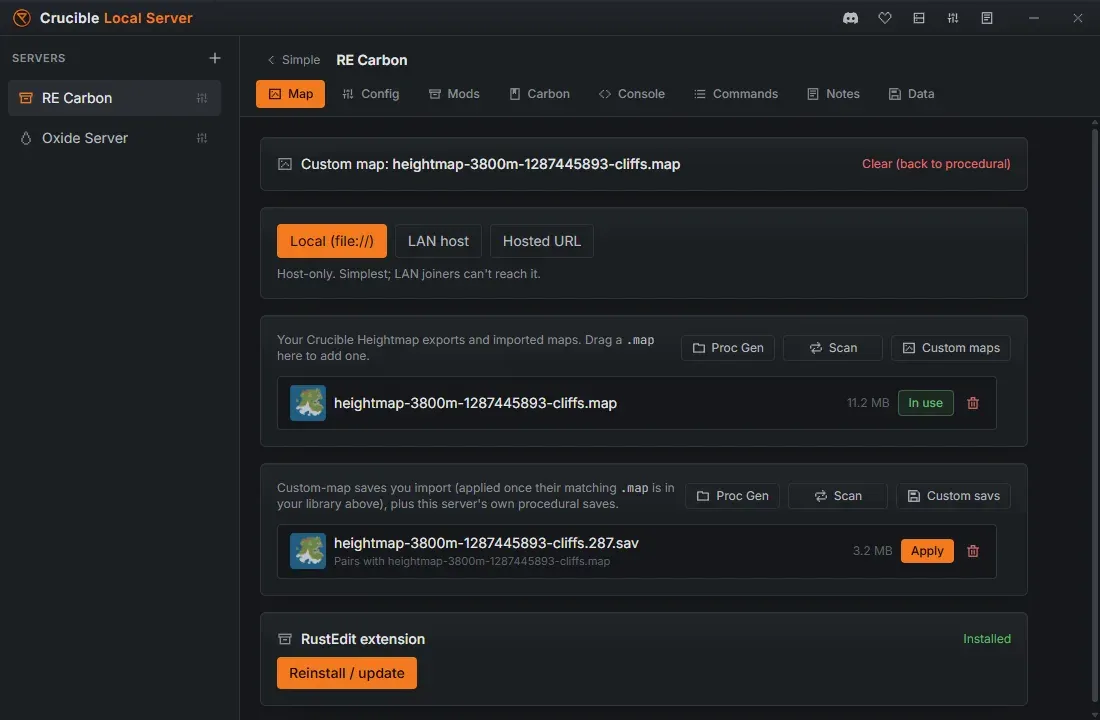
マップタブは上から順に4枚のカードで、CarbonまたはOxideのサーバーでは5枚目が加わります。
- このサーバーが動かす設定: 「Custom map: name」か、シードとサイズ付きの「Procedural map」のどちらか。カスタムマップのときは、右に**クリア (プロシージャルに戻す)**のリンクが付きます。
- 配信: Rustがカスタムマップを読み込む方法を決めるチップ。選んだ方法の説明が下の行に出ます。
- マップ: Crucible Heightmapの書き出し、取り込んだカスタム
.mapファイル、このサーバー自身のプロシージャルワールド。 - 保存したワールド:
.savファイル、つまりそのマップの上で作られたワールド。 - RustEdit拡張機能: CarbonまたはOxideのサーバーだけ。下のカスタムデータマップを見てください。
マップのカードと保存したワールドのカードの各行には、サムネイル、選択と選択解除のボタン、削除ボタンがあります。
サーバーが動いている間はタブがロックされる
Section titled “サーバーが動いている間はタブがロックされる”Rustはワールドを起動時に一度だけ読み込むので、動いているサーバーの下でワールドを入れ替えても、アプリが読み込み済みのものについて嘘をつくことになるだけです。サーバーが起動している間は、このタブのすべての操作が無効になり、上の行にそう表示されます。
Stop the server to change its map or apply a saved world. It loads the world once, at startup.
サーバーを停止して、マップを変え、また起動します。
Quick viewからマップを割り当てる
Section titled “Quick viewからマップを割り当てる”マップを変えるのに、マップタブを開く必要はありません。Quick viewのボタン列の右にあるマップボタンで、次のメニューが開きます。
- プロシージャル: サーバーをプロシージャルのワールドに戻し、新しいランダムなシードを振ります。
- ライブラリにあるすべてのマップ: ワンクリックで割り当て。
- まだ取り込んでいないCrucible Heightmapの書き出しすべて: exportのタグ付き。1つ選ぶと、ライブラリに取り込まれて、同じクリックでサーバーに割り当てられます。
1分前に書き出したものも、すでに一覧に入っています。マップタブと同じく、サーバーが動いている間はボタンがロックされます。
プロシージャルワールド
Section titled “プロシージャルワールド”Rustがサーバー用に生成したワールドは、最初の起動時にそのサーバー自身のフォルダへ保存されます。Crucibleはそれぞれを(proceduralmap.<size>.<seed>の行で、このサーバーのプロシージャルワールドと表示)マップのカードに並べます。マップライブラリにコピーされることはありません。プロシージャルワールドは、それを作ったサーバーのものです。
プロシージャルワールドを選ぶのは、カスタムマップの割り当てではありません。サーバーのシードとワールドサイズを設定し、Rustがまったく同じワールドをもう一度作るようにします。
- サーバーが今動かしているワールドには、緑の使用中が付きます。クリックすると選択解除され、次の起動では新しいランダムなワールドになります。
- ほかのプロシージャルワールドには使用が出ます。クリックすると、サーバーがそのシードとサイズに切り替わります。
Proc Genでサーバー自身のフォルダを開き、新しいワールドが生成されたあとはスキャンでもう一度探します。ワールドサイズがゲーム内で何を意味するかは、Rustのマップサイズを見てください。
カスタムマップ
Section titled “カスタムマップ”カスタムの.mapファイルは、どのサーバーからも選べる共通のマップライブラリに入ります。追加する方法は次のとおりです。
.mapをウィンドウにドラッグして取り込みます。- Crucible Heightmapの書き出しは、マップのカードに自動で現れます。点線の行で、Heightmap exportとプロジェクト名が付きます。取り込みたいもののインポートを押します。スキャンでもう一度探します。
- カスタムマップで、ライブラリのフォルダを直接開けます。
ライブラリの各マップには割り当て(または、クリックしてプロシージャルに戻せる緑の使用中)が出ます。カスタムマップを割り当てると、サーバーのプロシージャル設定(シードとワールドサイズ)は外れます。ワールドはマップファイルが決めるからです。
保存したワールド
Section titled “保存したワールド”.savは、マップの上で作られたワールドです。拠点、設置物、ルートが入っています。マップのカードと保存したワールドのカードは別々に選ぶので、新しいワールドで始めるか、保存した建築の続きから再開するかを、それぞれ決められます。
- 使用中のセーブには緑の使用中が付きます。クリックするとセーブが選択解除されます。マップは選択されたままなので、同じシードとサイズで新しいワールドが始まります。
- 選択解除したセーブは削除されません。赤いバックアップ (未読み込み)の行として退避され、いつでも選び直せます。
- 退避したバックアップを使用で選ぶと、使用中のセーブに入れ替わります。それまで使用中だったセーブがバックアップになります。
カスタムマップでは、.savをウィンドウにドラッグするかカスタムセーブを開いて取り込み、適用を押します。セーブは、作られたマップに対してしか読み込めないので、対応する.mapがマップライブラリに入るまで適用は無効のままです。行には、どのマップとセットか、またはそのマップがないことが表示されます。ワールドのワイプ、バックアップ、再利用を見てください。
マップのプレビュー
Section titled “マップのプレビュー”すべてのマップとセーブの行に、真上からの本物のプレビューサムネイルが付き、割り当てたワールドはQuick viewでより大きく表示されます。陸と海がスプラットの色と陰影付きで表示され、ワールドをひと目で見分けられます。プロシージャルワールド(サーバーが一度起動してから表示)にも、カスタムの.mapファイルにも対応しています。
カスタムマップの届け方
Section titled “カスタムマップの届け方”Rustはカスタムマップをリンクから読み込みます。そこでCrucible Local Serverには2つの届け方があり、配信カードのチップから選びます。
- ローカル (file://): マップをそのままディスクから読み込みます。標準で、自分のPCのサーバーなら一番簡単です。ただしこのPCしか読み込めないので、別のPCにいる友達は参加できません。
- ホスト先のURL: 別のPCのプレイヤー向けです。
.mapを直接ダウンロードできるリンクが得られる場所にアップロードし、そのリンクをコンフィグのワールドセクションのレベルURLに貼ります。httpsのリンクでなければなりません。Rustはマップをhttpsでしかダウンロードせず、普通のhttpのリンクはサーバーの起動前に拒否されます。
完成したマップを公開サーバーで本番のプレイヤーに届けるのは別の作業です。カスタムマップを公開するを見てください。
カスタムデータマップとRustEdit
Section titled “カスタムデータマップとRustEdit”RustEditで、カスタムのプレハブ、スポーン、ルートを入れて作ったマップは、そのデータを読み込むためにRustEdit拡張機能が必要です。ふつうのハイトマップのマップには要りません。マップタブのRustEdit拡張機能カードに、そのサーバーでインストール済みか未インストールかが表示され、そのサーバー自身のファイルに入れるRustEdit拡張機能をインストールボタンがあります。入ったあとはボタンが再インストール / アップデートになり、Rustのアップデート後に押すのはこれです。どちらもサーバーの停止中に行います。
拡張機能にはMODローダーが必要なので、このカードはCarbonまたはOxideのサーバーにしか出ません。バニラのサーバーでは動かせませんし、Crucibleがあなたのバニラサーバーを黙ってMOD入りに変えて合わせることもありません。RustEditのカスタムデータのマップには、CarbonかOxideのサーバーを作ってください。
マップと保存したワールドを削除する
Section titled “マップと保存したワールドを削除する”どの行にも削除ボタンがあり、消えるものは行によって違います。
- プロシージャルワールドの削除は、ワールドをまるごと消します。マップと一緒に、そのセーブ、バックアップ、オクルージョンデータも消えます。
- 保存したワールドの削除は、セーブだけを消します。マップは残るので、そのマップで新しく始めることも、別のセーブを適用することもできます。
- サーバーがまだ読み込む設定になっているカスタムマップは、削除できません。 そのサーバーが代わりにプロシージャルのワールドで起動し、気づかないうちに違うマップで立ち上がってしまうからです。先に別のマップに向けるか、プロシージャルに戻してください。
ゲーム内でマップをテストする
Section titled “ゲーム内でマップをテストする”マップを一人称で歩いてみるのが、遊びにくい地形、悪い場所のモニュメント、移動をふさぐ崖を見つける一番確実な方法です。全体の流れと、完成したカスタムマップがゲーム内でどう見えるかは、ローカルのRustサーバーでマップをテストするを見てください。
- Crucible HeightmapからRustの
.mapファイルを書き出す。 - 最初のRustサーバーを作る。
- マップ内を移動してテストするためのコンソール、RCON、管理者ツール。
- マップのフライスルーを撮影するためのRustのシネマティックコマンド。