
Встановлення Crucible Heightmap: завантаження й активація
Коротка відповідь: завантажте й запустіть CrucibleSetup.exe зі сторінки завантаження. Це встановить лаунчер Crucible. У лаунчері купіть Crucible Heightmap на вкладці Магазин або вставте наявний ключ в Обліковий запис, а потім натисніть Запустити. Лаунчер встановить застосунок, оновлюватиме його та відкриватиме за вас.
Crucible Heightmap встановлюється через лаунчер Crucible. Ви встановлюєте лаунчер один раз, додаєте Crucible Heightmap з його бібліотеки застосунків і активуєте ліцензію в лаунчері, щоб розблокувати його. Він працює на Windows 10 і 11, встановлюється для поточного користувача без прав адміністратора, а лаунчер підтримує його в актуальному стані.
У відео Drizzza розбирає встановлення й підписку:
Як встановити застосунок
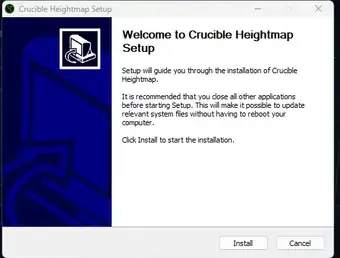
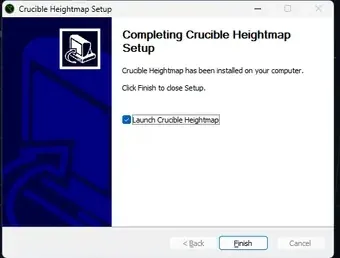
Section titled “Як встановити застосунок”- Завантажте інсталятор
CrucibleSetup.exeі запустіть його. Це встановить лаунчер Crucible. Повний покроковий опис дивіться в встановленні й оновленні лаунчера Crucible. - У лаунчері відкрийте вкладку Магазин і купіть Crucible Heightmap. Ліцензія застосується автоматично, а застосунок встановиться сам, без вставляння ключа. Уже маєте ліцензію? Натомість встановіть застосунок із бібліотеки Застосунки й активуйте ключ на панелі Обліковий запис. Дивіться купівля, активація й керування ліцензією.
- Натисніть Запустити на Crucible Heightmap у лаунчері.
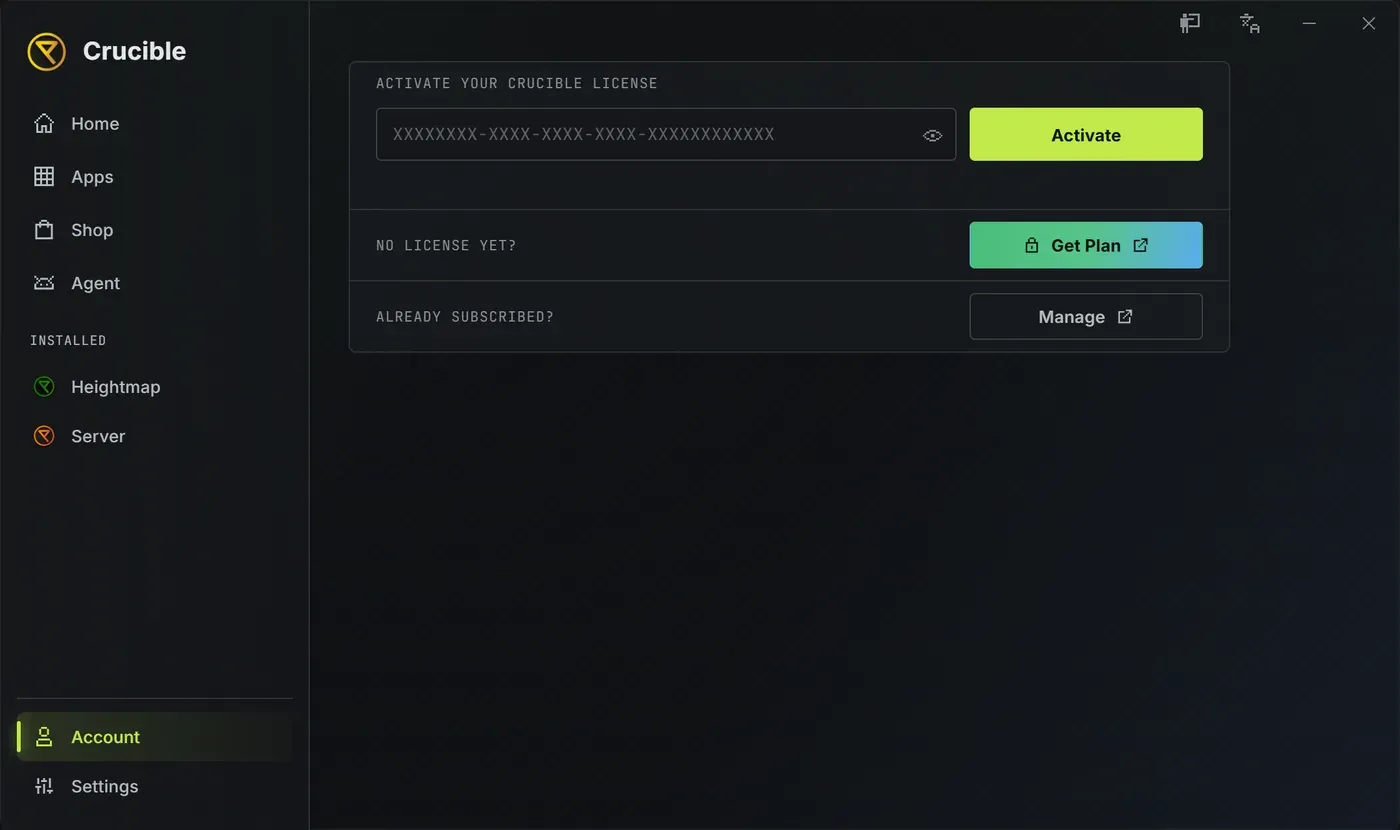
Коли ліцензія активна, Crucible Heightmap відкривається одразу в застосунок. Якщо колись знадобиться ввести ключ вручну (наприклад, ліцензію, куплену на сайті, або для другого ПК), на панелі «Обліковий запис» лаунчера є поле для вставляння.
Він завжди відкривається через лаунчер
Section titled “Він завжди відкривається через лаунчер”Crucible Heightmap щоразу відкривається через лаунчер Crucible. Якщо ви запускаєте його іншим способом, із закріплення на панелі завдань, ярлика на робочому столі чи власного CrucibleHeightmap.exe, відкривається Crucible і запускає застосунок за вас, тож ви завжди отримуєте однакові перевірки оновлень і ліцензії. Якщо лаунчер уже відкритий, друге вікно лаунчера не з’являється.
Вперше в застосунку? Натисніть кнопку Гайди (значок книги в заголовку вікна, поруч зі згортанням) для коротких оглядів кожної його частини. Дивіться гайди й мову. Далі створіть свій перший острів.
Ліцензія й ціна
Section titled “Ліцензія й ціна”Crucible Heightmap коштує $4.49 на місяць або $44.99 на рік, а одна ліцензія покриває до 2 ПК. Активація, використання пристроїв, перехід на новий ПК, оплата й проблеми з ліцензією вирішуються в лаунчері: дивіться активація й керування ліцензією.
Оновлення
Section titled “Оновлення”Оновлення виконує лаунчер, і перевстановлювати нічого не треба. Коли виходить нова версія Crucible Heightmap, на його плитці й на сторінці з подробицями з’являється кнопка Оновити, а під час запуску застосунок питає, чи хочете ви Оновити зараз, чи Запустити цю версію. Надто стара версія, яка не може працювати далі, показує натомість Потрібне оновлення лише з кнопкою Оновити зараз.
У фоні встановлення відбувається лише якщо ви увімкнете Автооновлення застосунків у налаштуваннях лаунчера, а цей перемикач за замовчуванням вимкнений. Залиште його вимкненим, і оновлення чекатимуть, поки ви натиснете «Оновити». Кнопка Перевірити оновлення в рядку Оновлення налаштувань лаунчера охоплює застосунок і лаунчер разом. Дивіться встановлення й керування застосунками та налаштування лаунчера, трей і автозапуск.
Якщо щось пішло не так, дивіться усунення несправностей Crucible Heightmap.