
Водні канали на мапі Rust: протоки й бухти в Crucible
Коротка відповідь: натисніть L, щоб відкрити інструмент «Канали», а потім піднімайте Вирізи для каналів, що перетинають усю мапу, або Бухти для фіордів, що закінчуються вглибині суші. Щоб розставити їх самому, клацніть Малювати вирізи, перетягніть канал над мапою й натисніть Застосувати. Згенерований суходіл лишається на місці, а вода прорізається крізь нього.
Канал це відкрита вода, прорізана наскрізь через мапу. Це не затока: він іде від одного краю до іншого й розрізає кожен масив суші на шляху, тож один виріз перетворює континент на два острови зі справжньою протокою між ними. Кожен виріз націлено крізь вашу землю, тож навіть на маленькому острові кожен робить протоку. Бухта це інший вид вирізу: вона заходить від відкритого моря й закінчується вглибині суші, для фіорду чи гавані.
Тому «Канали» це найшвидший спосіб додати воду на мапу, яка вам уже подобається. Суходіл, гори й берег, які ви згенерували, лишаються точно на місці, а вода прорізається крізь них.
У відео Drizzza прорізає канали через намальований острів, після того як його намалював:
Як відкрити інструмент
Section titled “Як відкрити інструмент”«Канали» це окремий інструмент, квадратна кнопка праворуч від кнопок пензлів на панелі інструментів. Клацніть її або натисніть L.
Над мапою відкривається невелика панель, так само, як панелі пензлів. Відкриття «Каналів» закриває той пензель, що був відкритий, а натискання Escape закриває її знову.
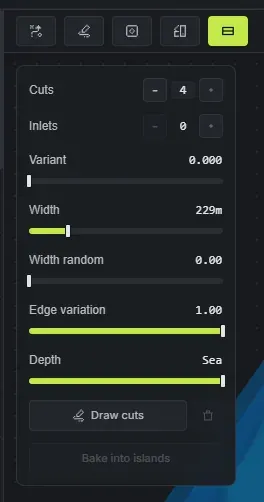
Панель
Section titled “Панель”Кожен із цих параметрів починається з нуля, тож мапа отримує канали лише тоді, коли ви їх просите.
- Вирізи (від 0 до 16): скільки каналів перетинає мапу. Оскільки виріз глобальний, кількість означає те саме на мапі з одним островом і з тридцятьма. Почніть з 1 або 2 для мапи, розрізаної на кілька великих шматків, і більше для розламаного світу з багатьма водними шляхами.
- Бухти (від 0 до 12): скільки бухт прорізано в березі. Кожна відкривається приблизно на 200-280 м завширшки біля моря й звужується до вершини вглибині суші, що є місцем для гавані чи рибальського села в гирлі.
- Варіант (від 0 до 1): зсуває вирізи й бухти в іншу розкладку, не чіпаючи сіду, так само, як «Варіант форми» перегенеровує контур. Скористайтеся, коли мапа подобається, а де йде вода ні.
- Ширина: наскільки широкі згенеровані вирізи, у метрах відкритої води. Найширший гравецький човен має 18 м упоперек, тож 36 м і більше пропустить будь-який човен із запасом для керування; на малій мапі низ повзунка йде вужче, і показник тоді стає бурштиновим.
- Випадковість ширини (від 0 до 1, за замовчуванням 0): розводить ширини. На 0 кожен виріз однакового розміру, а на 1 деякі вирізи є струмками, тоді як інші відкриваються широкими протоками.
- Варіація краю (від 0 до 1, за замовчуванням 1): наскільки рвані береги. На 0 виріз має два прямі боки. Значення за замовчуванням дає йому затоки, миси й півострови вздовж довжини, тож він читається як природний водний шлях, а не канал.
- Глибина (від 2 до 30 м, за замовчуванням Море): наскільки глибока вода у вирізах. Нагорі вона така ж глибока, як відкрите море. Водні бази ставляться лише на воді завглибшки 2-4 м, а 12 м чи менше лишається в межах досяжності опори мосту в Crucible Creator.
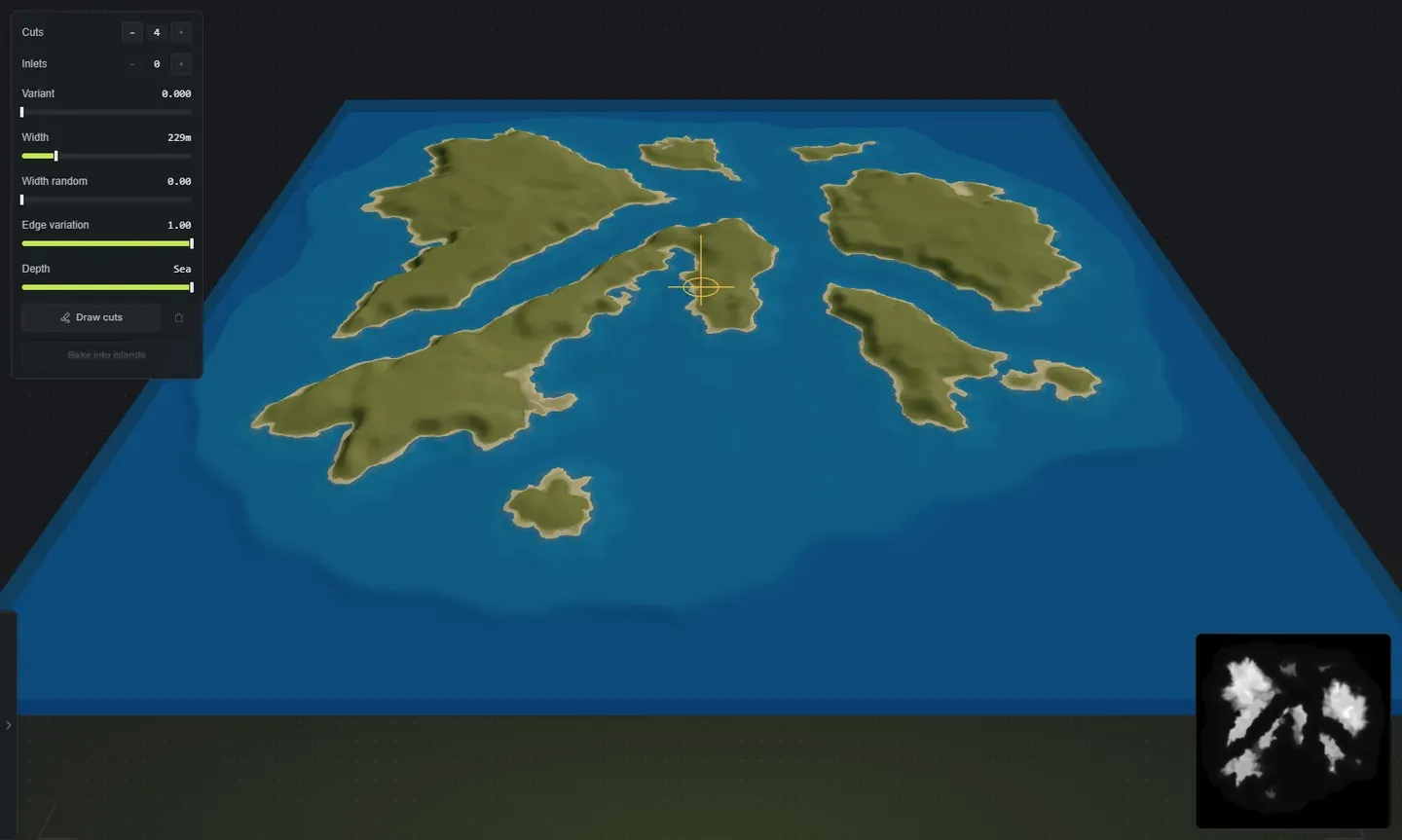
Намалюйте свої канали
Section titled “Намалюйте свої канали”Малювати вирізи відкриває планшет, що показує вашу мапу в кольорах експортованої мапи, і ви малюєте на ньому воду вручну. Ті самі рядки панелі стоять поруч із планшетом, тож можна генерувати вирізи й малювати їх, нічого не закриваючи.
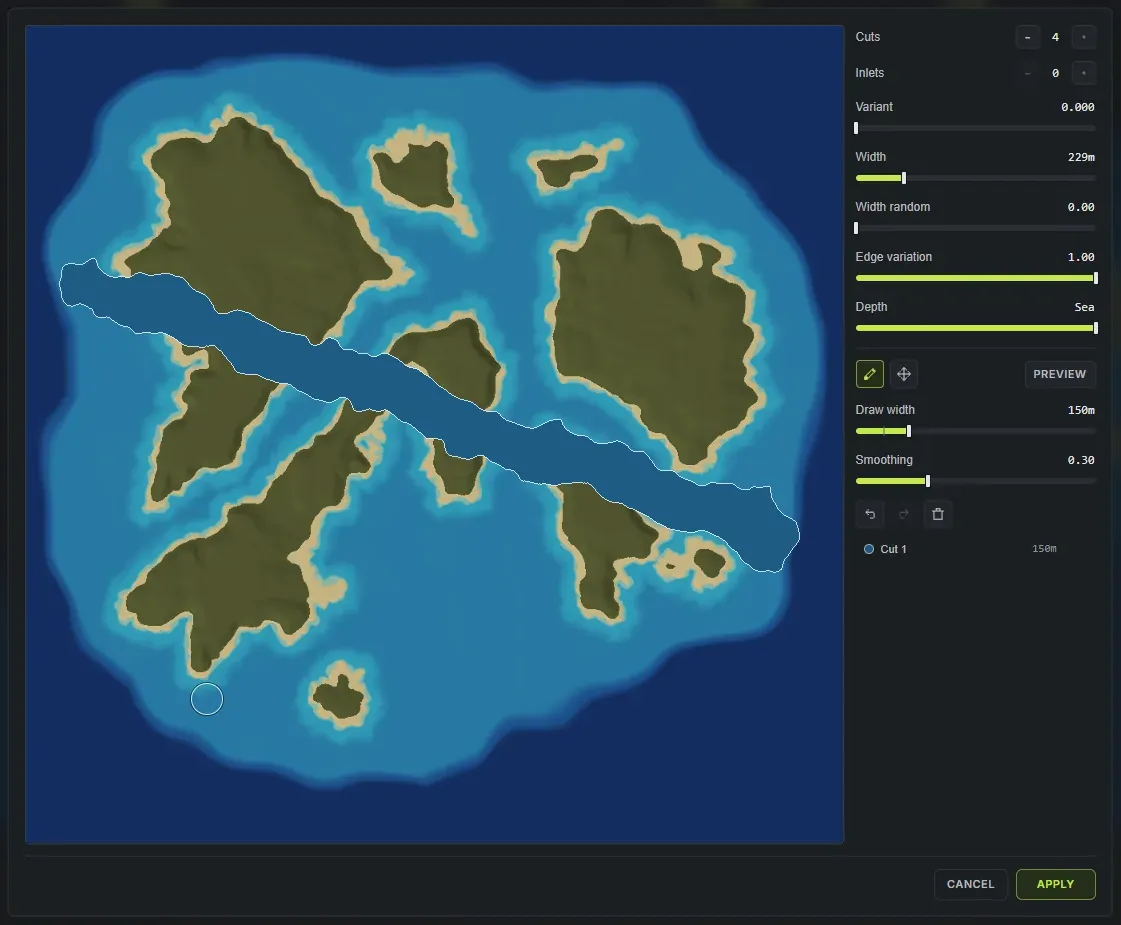
З інструментом Малювати (1):
- Перетягування лівою кнопкою прорізає канал. Він іде за вашою лінією, з тими самими берегами й тією самою варіацією краю, що й у згенерованого вирізу. Утримуйте Shift для прямої лінії.
- Перетягування правою кнопкою повертає суходіл. Це гумка для каналів, які ви намалювали, тож вона прибирає лише воду, яку ви додали, і не може вигадати суходіл, якого ніколи не було.
- Кільце на курсорі це ширина, якою буде наступний мазок.
Ширина малювання задає цю ширину в метрах, від 20 до 600, тож вона означає те саме, який би розмір не мала ваша мапа. [ і ] підштовхують її під час малювання. Згладжування округлює лінію, яку ви малюєте далі, тож тремтяча рука все одно робить гладкий канал.
Планшет відкривається з увімкненим Перегляд: справжня мапа з вашими вирізами, з берегами й мілинами. Вимкніть його, щоб малювати над простою мапою, де намальовані вирізи показуються синім кольором каналу зі світлим контуром. Колесо масштабує до 6x, Space-перетягування або перетягування середньою кнопкою зсуває вигляд, а 0 повертає всю мапу.
Редагування вирізу, який ви намалювали
Section titled “Редагування вирізу, який ви намалювали”Інструмент Вибрати виріз (2) працює з вирізами, які ви вже намалювали. Клацніть виріз, щоб вибрати його. Ctrl + клацання вибирає більше вирізів або скидає один, а Shift + клацання вибирає кожен виріз у списку від першого вибраного до цього. Далі:
- Перетягніть його, щоб перемістити, або підштовхуйте стрілками (утримуйте Shift для більших кроків). Коли вибрано кілька, вони рухаються разом.
- Змініть його Ширина вирізу та Згладжування; коли вибрано кілька, кожен приймає нове значення. Згладжування завжди починається від лінії, як ви її намалювали, тож 0 повертає оригінал.
- Звуження звужує його до кінця, яким ви закінчили малювати, для фіорду, що йде до вершини, або нижче 0 розширює до цього кінця, для затоки, що відкривається в море. Його середня ширина лишається тією самою. Рядок завжди є й сіріє, поки нічого не вибрано.
- Видалити прибирає його або кожен вибраний виріз.
- Об’єднати вирізи внизу панелі під списком вирізів робить вибрані вирізи одним вирізом точно як вони є: кожен зберігає власну форму, місце, ширину, згладжування й звуження. Відтоді вони показуються одним рядком, а вибираються, рухаються, видаляються й приймають зміни повзунків разом. Вирізи й повернутий суходіл ніколи не об’єднуються разом.
Планшет також перелічує кожен намальований виріз, заповнюючи місце під елементами керування, поки не з’явиться прокручування. Наведіть курсор на рядок, щоб побачити виріз на мапі, клацніть його, щоб вибрати; Ctrl і Shift там теж працюють.
Виріз, що ніколи не сягає відкритого моря, позначається в цьому списку. Rust вважає низьку воду океаном лише там, де вона з’єднується з краєм мапи, тож виріз, відрізаний від моря, постачається як замкнений басейн, а не канал. Кнопка подовження поруч із його шириною веде його ближчий кінець прямо далі, доки він не зустріне відкрите море.
Залиште згенерований виріз
Section titled “Залиште згенерований виріз”Виберіть згенерований виріз, і планшет запропонує Залишити цей виріз (K). Він перетворює цей виріз на один із ваших намальованих вирізів, на тому ж шляху й тієї ж ширини: відтоді його можна переміщати, змінювати розмір, звужувати й видаляти, «Варіант» і «Створити» перестають його рухати, а Вирізи зменшується на один.
Скасування, застосування, відміна
Section titled “Скасування, застосування, відміна”Скасування й повернення охоплюють кожен мазок, переміщення, зміну розміру, видалення, об’єднання, очищення й залишення: користуйтеся кнопками під планшетом або Ctrl+Z для скасування й Ctrl+Shift+Z чи Ctrl+Y для повернення. Застосувати (або Enter) прорізає намальоване в справжню мапу й закриває планшет, а пізніше його можна відкрити знову й продовжити редагувати ті самі вирізи. Скасувати закриває планшет і повертає все як було, разом із повзунками. Escape спершу скидає вибір; коли нічого не вибрано, закриває планшет, спершу спитавши, якщо ви щось змінили.
Клавіші планшета перелічено в комбінаціях клавіш, і їх можна переназначити в Налаштування, Клавіші.
Намальовані й згенеровані вирізи живуть разом
Section titled “Намальовані й згенеровані вирізи живуть разом”Усе, що ви малюєте, додається до вирізів, які генерують повзунки, а не замість них. Можна згенерувати дві протоки, а потім намалювати вручну один струмок, який вам справді потрібен на півночі. Випадковість ширини та Варіант теж дають вашим намальованим вирізам власну випадкову ширину, але ніколи не інший шлях. Згенерована Ширина їх не чіпає.
Ваші намальовані мазки й налаштування каналів є частиною мапи, тож вони переживають «Створити» чи перегенерування солі: суходіл перегенеровується під ними, а ваші канали лишаються там, де ви їх поставили. Кошик поруч із Малювати вирізи відкидає намальовані вручну й не чіпає згенеровані.
Зробіть виріз частиною свого острова
Section titled “Зробіть виріз частиною свого острова”Намальований виріз зазвичай сидить на мапі, а не на землі, яку перетинає, тож пересування острова згодом висмикує його з-під власного каналу. Вбудувати в острови це виправляє: кожен мазок передається острову, який він розрізає, і відтоді виріз рухається, повертається й змінює розмір разом із цим островом. Нічого в рельєфі не змінюється, коли ви вбудовуєте.
Бухти належать своєму острову від початку, тож вони теж рухаються з ним. Коли острів виділено, панель перелічує його вбудовані вирізи й бухти, кожну з кнопкою, щоб прибрати її й повернути землю.
Згенеровані вирізи лишаються на мапі за задумом, бо вони є властивістю мапи, а не якогось одного острова. Вони перенацілюються крізь вашу землю щоразу, як вона змінюється, тож переміщення чи зміна розміру острова рухає їх разом із ним; Залишити виріз, щоб закріпити його на місці.
Що канал робить з рештою мапи
Section titled “Що канал робить з рештою мапи”Канали змінюють сам рельєф, а не лише картинку. Це означає, що вони переходять у все подальше без додаткової роботи:
- Експортований файл
.mapі карта висот RAW. - Ігровий вигляд, де можна пролетіти протоку й побачити її масштаб.
- Генерація світу: вода у вирізі, що сягає моря, це справжній океан зі шарами топології Ocean і Oceanside, тож Rust вважає її морем, а не діркою в землі.
Поради
Section titled “Поради”- 20 м це найвужчий намальований виріз, що ще відкриває воду. Другий прохід тією ж лінією його розширює.
- Малюйте потрібну лінію й залиште нерівності Варіація краю. Спроба малювати хвилястість вручну бореться з шумом берегів, який уже є.
- Для гавані піднімайте Бухти замість малювати її: бухта за конструкцією починається у відкритому морі, тож ніколи не стає замкненим басейном.
- Якщо вам потрібна вода між окремими масивами суші, а не крізь один, повні мапи з кількох островів дають таку форму з самого початку, а «Канали» працюють і поверх неї.
Наступні кроки
Section titled “Наступні кроки”- Згенеруйте світ, щоб нові береги отримали біоми, сплати й топологію.
- Експортуйте мапу як файл
.mapі відкрийте її в RustEdit.