
Налаштування й клавіші Crucible Heightmap
Налаштування є на панелі інструментів застосунку, або натисніть 5. Угорі кнопка Документація відкриває цей сайт документації, кнопка Відгук відкриває Discord, а золота кнопка Підтримати відкриває необов’язковий донат через PayPal у вашому браузері (дивіться підтримка Crucible). Перемикач Розгорнути все / Згорнути все відкриває чи закриває всі секції одразу. Кожна секція пам’ятає, чи ви лишили її відкритою. Created by Drizzza унизу відкриває cruciblegrounds.com.
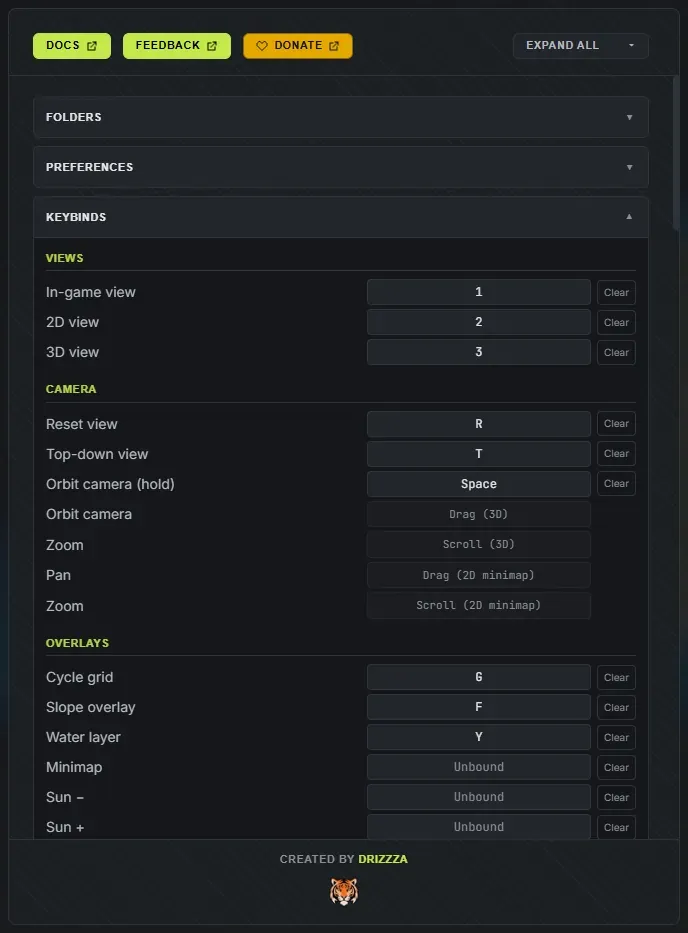
Вашої ліцензії та вашої мови тут немає. Лаунчер Crucible відповідає за ваш обліковий запис, вашу ліцензію й оновлення застосунків, а його значок мови задає мову для кожного застосунку, тож «Налаштування» стосуються лише того, як поводиться застосунок. Кнопка Гайди в заголовку вікна вмикається чи вимикається для всіх застосунків одразу з Гайди в налаштуваннях лаунчера; дивіться гайди й мова.
Показує повний шлях до кожної теки з даними поруч із застосунком, і кожна має кнопку «Відкрити», що відкриває її в Провіднику. Користуйтеся, щоб знайти файли, якими хочете поділитися, які хочете зберегти чи видалити.
- Тека проєктів: ваші збережені проєкти
.hmproj(автозбереження лежать у підтеці). - Тека виводу: ваші експортовані файли
.map,.rawі.png. - Тека сідів: ваші збережені файли сідів
.hmseed. Киньте сюди.hmseed, яким з вами поділилися, щоб імпортувати його. - Тека журналів: діагностичні журнали, зручні, якщо вам колись знадобиться підтримка.
Уподобання
Section titled “Уподобання”- Типовий розмір доданих островів (від 10% до 120%, типово 50%): розмір, з яким з’являється новий острів, коли ви його додаєте (натисніть N або «Додати острів»). Дивіться поєднання сідів островів.
- Макс. станів скасування (від 5 до 5000, типово 1000): скільки кроків скасування зберігати. Підніміть, якщо хочете мати змогу піти далеко назад.
- Автозбереження кожні (хвилин) (від 1 до 30, типово 10): як часто застосунок зберігає ковзну резервну копію. Автозбереження ніколи не перезаписує ваш власний збережений проєкт. Дивіться проєкти й автозбереження.
- Показувати підказки (типово ввімкнено): спливні підказки, що пояснюють, що робить елемент керування. Кожен елемент у застосунку має таку, на своїй назві, а не на доріжці повзунка, тож вимкніть її, якщо волієте працювати без них.
- Накладка для дальтоніків (типово вимкнено, у «Доступність»): перемикає накладку схилів на палітру, дружню до дальтонізму. Вона лише перефарбовує накладку аналізу, ніколи сам рельєф.
- Докладне журналювання (типово вимкнено, у «Діагностика»): записує додаткові подробиці в журнал підтримки, щоб допомогти знайти проблему. Для щоденного користування залиште вимкненим.
Клавіші
Section titled “Клавіші”Тут можна перепризначити будь-яку клавішу. Клацніть дію, щоб захопити нову клавішу, з попередженням, якщо дві дії конфліктують, а потім Зберегти клавіші. Нічого не застосовується, доки ви не збережете, тож можна відступити від плутанини.
Дії згруповано так, як ви їх використовуєте: Вигляди, Камера, Накладки, Мапа й острови, Пензлі, Пензель рельєфу, Сплат, Шари світу, Історія, Проєкт, Панелі, Планшет малювання острова, Планшет малювання каналів і Повзунки. Кілька входів лишаються фіксованими (кнопки миші та утримувані модифікатори, як-от Alt для стирання); у списку вони показані сірими.
Скинути типові повертає весь набір. Кілька дій постачаються навмисно без клавіші, щоб ви могли зайняти клавіші, які вам подобаються: жорсткість, сила й інтервал пензля, «Очистити шар», цикли спаду, штампа й симетрії, «Експортувати зараз», «Зберегти як сід», «Сонце −» і «Сонце +» та мінімапа.
Ваші клавіші й типові повзунки зберігаються у власному файлі, окремо від решти налаштувань, тож цей один файл можна передати комусь іншому. Повний список і типові значення дивіться в довіднику з гарячих клавіш.
Керування ігровим виглядом
Section titled “Керування ігровим виглядом”Усе про камеру ігрового вигляду лежить тут, у розділі Керування живим виглядом у застосунку.
- Max FPS (типово 120, 0 для необмеженого): обмежує частоту кадрів ігрового вигляду. Зменште, щоб ваш GPU працював тихо, збільште або зніміть обмеження, якщо хочете якнайплавнішого польоту.
- Швидкість руху, Множник прискорення і Множник точності: як швидко рухається камера польоту звичайно, під час утримування прискорення й під час утримування точності.
- Швидкість огляду, Згладжування огляду і Згладжування руху: чутливість миші й наскільки камера плавно рушає. Обидва значення згладжування постачаються на максимумі, що й дає камері польоту її важке, кінематографічне відчуття. Потягніть їх вниз (до 0 для жодного), якщо хочете, щоб камера різко рвалася.
- Масштаб колесом: наскільки далеко вас пересуває кожен крок колеса миші.
- Поле зору (типово 60 градусів).
- Інвертувати вертикальний огляд.
- Скинути камеру повертає кожне значення вище до типового.
Ігровий вигляд має власні клавіші камери, які редагуються в тому самому розділі, бо камера польоту користується W, A, S, D, Q і E, а решта застосунку навмисно тримається подалі від цих клавіш. Якщо клавіша, яку ви призначили в головному редакторі, конфліктує з клавішею камери, редактор це позначає.
Типові повзунки
Section titled “Типові повзунки”Задає значення, до якого кожен повзунок повертається, коли ви двічі клацаєте його. Список іде за групами бічної панелі: Форма й розміщення, Характер рельєфу, Вулкан, Рампа, Діапазон висот, Берегове сходинкування і Пляж, плюс Канали та Пензель для повзунків каналів і пензля. Кожен рядок показує свій діапазон. Введіть нове типове значення для будь-якого повзунка (змінені показані кольором акценту) або «Скинути» один назад до вбудованого типового. Скинути все з’являється, щойно ви щось змінили, і одразу очищає кожне власне типове значення.
Ці типові значення також задають вихідні для щойно згенерованого рельєфу, тож їх налаштування це спосіб зробити так, щоб кожна нова мапа починалася ближче до того, як вам подобається. Дивіться довідник із повзунків.
Історія змін
Section titled “Історія змін”Що змінилося в кожній версії, із позначкою версії, яку ви використовуєте. Той самий список опубліковано в історії змін.