
Проєкти Crucible Heightmap, автозбереження й оновлення
Коротка відповідь: натисніть Ctrl+S, щоб зберегти мапу як проєкт (перше збереження питає назву), Ctrl+Shift+S, щоб зберегти копію під новою назвою, і 7, щоб відкрити панель Проєкти та завантажити один із них. Автозбереження робить резервну копію кожні 10 хвилин, а якщо застосунок несподівано закрився, під час наступного відкриття він пропонує відновити вашу роботу.
Як працюють проєкти?
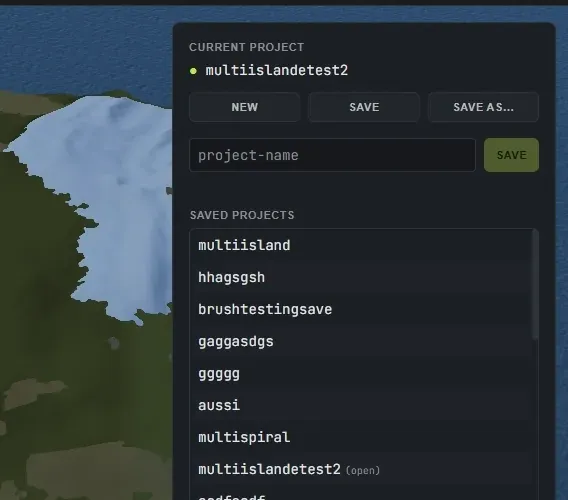
Section titled “Як працюють проєкти?”Зберігайте роботу як проєкт і відкривайте її пізніше. Можна мати кілька проєктів і перемикатися між ними, тож різні мапи лишаються окремо. Відкрийте панель Проєкти на панелі інструментів або натисніть 7, щоб створювати, зберігати, перейменовувати й завантажувати проєкти. Проєкт тримає разом рельєф, ваше малювання та всі налаштування у файлі .hmproj у вашій теці проєктів.
- Зберегти (Ctrl+S): повторно зберігає відкритий проєкт. Вперше відкриває панель «Проєкти», щоб ви могли його назвати.
- Зберегти як… (Ctrl+Shift+S): зберігає поточну мапу як зовсім новий проєкт під назвою, яку ви вводите, не чіпаючи оригіналу. Скористайтеся цим, щоб зберегти надійну копію перед чимось радикальним.
- Новий (Ctrl+N): починає нову мапу. Якщо є незбережені зміни, спершу питає.
- Завантаження, перейменування й видалення: клацніть проєкт у списку, щоб відкрити його. Наведіть курсор на рядок, щоб побачити Перейменувати та Видалити; «Видалити» питає підтвердження й не скасовується, а збереження поверх уже наявної назви питає перед перезаписом.
- Закриття застосунку з незбереженими змінами питає перед втратою чого-небудь: Зберегти, Не зберігати або Скасувати.
Назва проєкту стоїть у рядку стану внизу, поруч із крапкою, що показує, чи все збережено. Дивіться рядок стану.
Проєкт це вся мапа. Щоб зберегти лише один острів, який вам подобається, і використати його в інших мапах, натомість збережіть файл сіду.
Як працюють автозбереження й відновлення?
Section titled “Як працюють автозбереження й відновлення?”Crucible автоматично зберігає в окрему поточну резервну копію, тож збій або випадкове закриття не втрачають вашого прогресу. За замовчуванням це відбувається кожні 10 хвилин; змініть це через Автозбереження кожні (хвилин) в Налаштування > Уподобання. Якщо під час повторного відкриття є новіше автозбереження, застосунок пропонує його відновити.

Як працюють оновлення застосунку?
Section titled “Як працюють оновлення застосунку?”Оновленнями займається лаунчер Crucible, і Crucible Heightmap завжди відкривається через нього. Коли нова версія готова, плитка застосунку й сторінка з подробицями в лаунчері показують кнопку Оновити, а запуск застарілого застосунку питає Оновити зараз чи Запустити цю версію. Також можна перевірити одразу через Перевірити оновлення в Налаштуваннях лаунчера або ввімкнути Автооновлення застосунків, щоб вони встановлювалися самі.
Ваші проєкти, сіди й налаштування зберігаються через кожне оновлення. Щоб побачити, що змінилося, відкрийте Налаштування в Crucible Heightmap і розгорніть розділ Історія змін або прочитайте історію змін тут.