
Налаштування лаунчера Crucible: трей, автозапуск, оновлення
Налаштування в лаунчері Crucible керують тим, як лаунчер поводиться на вашому робочому столі: чи стартує він із Windows, куди дівається, коли ви його закриваєте, як працює з оновленнями, та інструментами сховища й підтримки. Відкрийте їх унизу лівої панелі.
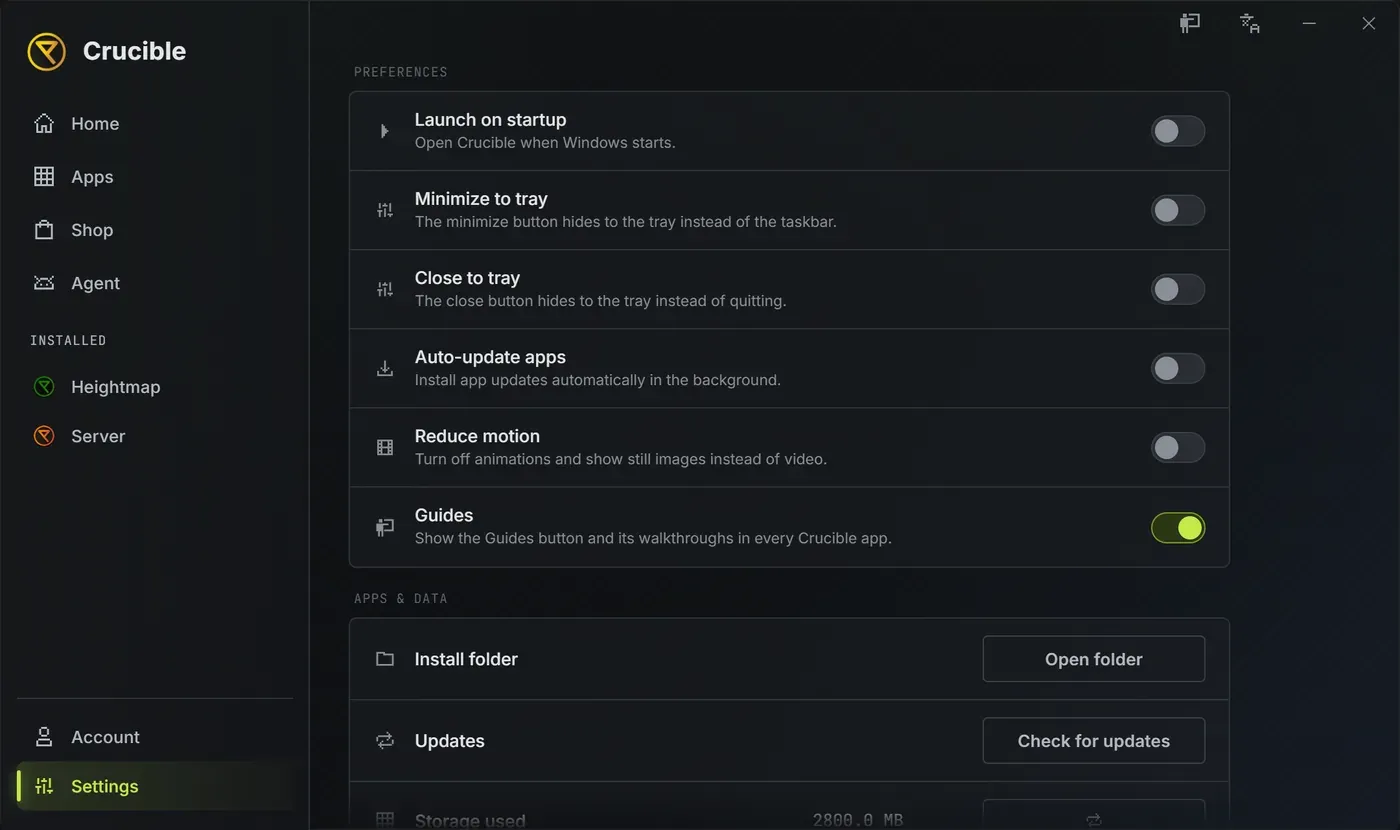
Уподобання
Section titled “Уподобання”Шість перемикачів. Гайди увімкнено спочатку; інші п’ять лишаються вимкненими, доки ви їх не ввімкнете.
- Запускати разом із системою. Відкриває Crucible, коли ви входите в Windows.
- Згортати в трей. Кнопка згортання ховає лаунчер у трей замість панелі завдань.
- Закривати в трей. Кнопка закриття ховає лаунчер у трей замість виходу.
- Автооновлення застосунків. Встановлює оновлення застосунків у фоні. Не чіпає жоден застосунок, де ви вирішили лишити наявну версію. Дивіться встановлення й керування застосунками.
- Зменшити рух. Вимикає анімації лаунчера й показує нерухомі зображення замість відео.
- Гайди. Показує кнопку Гайди та її огляди в кожному застосунку Crucible. Вимкніть, і вони зникнуть у лаунчері, Crucible Heightmap та Crucible Local Server одразу. Дивіться гайди й мова.
Застосунки й дані
Section titled “Застосунки й дані”- Тека встановлення. Відкрити теку відкриває вашу теку Crucible, де лежать ваші застосунки, проєкти, сіди й експортовані мапи. Щоб тримати її під рукою, клацніть теку правою кнопкою й виберіть Create shortcut.
- Оновлення. Перевірити оновлення охоплює кожен встановлений застосунок і сам лаунчер одним кліком. Коли закінчить, показує Актуально, Застосунки оновлено чи Перевірка не вдалася.
- Використано місця. Ваші застосунки, ваша власна робота й тимчасові файли як одна сума. Кнопка повторного сканування читає її знову.
- Проєкти й експорти. Та частина суми, що є вашою власною роботою, з власною кнопкою повторного сканування.
- Тимчасові файли. Очистити тимчасові файли прибирає тимчасові файли, які застосунки можуть створити знову. Ваші налаштування, ліцензія, мапи й журнали підтримки не зачіпаються.
Довідка й підтримка
Section titled “Довідка й підтримка”- Спільнота. Discord відкриває Discord Crucible.
- Документація. Документація відкриває ці документи.
- Журнал підтримки. Відкрити журнал відкриває журнал активності лаунчера. Зберегти для підтримки складає кожен журнал Crucible (лаунчера, Crucible Heightmap, Crucible Local Server і його серверів та перегляду в грі) в один zip, щоб додати до звернення в підтримку, спершу прибравши ваш ліцензійний ключ і ім’я користувача Windows.
- Ліцензійна угода. Переглянути показує угоду, яку ви прийняли під час першого запуску, а Готово закриває її.
Про застосунок
Section titled “Про застосунок”Версія лаунчера показує версію, яку ви запускаєте.
Мови немає в Налаштуваннях: її обирає значок мови в заголовку вікна, поруч із кнопкою згортання, для лаунчера й кожного застосунку Crucible. Дивіться як змінити мову.
Лаунчер користується системним треєм Windows. Клацніть значок у треї, щоб повернути вікно, або клацніть правою кнопкою для Відкрити Crucible, рядка Запустити для кожного застосунку, Перевірити оновлення та Вийти. Перевірити оновлення відкриває Налаштування й запускає ту саму перевірку, що й кнопка там.
Меню завжди перелічує Launch Crucible Heightmap і Launch Crucible Server (Crucible Local Server), маєте ви їх чи ні. Рядок Запустити для застосунку, який ви не встановили, сірий, а не прихований, тож свіже встановлення з двома сірими рядками це нормально. Встановіть застосунок, і його рядок стане клікабельним.