
Своя форма острова для мапи Rust: малювання й імпорт
Коротка відповідь: натисніть 4, щоб відкрити панель власного острова, намалюйте острів на вкладці Малювати (або перемкніться на Зображення й киньте картинку), натисніть Tab, щоб перевірити справжній рельєф, який він дає, а потім назвіть його й натисніть Новий проєкт. Crucible збудує з вашого контуру повний острів Rust з пагорбами, пляжами, біомами й скелями.
Crucible Heightmap може згенерувати острів за вас, а також може збудувати мапу навколо контуру, який вирішуєте ви. Намалюйте його вручну в застосунку або перетворіть на нього будь-яку картинку (її тло буде прибрано за вас), і форма стане справжнім островом: рельєф, берег, пляжі, біоми й сплати, озера та скелі, так само, як на будь-якому острові, який Crucible генерує сам.
Це найшвидший спосіб зробити мапу Rust із конкретним силуетом: логотипом, країною, розкладкою, яку ви накидали на папері, або формою мапи, яка давно сидить у вас в голові.
У відео Drizzza малює острів, імпортує його з картинки й прорізає через нього канали:
Як відкрити панель власного острова
Section titled “Як відкрити панель власного острова”Натисніть 4 або клацніть кнопку з картинкою на правому кінці смужки острова на бічній панелі Генератор.
Панель відкривається на вкладці Малювати. Інша сторона того самого перемикача, Зображення, робить контур із картинки замість цього, з власним редактором картинки. У тому самому верхньому рядку ви вибираєте вид рельєфу, яким малюєте.
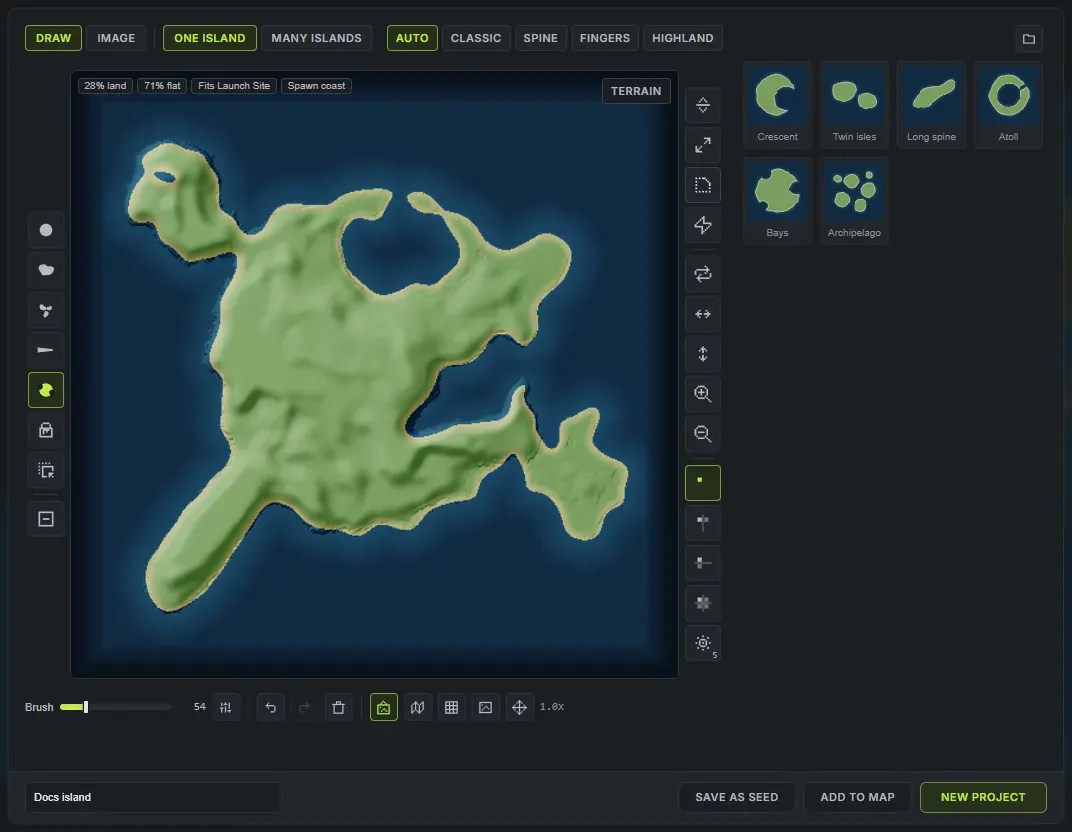
Квадрат посередині це острів, намальований так, як мапа його прочитає: суходіл, піщаний край і відкрита вода навколо, що оновлюється, поки ви малюєте. Тьмяна рамка трохи всередині від його краю позначає місце, де мапа розтане в морі, тож суходіл, намальований у ній, теж тане. Пензлі стоять на панелі ліворуч, а інструменти для всього малюнка на панелі праворуч.
Пензлі
Section titled “Пензлі”Це не загальні інструменти малювання. Кожен кладе той вид землі, з якого справді складається берег.
- Круглий це простий пензель, щоб швидко заблокувати тіло.
- Пензель узбережжя кладе суходіл із ламаним, природним берегом. Саме ним варто будувати основний острів, бо один порух вже дає миси й затоки замість гладкого краю.
- Пензель плям розкидає острови й миси, поки ви тягнете. Добре для архіпелагу або кількох острівців біля берега.
- Пензель коси починається на повну ширину й звужується, поки ви тягнете, тож один мазок дає півострів або піщану косу, що звужується до вістря.
- Пензель бухт вигризає затоки й бухти з берега. Він завжди прибирає суходіл, як би не було встановлено перемикач стирання.
- Заливка заливає ділянку суходолом або морем під час стирання. Клацніть нею на острові, і він отримає вибраний вами стиль рельєфу.
- Переміщення тягне весь малюнок по планшету.
Стерти перетворює будь-який пензель на протилежний, тож той самий пензель узбережжя, що кладе суходіл, його й зрізає. Перетягування правою кнопкою стирає одним мазком, не чіпаючи перемикача.
Кнопка Параметри пензля вгорі панелі пензлів містить ще два: Шорсткість берега (від 0 до 2, за замовчуванням 0.75) задає, наскільки ламаним пензель узбережжя малює берег, а Стабільно (за замовчуванням 35%) згладжує тремтячу руку.
Робота з усім малюнком
Section titled “Робота з усім малюнком”Права панель працює з усім контуром одразу, що набагато швидше, ніж малювати його вручну:
- Збільшити суходіл і Зменшити суходіл відсувають берегову лінію назовні або втягують усюди.
- Згладити округлює берег. Це свідомо маленький крок, тож його можна повторювати, доки не сподобається.
- Зробити берегову лінію грубішою знову робить берег нерівним, щоразу з іншим результатом.
- Повернути малюнок обертає малюнок на чверть кола (Shift-клацання повертає в інший бік), дві кнопки віддзеркалення віддзеркалюють його, а більше й менше змінюють розмір на 10%.
Під ними кнопки симетрії повторюють усе, що ви малюєте: віддзеркалення зліва направо, згори вниз, у обидва боки або радіально, що повторює навколо середини. Клацніть радіальну ще раз, щоб перебрати 3, 4, 5, 6 і 8 променів.
Решта планшета
Section titled “Решта планшета”Під квадратом: розмір пензля, скасування й повернення, очищення (червоний кошик) і спосіб перегляду.
- Перемикач перегляду острова міняє ваш сирий малюнок на суходіл, піщаний край і воду, які мапа прочитає.
- Перемикач рельєфу під малюнком показує рельєф, який дає ваш малюнок, блідо під планшетом, оновлюючись під час малювання.
- Сітка накладає сітку на планшет.
- Обведення завантажує картинку, поверх якої можна малювати. Після завантаження ця сама кнопка відкриває її налаштування: наскільки сильно вона видна, її розмір, положення, інша картинка або припинення обведення.
- Колесо масштабує до 6x, Space-перетягування або перетягування середньою кнопкою зсуває вигляд, а кнопка поруч із показником масштабу центрує його. Ctrl і колесо змінює розмір пензля.
Поки панель відкрита, планшет перехоплює клавіатуру, тож жодна комбінація клавіш застосунку не спрацьовує позаду, а скасування належить малюнку, а не мапі. Його клавіші (1 до 7 для інструментів, E стирання, [ і ] розмір пензля, S симетрія, G сітка, Tab вигляд рельєфу, Enter створити мапу) перелічено в комбінаціях клавіш, і їх можна переназначити в Налаштування, Клавіші. Кожна підказка показує клавішу, до якої прив’язано дію.
Ваш малюнок зберігається, коли ви закриваєте панель і навіть коли закриваєте застосунок, тож наступного разу він і далі на планшеті. Очистити починає заново.
Побачте справжній рельєф до рішення
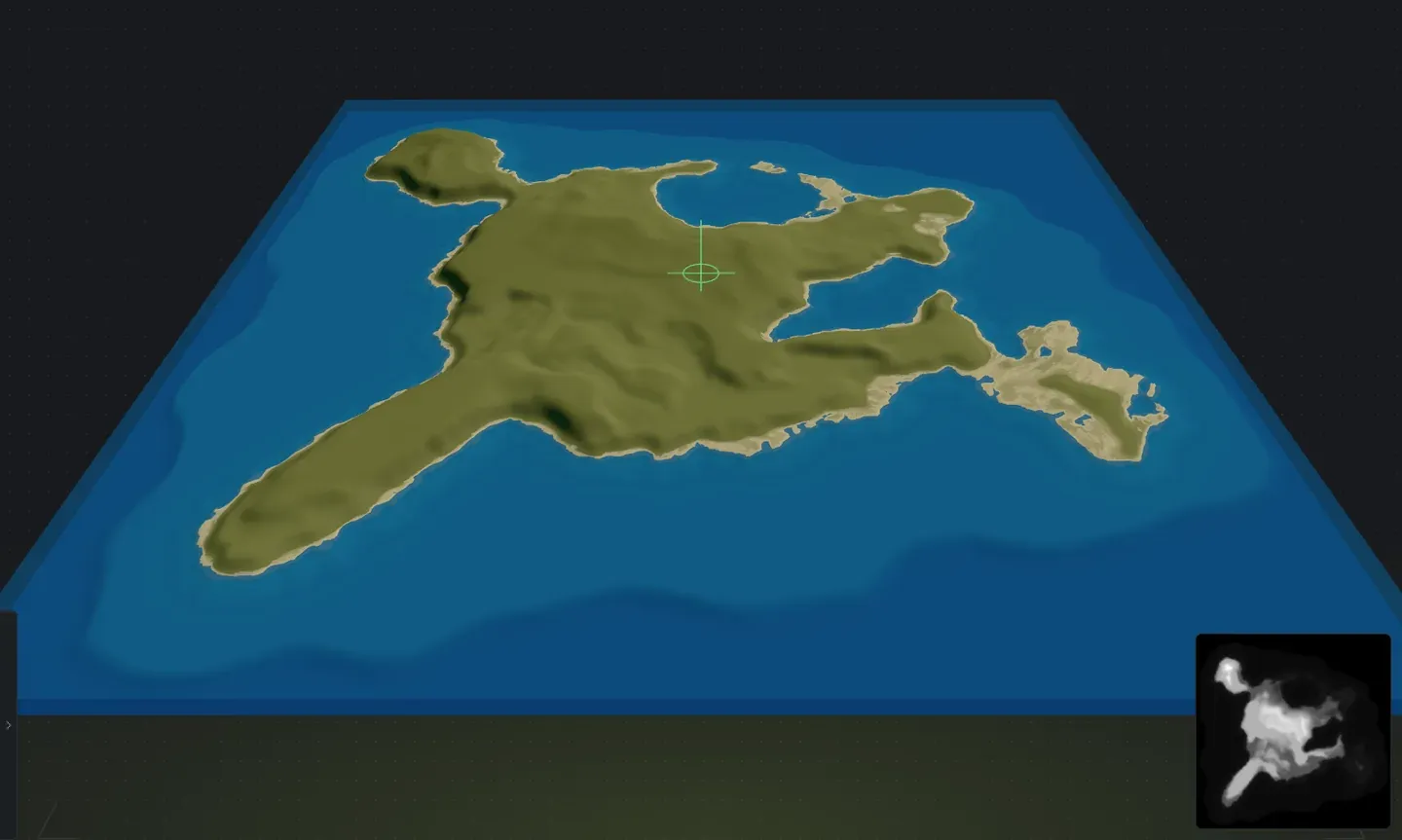
Section titled “Побачте справжній рельєф до рішення”Режим перегляду вгорі праворуч на квадраті (або Tab) перемикає його з вашого малюнка на справжню мапу, яку дасть ваша форма, пофарбовану, як експортована мапа. Вона будується так само, як і фінальна мапа, тож що бачите, те й отримаєте. Поверніться через Режим малювання (Режим картинки на вкладці «Зображення»).
Значки в куті квадрата зіставляють цю мапу зі справжніми мапами Rust:
- Суходіл: частка мапи, що є суходолом, і її площа. Власні процедурні мапи Rust мають близько 52%.
- Рівнина: яка частина суходолу нижча за 10 градусів, де гравці можуть будувати. Справжні мапи тримаються на 60-66%, а значок стає бурштиновим нижче 55%.
- Вміщує монумент: найбільший головний монумент, якому є де стати на рівній землі, або Немає місця для монументів. Наведіть курсор, щоб побачити, яким монументам із карток нікуди подітися.
- Берег появи: чи є пляж, де можуть з’являтися нові гравці. Без нього вони з’являються на початку координат мапи.
- Замалий (малюнок із кількох островів): скільки з них менші за 0.25 км², замалі, щоб отримати власну дорогу.
Виберіть стиль рельєфу
Section titled “Виберіть стиль рельєфу”Перемикач стилю у верхньому рядку це вид пагорбів і гір, яким ви малюєте. Він працює як колір пензля: вибір стилю задає його для того, що ви малюєте далі, а вже намальований суходіл зберігає стиль, у якому його намальовано.
- Авто вибирає стиль, що пасує формі кожного острова.
- Класичний: пологі пагорби, кілька гір і багато рівної землі для будівництва.
- Хребет: вищі, гостріші гори й крутіші береги.
- Пальці: низька, м’яка земля з малими пагорбами, найбільше землі для будівництва.
- Високогір’я: високі рівні плато зі скелястими берегами.
Кожен окремий шматок суходолу, який ви малюєте, стає власним островом на мапі в стилі, в якому його намальовано, тож хребет Хребет і острів Класичний поруч лишаються такими, як ви їх намалювали. Один зв’язний острів отримує стиль, у якому намальовано більшу його частину. Щоб змінити стиль острова, виберіть стиль і клацніть острів із Заливка або намалюйте поверх.
Коли перегляд острова ввімкнено, малюнок показує пагорби й гори кожного острова як затінення, тож різницю видно ще до створення мапи. Кожне значення потім можна й далі змінювати на бічній панелі.
Малюнок зберігає розмір, який ви намалювали
Section titled “Малюнок зберігає розмір, який ви намалювали”Планшет є квадратом мапи, тож де ви поставили острів і наскільки великим зробили, обидва ці рішення застосунок зберігає. Намалюйте малий острів збоку, і ви отримаєте малий острів збоку з відкритим океаном навколо, а не форму, роздуту на всю мапу.
Імпортовані картинки натомість вписуються в мапу подалі від розмитого краю, бо кадрування фото довільне, а об’єкт у кадрі може мати будь-який розмір.
Острів із картинки
Section titled “Острів із картинки”Перемкніться на Зображення й клацніть Вибрати зображення або просто киньте картинку будь-куди на панель: фото тварини чи предмета, логотип, малюнок на папері, мапу. Працюють PNG, JPEG, WebP і 16-бітний RAW, а власні експорти RAW із Crucible повертаються без жодного налаштування.
Квадрат стає редактором картинки. Об’єкт на картинці вирізано й показано на шаховому тлі, так, як це робить видаляч тла, зі слабко видним позаду тим, що прибрано (кнопка з оком ховає це), а край вирізу обведено зеленим. Усе, що залишено, стає островом, а тло стає морем.
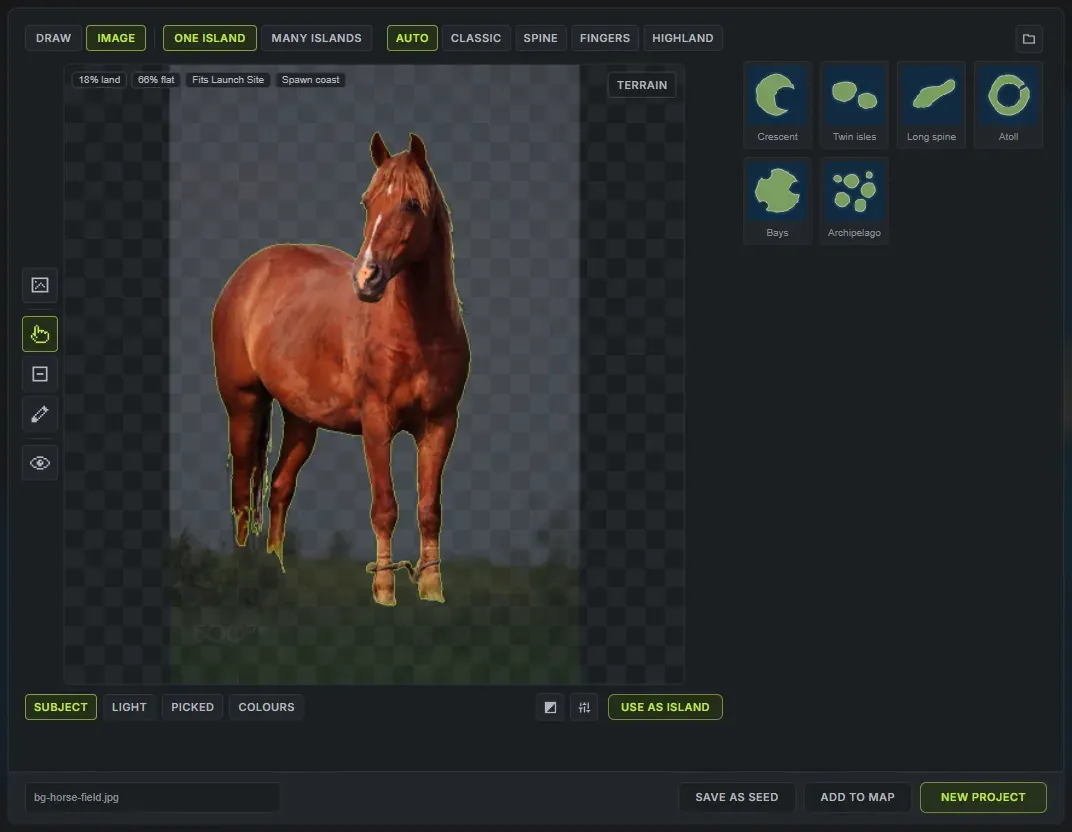
- Тло прибирається за вас. Правило Об’єкт саме знаходить об’єкт за кілька секунд. Картинка, що вже має прозоре тло, одразу використовує власний контур.
- Вибір (вказівник): клацніть частину картинки, щоб додати її до вирізу. Клацніть те саме місце ще раз, щоб захопити більше навколо. Клацніть правою кнопкою або Shift-клацніть частину, щоб прибрати її.
- Стерти і Відновити: підправляйте виріз вручну для останніх деталей. Перетягування правою кнопкою робить протилежне до інструмента.
- Ctrl + Z повертає на один клік або мазок, а кнопка скидання повертає до автоматичного вирізу.
Вперше, коли ви використовуєте картинку, Crucible завантажує одноразове доповнення (близько 170 МБ), що показується в куті квадрата. Можна й далі працювати: груба вирізка з’являється одразу, а повна її замінює, коли завантаження завершиться, зберігаючи ваші кліки.
Правило «Об’єкт» читає майже кожну картинку. Для тієї, яку воно не здужає, стрілка на кнопці Об’єкт відкриває інші правила, що роблять виріз інакше; кожен інструмент редагування працює поверх них:
- Світло: усе світліше за Поріг, що пасує білому силуету на чорному.
- Вибране: клацніть суходіл на картинці, щоб вибрати його колір. Утримуйте й тягніть праворуч, щоб захопити більше, ліворуч, щоб менше, або задайте Діапазон.
- Кольори: картинка, зведена до кількох кольорів. Клацніть кожен зразок, щоб зробити його суходолом або водою.
Поміняти суходіл і воду місцями підходить для картинки, намальованої темним по світлому. Кнопка з повзунками (Почистити контур) містить решту: Край збільшує або зменшує берег, Закрити прогалини заповнює контур, намальований із розривами, Згладжування округлює зубчастий берег, Мін. острів відкидає цятки, а Заливати озера заповнює замкнену воду (на Усі контур, намальований замкненою лінією, стає суцільним суходолом). Якщо щось у картинці дасть слабкий острів, значок на ній про це каже, а причина в підказці.
Коли виріз виглядає правильно, Прийняти правки кладе його на планшет малювання як контур вашого острова, де працює кожен пензель, а мапа за один клік. Також можна створити мапу прямо з вкладки «Зображення» кнопками внизу.
Створення мапи
Section titled “Створення мапи”Дайте формі назву, а потім:
- Новий проєкт очищає мапу й будує нову з вашої форми (Enter робить те саме).
- Зберегти як сід робить те саме й додатково зберігає в ваші сіди, щоб можна було повернутися до нього або поділитися.
- Додати на мапу ставить форму на мапу, яку ви вже відкрили, як ще один острів, зберігаючи все решту. Це працює для малюнка одного острова; малюнок із кількох островів натомість створює новий проєкт.
Якщо відкрита мапа має незбережені зміни, панель питає перед заміною: Спершу зберегти, Відкинути й створити мапу або Скасувати. Якщо кнопка сіра, наведіть на неї курсор, і вона скаже чому.
Щоб закрити панель без створення мапи, клацніть поза нею або натисніть Escape. Ваш малюнок лишається на планшеті до наступного разу.
Бібліотека форм
Section titled “Бібліотека форм”Кожна форма, з якої ви робите мапу, зберігається в бібліотеці праворуч на панелі. Клацніть картку, щоб відкрити її назад на планшеті як цю форму: змініть її й створіть мапу знову, і панель спитає, чи Оновити збережену форму, чи Зберегти копію. Дві форми не можуть мати однакову назву, тож уже зайнята назва червоніє в полі.
Наведіть курсор на картку, щоб побачити дії: створити з неї мапу одразу, Перейменувати її або Копіювати під новою назвою. Кошик у її куті видаляє її, а Ctrl-клацання або Shift-клацання вибирає кілька для одночасного видалення. Острови, що вже лежать на мапі, зберігають свою форму, що б не сталося з бібліотекою. Бібліотека сортується від новіших або за назвою, а поле пошуку з’являється, коли в ній набереться дюжина форм. Поки ви не збережете чотири форми, бібліотека також пропонує жменю стартових форм, з яких можна будувати.
Кожна форма це невеликий файл .hmshape у вашій теці форм, а кнопка теки вгорі бібліотеки відкриває її. Щоб поділитися формою, надішліть її файл; кидання файлу форми на панель додає її до вашої бібліотеки.
Що буде з вашою формою
Section titled “Що буде з вашою формою”Ваш контур вирішує, де суходіл. Усе решта генерується й далі: висота, гори, ерозія, пляжі, біоми й сплати, озера та скелі. Кожен повзунок у «Генераторі» й далі на нього діє, тож той самий острів може бути рівним і піщаним або гористим і лісистим.
Намальований острів отримує два додаткові рядки на бічній панелі: Шорсткість узбережжя, наскільки рваний його берег (мала тримає його близько до лінії, яку ви намалювали), і Скелястий берег, від м’якого підйому за пляжем до скелі на самій воді. Варіант форми перегенеровує малу хвилястість уздовж берега й пагорби всередині, але ніколи не контур.
Створити зберігає ваш малюнок і генерує всередині нього свіжий рельєф. Поворот, віддзеркалення чи зміна розміру намальованого острова працює навколо його власної середини, як і для будь-якого іншого острова.
Наступні кроки
Section titled “Наступні кроки”- Виберіть розмір мапи, що пасує кількості ваших гравців, ще до малювання, бо планшет це квадрат мапи.
- Згенеруйте світ, щоб острів отримав біоми, сплати й топологію.
- Додайте рампи на будь-якому скелястому березі, куди гравцям треба видертися.
- Прорізайте канали через форму або бухти в її березі.
- Малюйте біоми і сплати вручну там, де потрібно щось конкретне.
- Експортуйте файл .map і відкрийте його в RustEdit.