
3D-перегляд мапи Rust, 2D-мапа в кольорі та вигляд схилів
Коротка відповідь: Crucible Heightmap показує вашу мапу в живому 3D-перегляді, що оновлюється, коли ви рухаєте повзунок або малюєте пензлем по рельєфу. Натисніть 3 для 3D-вигляду й 2 для 2D, G для кольорової мапи з ігровою сіткою, F для вигляду схилів і T, щоб дивитися прямо вниз. Натисніть 1 для ігрового вигляду.
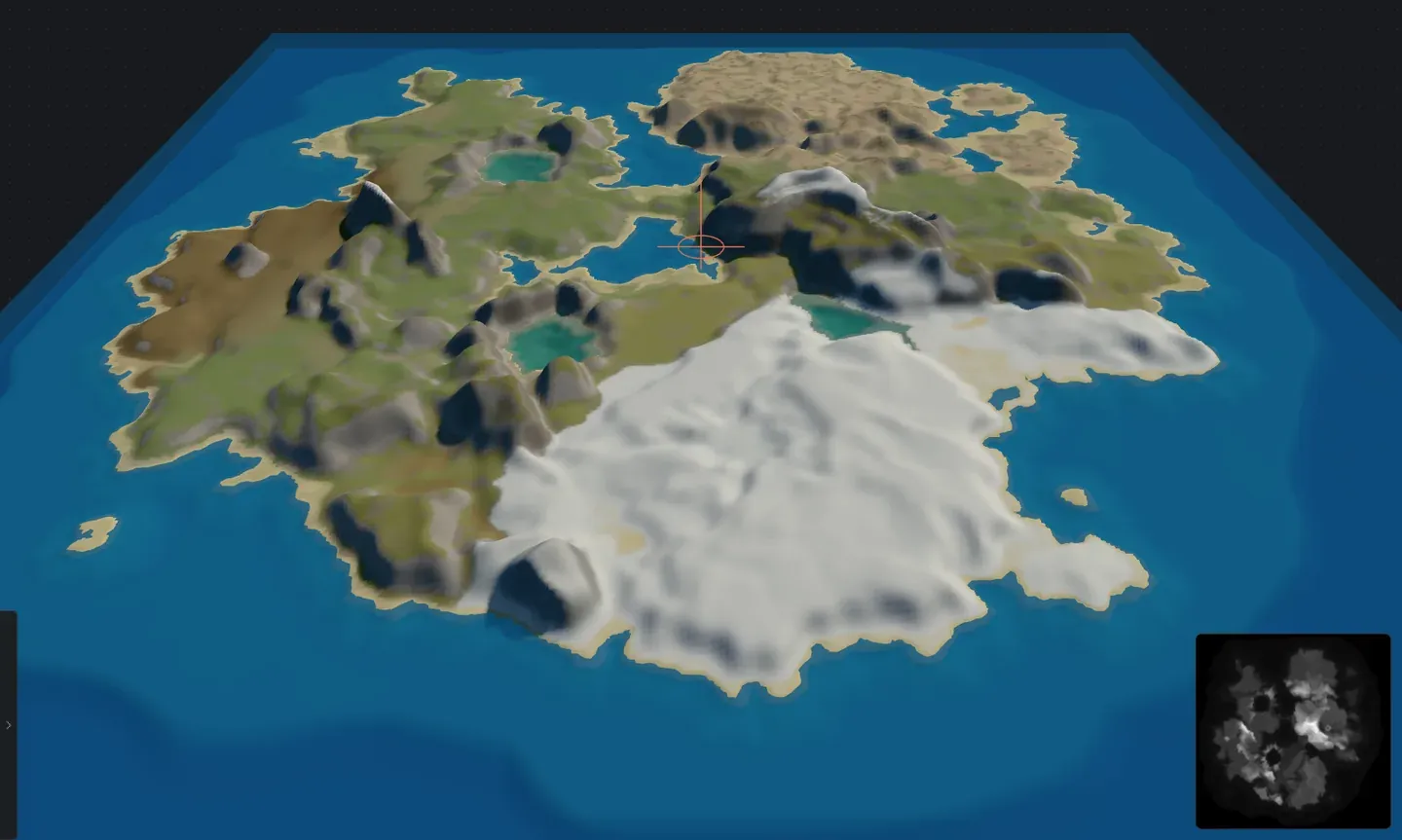
Crucible показує ваш рельєф у живому 3D-перегляді, що оновлюється миттєво, коли ви рухаєте повзунки чи малюєте пензлем по рельєфу. Ви читаєте висоту, форму берега й особливості рельєфу під час роботи, а не вгадуєте з плоского сірого зображення, і бачите, як мапа виглядатиме перед експортом у RustEdit.
Як пересуватися
Section titled “Як пересуватися”У 3D-вигляді перетягуйте, щоб обертати камеру, і прокручуйте, щоб масштабувати. Поки пензель відкритий, утримуйте Space і перетягуйте, щоб обертати без малювання. У 2D-вигляді колесо масштабує до курсора.
Які є вигляди й накладки?
Section titled “Які є вигляди й накладки?”- 3D і 2D: перемикайтеся між затіненим 3D-виглядом рельєфу (показує, як він загалом виглядає в грі) і плоским 2D-виглядом. Використовуйте 3D, щоб оцінити форму й освітлення, а 2D, щоб планувати, де що стоїть на мапі, і перевіряти висоту на сірій карті висот.
- Ігровий вигляд: третій вигляд, що показує ваш острів значно ближче до того, як він виглядає в Rust, зі справжніми текстурами ґрунту, водою й небом та камерою польоту. Дивіться ігровий 3D-вигляд.
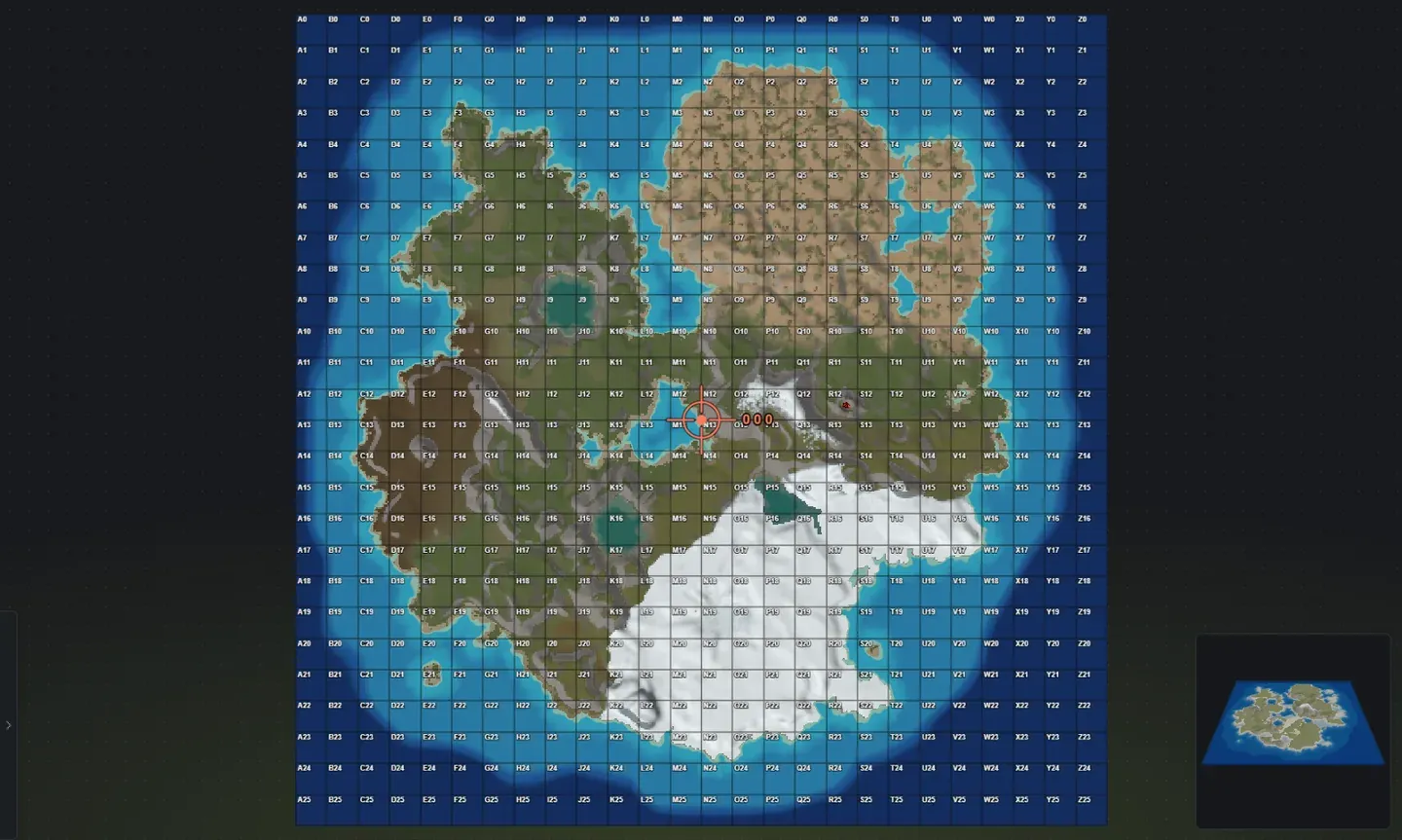
- Кольорова мапа: 2D-вигляд відкривається на вашій мапі в тих самих кольорах, що й експортований PNG мапи, з ігровою сіткою мапи й літерами клітинок поверх (A0 у лівому верхньому куті). Натисніть G (або кнопку сітки на панелі перегляду) з 3D або ігрового вигляду, щоб перейти до 2D-вигляду в кольорі; натисніть ще раз у 2D, щоб перемкнутися на сіру карту висот і назад. Корисно, щоб зрозуміти масштаб мапи й спланувати, де саме стоятимуть елементи рельєфу на ігровій мапі, наприклад розміщення монументів перед RustEdit.
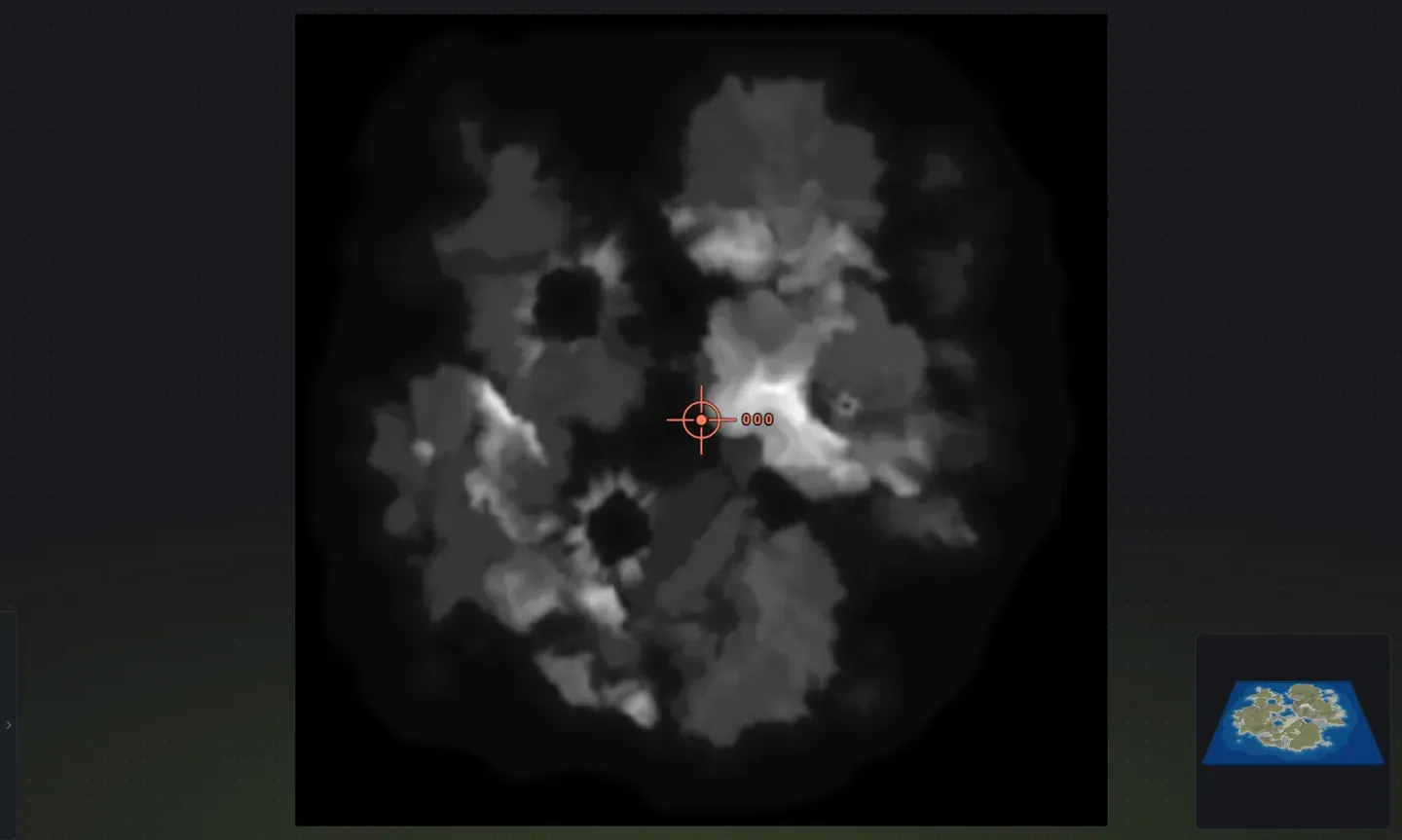
- Сіра карта висот: натисніть G ще раз у 2D для сирого 16-бітного сірого зображення, де яскравіше означає вище.
-
Маркер World 0 0 0: хрестик точно в центрі мапи, де Rust прибирає об’єкти, тож підніміть там землю перед експортом. Він увімкнений за замовчуванням; натисніть 0 або кнопку маркера на панелі перегляду, щоб сховати чи показати його. Маркер читає землю наживо: червоний, поки центр під водою, бурштиновий, поки він менш ніж на 10 м над нею, і зелений, щойно все чисто, а його підказка показує висоту. Зверніть увагу, що це центр мапи, а не кут сітки A0.
-
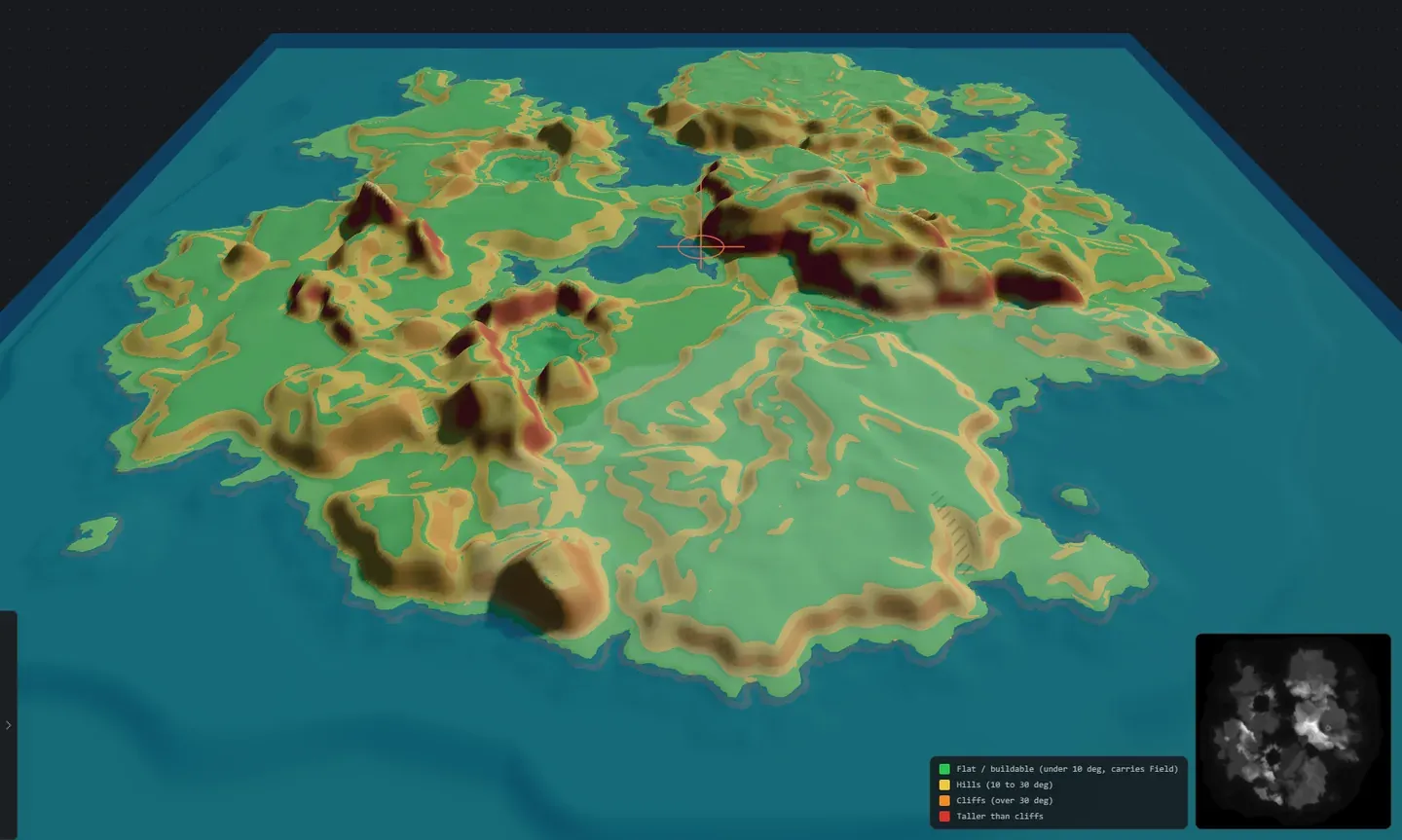
Вигляд схилів (F): кодує рельєф кольором за прохідністю: зелений це рівна земля для будівництва, жовтий це горбистий рельєф, помаранчевий позначає скелі, а червоний позначає землю вищу за скелі. Ключ кольорів біля мінімапи підписує кожну смугу, а накладка сама ховається, коли ви її вимикаєте. Накладка для дальтоніків у Налаштування > Уподобання міняє кольори на ті, які легше розрізнити. Використовуйте її, щоб помічати скелі, перевіряти розподіл землі для будівництва, планувати місця баз і ловити рельєф, який варто пом’якшити перед забудовою.
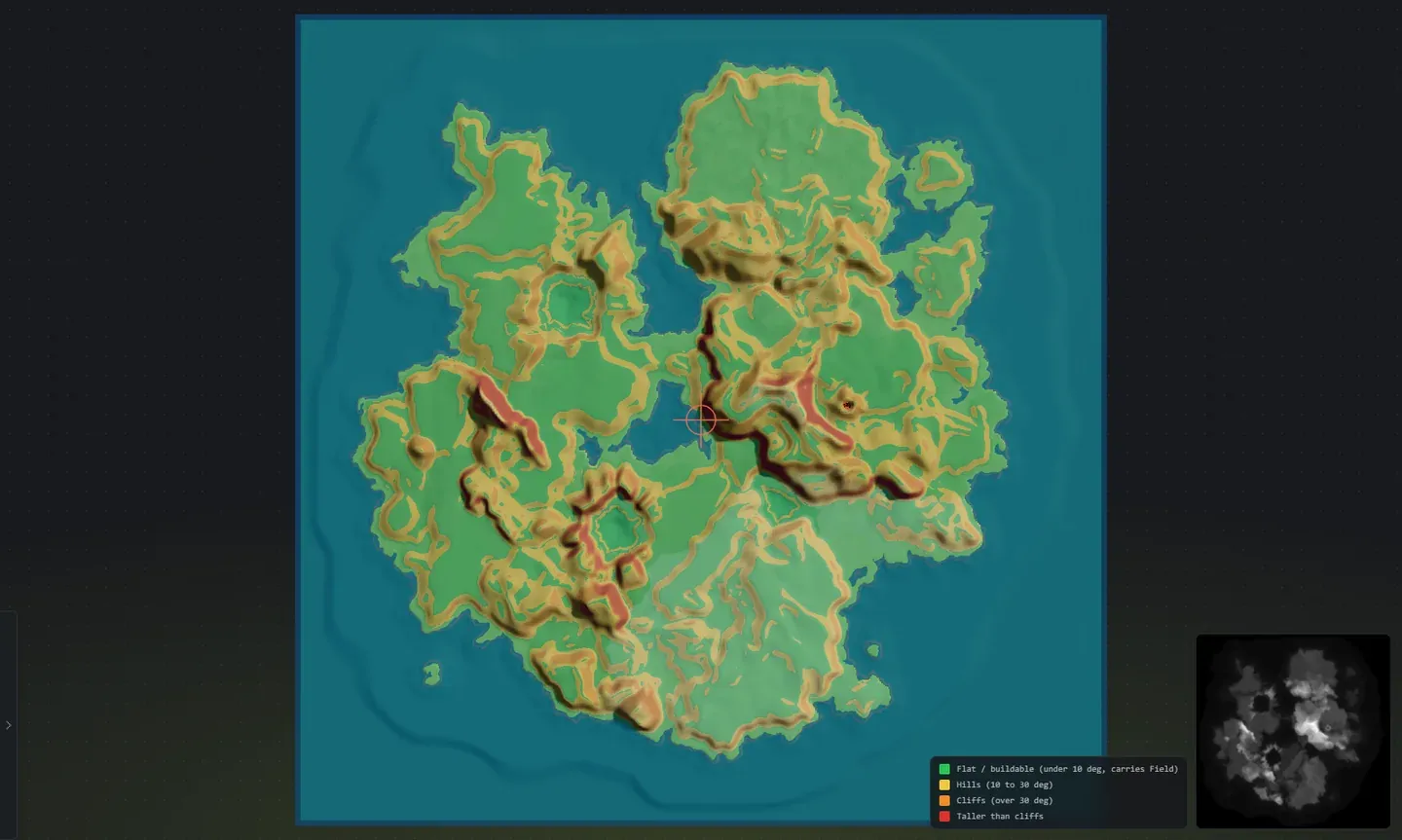
- Маркери рамп (M): показує кожну рампу із контуром і маркером. Кнопка сіра, поки на мапі немає рамп.
- Вода (Y): ховає й показує море, щоб можна було подивитися на дно океану.
- Час доби: дуга сонця на панелі інструментів. Перетягніть її, щоб рухати сонце й переглянути, як схили й скелі затінюватимуться в грі; утримуйте Ctrl для окремих хвилин, двічі клацніть для скидання. 3D-вигляд починається о 13:00 і має власний годинник, окремий від ігрового вигляду. 2D-вигляд сонця не має.
- Мінімапа: невеликий плаваючий огляд, що показує всю вашу мапу як другорядний вигляд. Вона показує 2D-мапу, поки ви в 3D, і 3D-мапу, поки ви в 2D, а в ігровому вигляді ховається. Можна призначити їй клавішу в налаштуваннях.
- Вигляд зверху: натисніть T, щоб поставити камеру прямо над мапою для чистого огляду на всю мапу (Скинути вигляд, R, повертає звичайний кут; обидва можна переназначити в налаштуваннях). Зручно, щоб планувати розкладку й читати весь острів одразу.
3D-перегляд також фарбує ваш рельєф так, як Rust: трав’янисті низини, сіра скеля на крутих гранях, сніг на вершинах і пісок уздовж кожного берега. Кожен острів тонується базовою поверхнею, яку ви вибираєте, а будь-які текстури ґрунту, які ви малюєте, з’являються тут наживо під час роботи. Увімкніть Генерацію світу, і вигляд перемкнеться на справжній ґрунт із кольором біомів та лісом, тож різниця між простим островом і згенерованим очевидна з першого погляду.
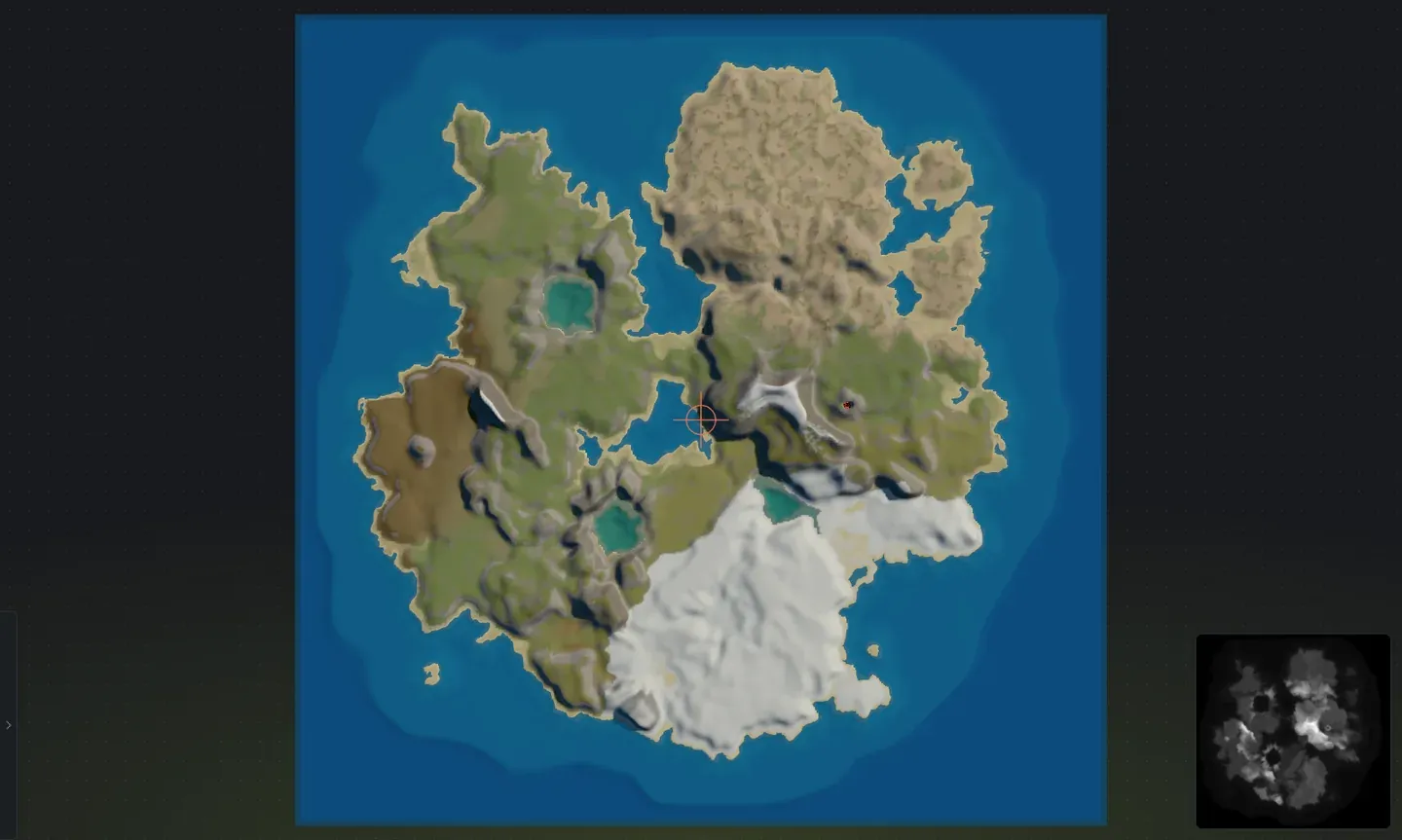
Перегляд оновлюється, коли ви рухаєте повзунки або об’єднуєте острови, тож ви формуєте мапу з миттєвим відгуком перед тим, як експортувати файл .map. Кожна клавіша вигляду є в комбінаціях клавіш, а показники внизу пояснено в рядку стану.