
Малювання сплатів Rust: текстури ґрунту на своїй мапі
Коротка відповідь: натисніть V, щоб відкрити пензель сплатів, виберіть одну з восьми текстур ґрунту Rust (Трава, Ліс, Земля, Пісок, Камінь, Гравій, Каміння або Сніг) і малюйте на мапі. Утримуйте Alt, щоб стирати, перемкніться на Змішування, щоб змішати дві текстури, або натисніть Авто, щоб розмалювати текстурою діапазон висот і схилів одразу. Ваше малювання їде в експортований .map.
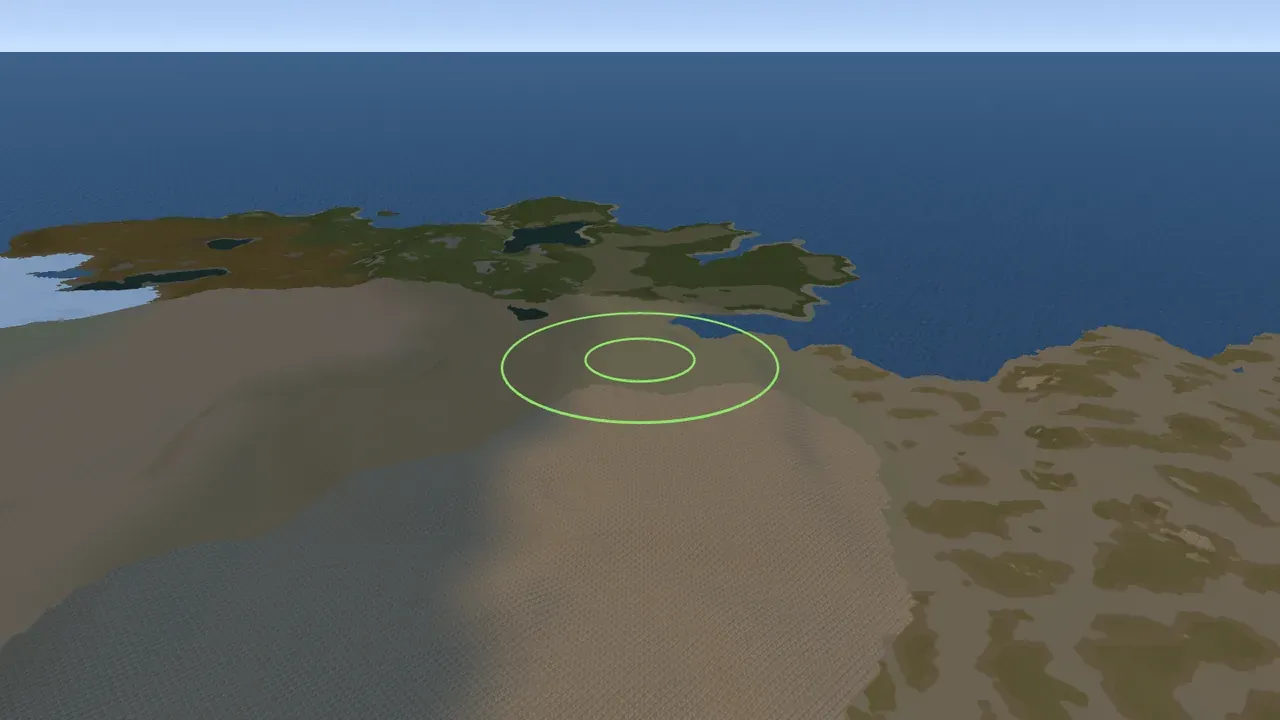
Малювання сплатів дає малювати текстури ґрунту Rust прямо на своїй мапі: трава, лісова підстилка, земля, пісок, камінь, гравій, каміння й сніг. Ці текстури (Rust називає їх «сплатами») і є тим, як поверхня рельєфу виглядає в грі, і вони їдуть разом із вашою картою висот під час експорту для RustEdit. Вмикайте його кнопкою сплатів на панелі інструментів або натисканням V.
Відео Drizzza показує пензель сплатів разом із пензлями рельєфу, біомів і топології:
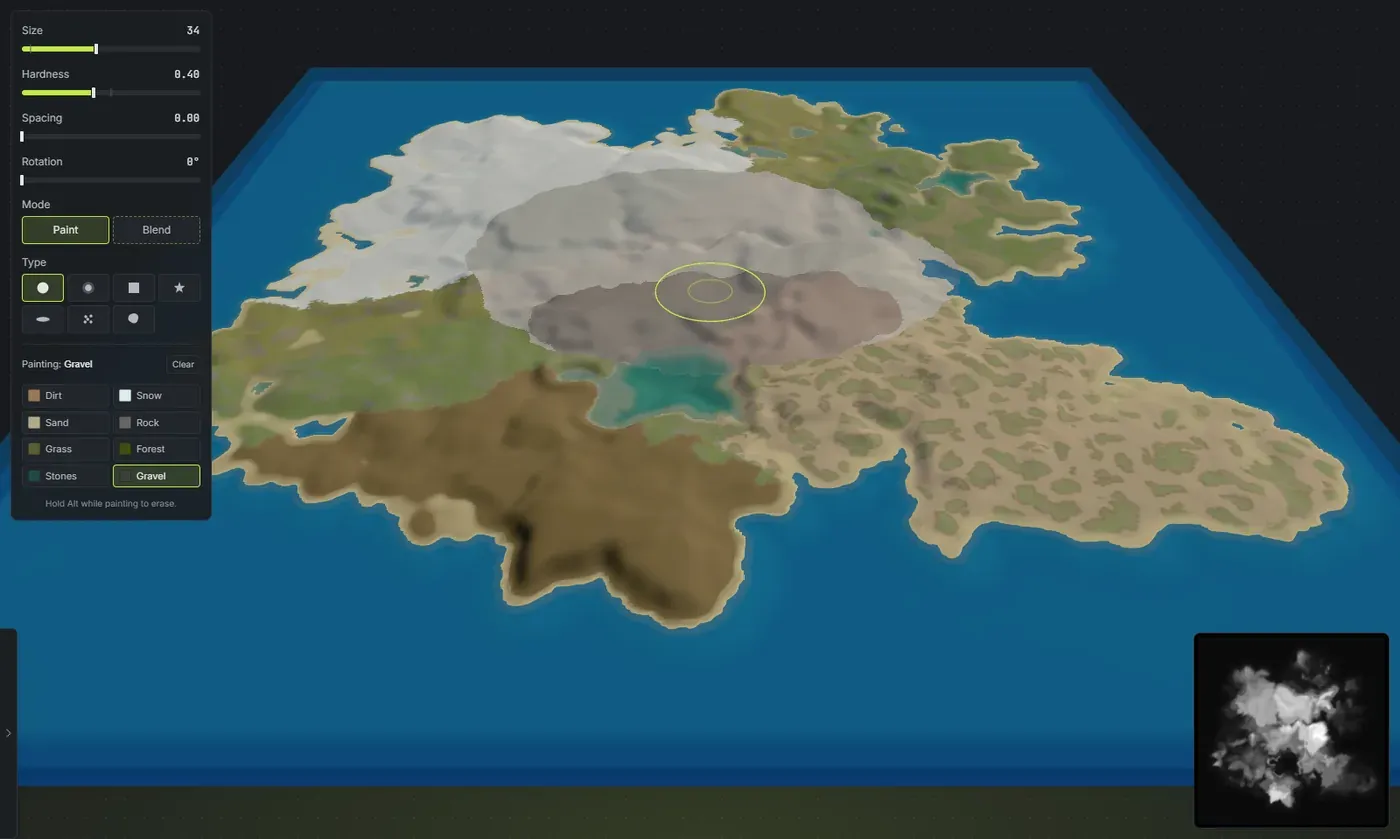
Crucible Heightmap також автоматично кладе розумне базове покриття текстур на основі рельєфу, який генерує, тож навіть мапа, яку ви ніколи не малювали вручну, експортується з пляжами на березі, каменем на скелях, снігом на вершинах і травою на низинах. Малювання просто дає вам контроль там, де ви цього хочете.
Що таке сплат у Rust?
Section titled “Що таке сплат у Rust?”Сплат це текстура ґрунту, намальована на поверхні рельєфу. Rust змішує до восьми їх по мапі, і кожна змінює, як ця ділянка землі виглядає й як на ній звучать кроки. Сплати окремі від карти висот (форми землі) і окремі від біомів (кліматичного регіону). Коли ви робите свою мапу Rust, ви задаєте всі три: висоту, сплати й біом.
Crucible Heightmap робить усі три. Ця сторінка про текстури ґрунту, які ви малюєте вручну; генерація світу кладе текстуру ґрунту на всю мапу й біоми до неї, і те й інше їде у ваш експорт .map.
Що роблять 8 текстур ґрунту Rust?
Section titled “Що роблять 8 текстур ґрунту Rust?”- Трава: типовий помірний ґрунт. Це текстура зеленого поля, і там Rust вирощує траву. Більшість рівної, низької й середньої висоти землі це трава.
- Ліс: лісова підстилка, темніший ґрунт із опалого листя, що лежить під покровом дерев. Її немає в автоматичному базовому покритті: Генерація світу ставить її як ліс, пов’язаний із біомами, а ви можете малювати її будь-де самі.
- Земля: гола коричнева земля. Малюйте її вручну для витоптаного, розмитого чи втоптаного ґрунту; в автоматичне базове покриття вона не потрапляє.
- Пісок: світлий ґрунт пляжів і пустель. Він утворює пляж на помірних, посушливих і джунглевих берегах; арктичні береги лишаються засніженими, як у Rust. Пляж подекуди широкий, а подекуди вузький, а його внутрішній край розпадається на язики й плями там, де зустрічається з травою.
- Камінь: оголена скеля. Він належить на справжні скельні грані й круті гірські схили, а не на пологі.
- Гравій: дрібний сипкий гравій. У ванільному Rust це текстура, на якій кладуть дороги й стежки, тож це основний вибір для малювання вручну доріг, майданчиків і трас. Повзунок ерозії також додає трохи гравію по мапі для вивітреного вигляду; опустіть його до нуля, якщо волієте розставляти кожен шматок гравію вручну.
- Каміння: кам’янистий, галечний ґрунт, який Rust використовує для русел річок і дна струмків. На ігровій мапі він малюється синім, тож намальоване каміння читається як водні шляхи з першого погляду.
- Сніг: білий засніжений ґрунт, текстура для гірських вершин і холодних засніжених місць. Це лише ґрунт. Засніжений вигляд трави, дерев і рослин походить від Арктичного біому, а не від цього сплату, а біом береться з генерації світу.
Кроки звучать по-різному на кожному сплаті в грі (сніг хрумтить, гравій хрумтить інакше, пісок м’який), тож текстура, яку ви малюєте, змінює й звук під ногами, а не лише вигляд.
Як малювати сплати?
Section titled “Як малювати сплати?”- Натисніть V (або кнопку сплатів на панелі інструментів), щоб відкрити панель малювання. Вона працює в 3D-вигляді й ігровому вигляді, а не в 2D; в ігровому вигляді вона вимкнена, поки ввімкнено Генерувати скелі.
- Виберіть потрібну текстуру ґрунту з підписаних зразків. Угорі панелі стоїть Малювання: і завантажена текстура.
- Малюйте прямо на 3D-мапі. Текстура з’являється наживо під час малювання.
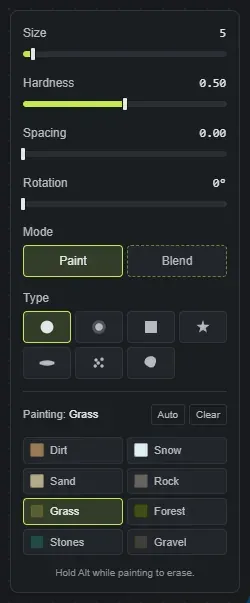
Елементи керування на панелі малювання:
- Розмір: наскільки широкий пензель. Він іде вниз до однієї клітинки для тонких деталей і вгору для широкого покриття.
- Жорсткість: наскільки пензель змішується з тим, що вже є. Висока жорсткість кладе чисту суцільну пляму. Нижча жорсткість зберігає суцільне ядро, але розбиває край на органічні шматки, що змішують нову текстуру з поверхнею під нею, те саме грубе змішування, що й режим Змішування, тож що нижче значення, то більше сплат пальцями входить у навколишнє. Краї виглядають чітко в редакторі й м’яко змішуються в грі після експорту.
- Інтервал: як кладеться мазок. На 0 він малює одну безперервну гладку лінію; підніміть, щоб штампувати рівномірно розташовані відбитки вздовж мазка, з чітко розділеними відбитками ближче до верху повзунка.
- Обертання: повертає слід пензля в градусах. Найкраще видно на типах «Квадрат», «Зірка» й «Смуга».
- Тип: слід пензля (дивіться нижче).
- Режим: Малювання кладе вибрану текстуру; Змішування розмазує текстури, що вже є на мапі, разом замість додавання нової (дивіться нижче).
Курсор на полотні показує вибраний тип у справжньому намальованому розмірі з внутрішнім кільцем, що позначає жорстке ядро, тож видно, яка частина сліду є м’яким спадом.
Зручні клавіші, поки панель відкрита:
- Tab / Shift + Tab перебирають вісім текстур.
- Alt, утримуваний під час малювання, стирає назад до автоматичного базового покриття.
[і]зменшують і збільшують пензель.- Alt + права кнопка підбирає текстуру під курсором, як піпетка.
- Escape закриває панель малювання.
- X (Перемкнути на змішування) перемикає пензель між вашим поточним типом і режимом «Змішування».
- Кнопка Очистити угорі панелі стирає весь шар сплатів, який ви намалювали. Також у налаштуваннях можна призначити клавішу Очистити шар, що очищає той шар, який малює відкритий пензель.
Що роблять типи пензлів?
Section titled “Що роблять типи пензлів?”Виберіть тип на панелі малювання, щоб змінити слід пензля:
- Круглий: типове м’яке коло, добре майже для всього.
- М’який: завжди розмите коло для ніжних переходів.
- Квадрат: квадратний слід для блокових ділянок і меж ділянок (використовуйте «Обертання», щоб нахилити).
- Розсип: кидає кілька окремих випадкових плям за кожен відбиток, для розбитого, плямистого покриття.
- Органічний: штампує природну неправильну пляму з хвилястим краєм, ідеально для лісової підстилки й плям землі. Кожен відбиток виходить іншої форми.
- Зірка, Смуга: стилізовані сліди, щоб розбивати однорідні ділянки й додавати різноманітність. «Обертання» повертає обидва.
Змішування текстур
Section titled “Змішування текстур”Перемкніть панель на режим Змішування, щоб змішувати текстури, що вже є на мапі, замість малювання нової. Проведіть по шву, де сходяться дві текстури, і «Змішування» розмаже їх разом, тягнучи край щоразу в інший випадковий бік, для природного переходу, що виглядає зробленим вручну. Жорсткість задає, як глибоко сягає змішування: низька лише пом’якшує шов, висока змішує дві текстури глибше одна в одну. Поверніться до Малювання, щоб знову класти активну текстуру. X перемикає прямо між вашим поточним типом і «Змішування».
Малюйте поверхню за висотою й схилом
Section titled “Малюйте поверхню за висотою й схилом”Кнопка Авто на панелі малювання малює вибрану текстуру всюди, де земля відповідає правилу, тож можна покласти гравій на кожен пологий схил вище 80 м або сніг на кожну круту грань біля вершини, не малюючи клітинка за клітинкою.
- Найнижчий ґрунт і Найвищий ґрунт задають вікно висоти, у метрах над рівнем моря (від -50 до 500 м, починаючи з 0 і 60).
- Найпологіший схил і Найкрутіший схил задають вікно схилу, в градусах (від 0 до 90, починаючи з 0 і 20).
Панель показує, яку частину суходолу охоплює правило, а мапа показує результат, коли ви рухаєте повзунки. Нічого не зберігається, доки ви не натиснете Застосувати (або Enter), що сіре, поки правило нічого не охоплює. Скасувати, Escape чи вихід із режиму малювання повертає ваше малювання точно як було. Застосоване правило це один крок скасування, а вибір іншої текстури, поки панель відкрита, показує її натомість.
Як працює автоматичне базове покриття?
Section titled “Як працює автоматичне базове покриття?”Кожен згенерований острів починається з текстур ґрунту, що пасують його рельєфу, тож він виглядає правильно ще до того, як ви його торкнетеся: піщані пляжі на березі, піщане дно океану, снігові шапки на найвищих вершинах і трава всюди інде. Камінь видно на скельних гранях. Земля, Каміння, Гравій і Ліс автоматично не ставляться, тож їх малюєте вручну ви. Кожна створена мапа має власну розкладку, тож два різні сіди не матимуть однакового малюнка берега й каменю.
Ліс не є частиною базового покриття. Простий згенерований острів це трава й пісок. Лісовий ґрунт приходить із генерацією світу, яка ставить його як справжній ліс, пов’язаний із біомами, до яких він належить, або ви малюєте його самі. Тому негенерована мапа виглядає голою порівняно зі згенерованою.
Це автоматичне базове покриття і з’являється в PNG мапи, у мініатюрах ваших збережених сідів і проєктів та у ваших експортованих сплатах (файл .map і набір World Creator). Живий 3D-вигляд малює те саме, тож те, що ви бачите під час роботи, те й експортується.
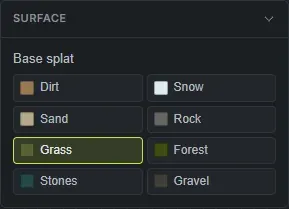
Можна задати базову поверхню для кожного острова в розділі «Поверхня» (наприклад, щоб цілий острів читався як пустельний пісок чи арктичний сніг), а остання вибрана поверхня стає значенням за замовчуванням для наступного острова, який ви додасте.
Коли ви малюєте, ваші мазки перебивають і змішуються з базовим покриттям. Де ви не малюєте, крізь проглядає автоматична основа, тож швидка мапа може бути повністю автоматичною, а детальна може бути доведена вручну.
Чи прилипають намальовані сплати до островів?
Section titled “Чи прилипають намальовані сплати до островів?”Так. Якщо ви переміщуєте, масштабуєте чи обертаєте острів, його намальовані текстури йдуть за ним, і кожен острів зберігає власне малювання. А коли ви зберігаєте острів як файл сіду, намальовані текстури подорожують із ним, тож кидання цього острова на іншу мапу приносить його вигляд.
Як побачити дно океану
Section titled “Як побачити дно океану”Поверхня океану це окремий шар води, який можна сховати. Натисніть Y (клавіша шару води, її можна переназначити в налаштуваннях у розділі «Клавіші»), щоб опустити лінію води й оглянути піщане морське дно під нею.
Як сплати працюють з біомами Rust?
Section titled “Як сплати працюють з біомами Rust?”Сплати й біоми це два різні шари, і ви задаєте обидва тут:
- Сплат це текстура ґрунту (вісім поверхонь вище). Саме її ви малюєте на цій сторінці.
- Біом це кліматичний регіон: у Rust є Посушливий, Помірний, Тундра, Арктика й Джунглі. Біом керує кольором і густотою трави, навколишнім освітленням і туманом, погодою та тим, які тварини й дрібні об’єкти з’являються.
Біоми беруться з генерації світу, що виводить їх із вашого рельєфу, і ви можете перебити їх пензлем біомів. Обидва шари експортуються разом у вашому .map.
Тому сам лише сніг на землі ніколи не виглядає як сніг: намалюйте сплат Сніг у Помірному біомі, і вийде біла земля в зеленому світі. Засніжений вигляд дерев, каміння й трави походить від Арктичного біому зверху. Сплат під точкою також вирішує, які дерева, кущі й руду Rust там створює; дивіться біоми й топологію Rust, що кожен вирощує.
Експорт сплатів у RustEdit
Section titled “Експорт сплатів у RustEdit”Коли ви закінчите малювати, є два способи перенести сплати в RustEdit. Найшвидший це експортувати .map, який відкривається прямо в RustEdit із вашим рельєфом і сплатами вже на місці (дивіться експорт файлу Rust .map). Або ввімкніть Набір World Creator на панелі експорту для цього шляху: Crucible записує карту висот, карти сплатів і файл конфігурації .xml з назвою вашого проєкту, а цей .xml ви імпортуєте імпортером World Creator у RustEdit. Повний імпорт із картинками дивіться в імпорті карти висот і сплатів у RustEdit.
Поради
Section titled “Поради”- Починайте з автоматичного базового покриття й малюйте лише ті ділянки, що вам важливі. Це заощаджує багато роботи.
- Знизьте жорсткість, щоб змішувати текстуру з навколишнім під час малювання (край розбивається на шматки); підніміть для чистої суцільної плями. Краї виглядають чітко в обох випадках; м’який перехід додається під час експорту. Режим Змішування змішує дві текстури, що вже є на мапі, там, де вони сходяться.
- Використовуйте Гравій або Землю для доріг чи стежок, як це робить Rust.
- Лишайте Камінь для справжніх скельних граней; на пологих схилах він виглядає недоречно. Базове покриття вже робить це за вас.
- Утримуйте Space під час малювання, щоб обертати камеру, а потім відпустіть, щоб продовжити.
- Мазки скасовуються через Ctrl + Z.