
World Creator і мапа Rust: імпорт .raw у RustEdit
Коротка відповідь: у Crucible Heightmap на панелі експорту поставте прапорець Набір World Creator і експортуйте. У RustEdit створіть нову мапу, відкрийте Tools > Map Tools > World Creator Importer, виберіть .xml, який написав Crucible, задайте відповідну роздільну здатність і натисніть Create. Карта висот і намальовані сплати завантажаться разом.
Crucible Heightmap може експортувати ваш рельєф і намальовані вами текстури землі (сплати), а потім принести їх у RustEdit разом через імпортер World Creator. Ця сторінка проводить через увесь імпорт крок за кроком.
Це шлях через .raw: тека файлів (карта висот .raw + карти сплатів + .xml), імпортована через World Creator. Якщо вам потрібен найшвидший шлях, то експорт
.mapвідкривається в RustEdit прямо, одним кроком із тією самою висотою й сплатами, дивіться експорт файлу Rust .map. Користуйтеся цим шляхом через World Creator, коли вам саме потрібен імпорт .raw + .xml.
Спершу в Crucible Heightmap відкрийте панель експорту, увімкніть Набір World Creator і експортуйте. Це запише набір файлів (карту висот, карти сплатів і .xml з назвою вашого проєкту) у власну теку експорту проєкту всередині теки output (незбережена мапа йде прямо в output, а .xml називається worldcreator.xml). Налаштування > Теки > Тека виводу відкриває її. Як намалювати текстури спочатку, дивіться в малюванні сплатів. Далі йдіть за кроками в RustEdit:
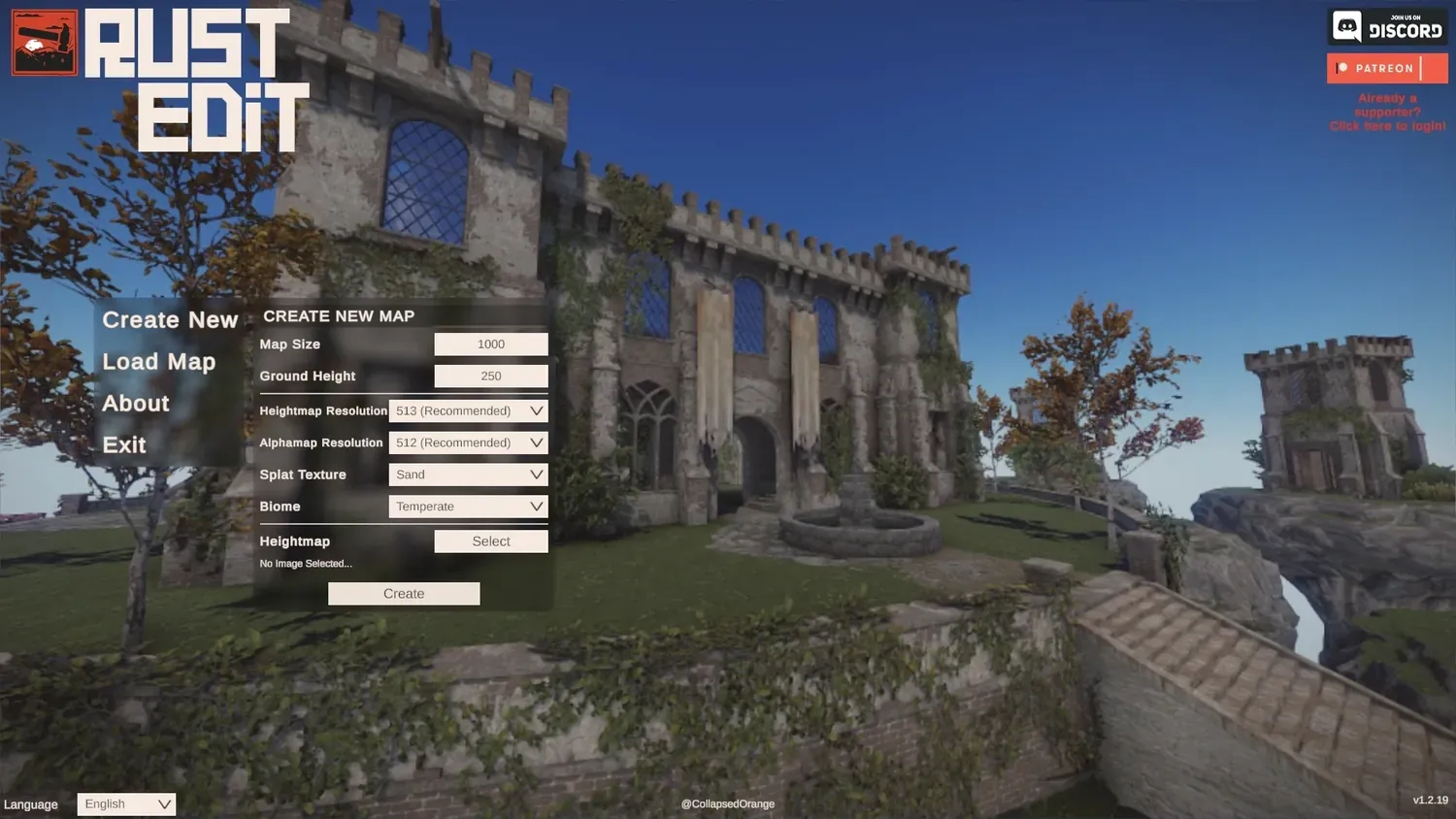
1. Створіть нову мапу. Відкрийте RustEdit, натисніть Create New і просто натисніть кнопку Create.
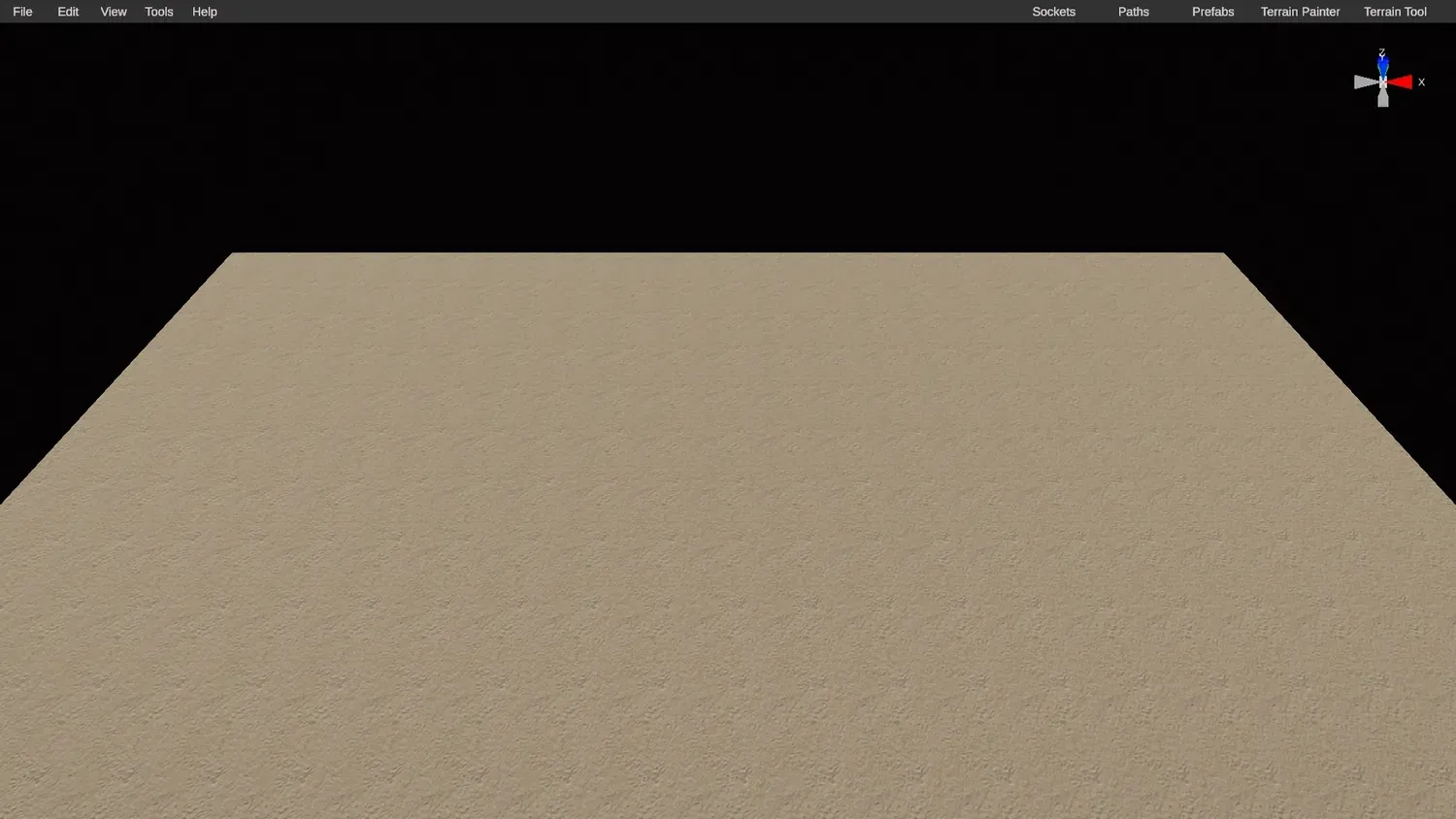
2. Ви починаєте з чистого аркуша. RustEdit кидає вас у порожню мапу.
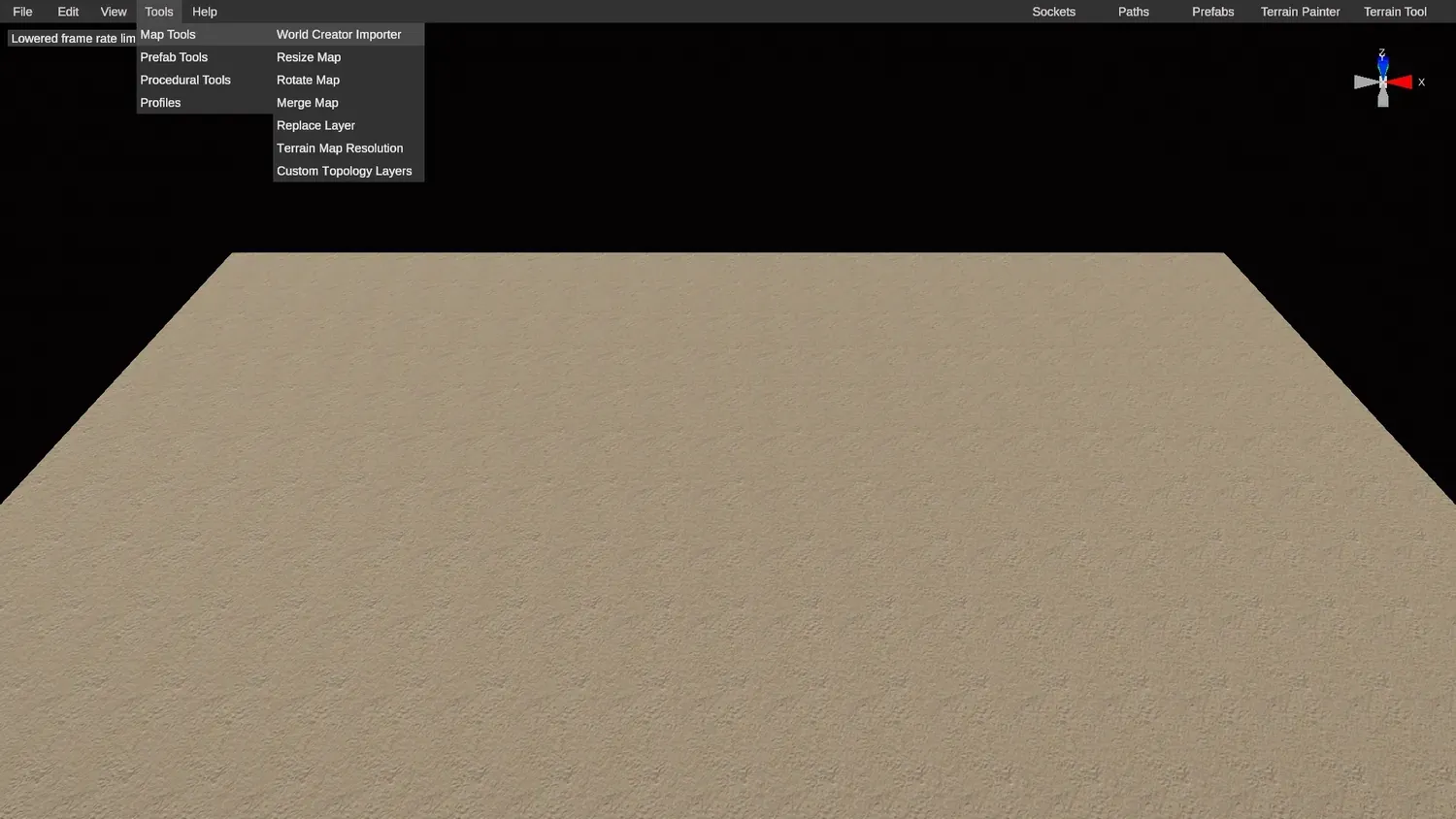
3. Відкрийте імпортер World Creator. Перейдіть у Tools, Map Tools, World Creator Importer.
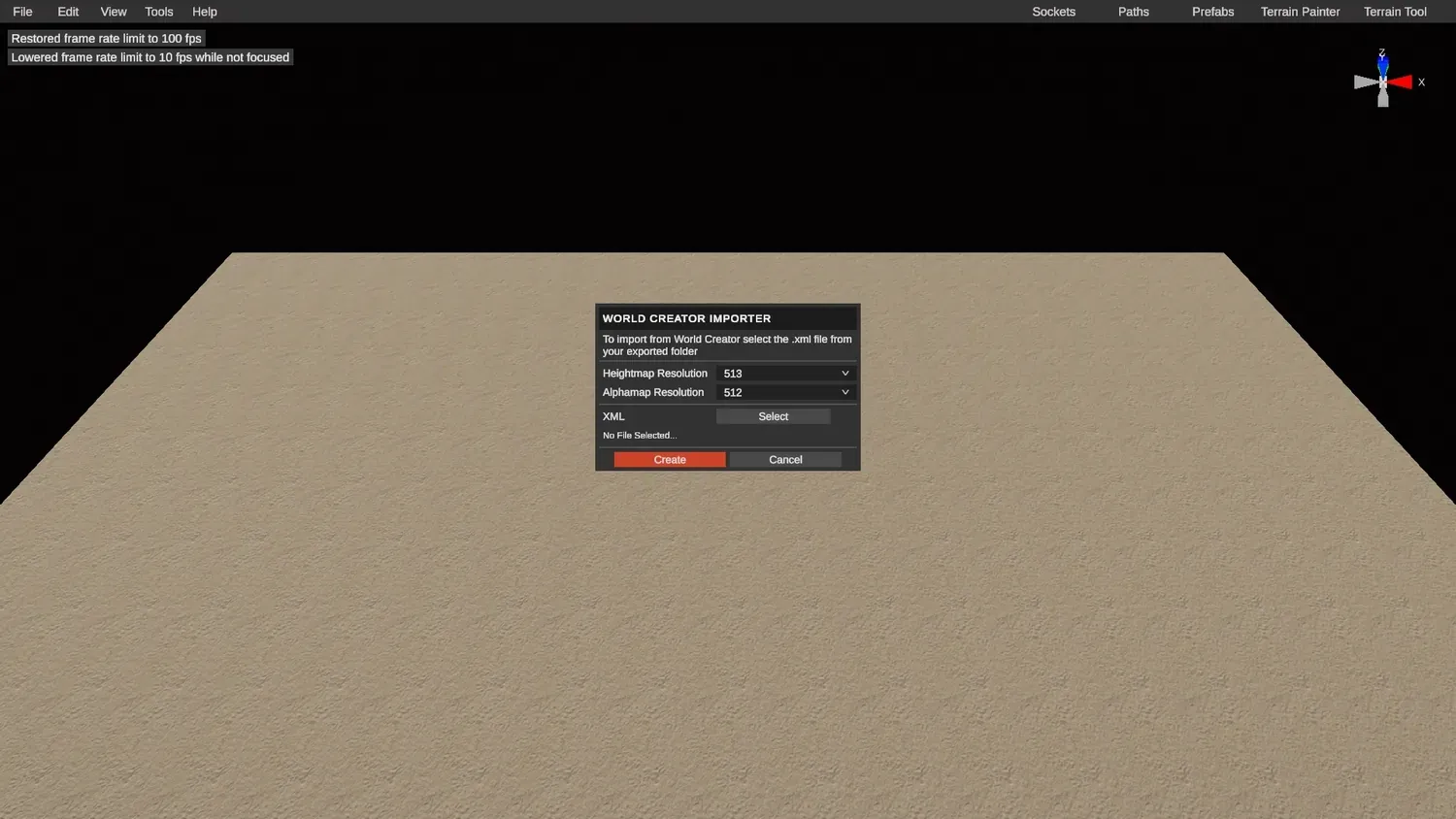
4. Натисніть Select. Це відкриє вікно імпортера.
5. Оберіть файл .xml вашого проєкту. Перейдіть до теки експорту вашого проєкту всередині теки output Crucible Heightmap і виберіть файл .xml проєкту.
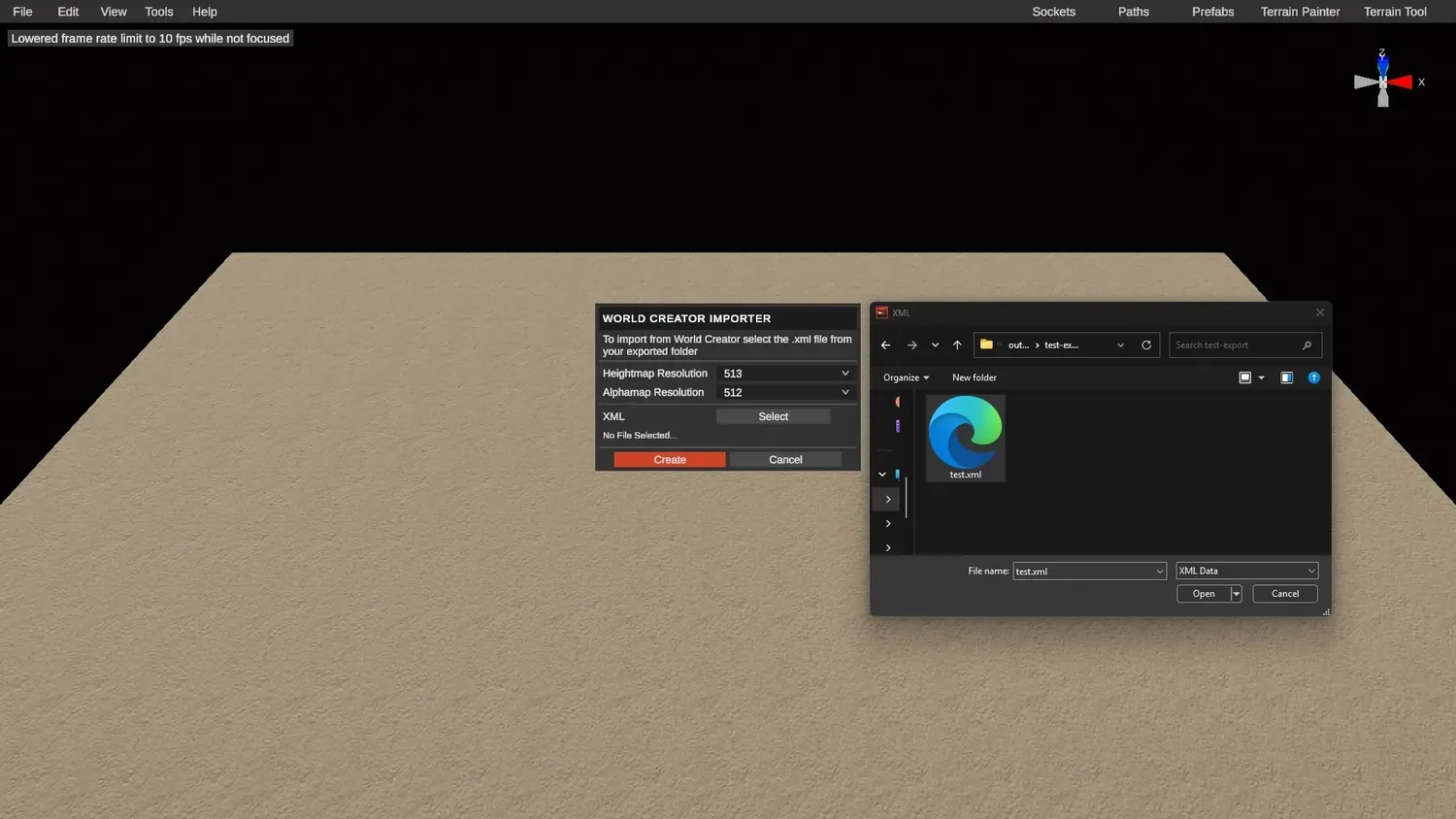
6. Підберіть роздільну здатність, потім створіть. Задайте роздільну здатність карти висот і альфи (сплатів) за розміром вашої мапи, тим самим, що показує Crucible Heightmap, а потім натисніть Create.
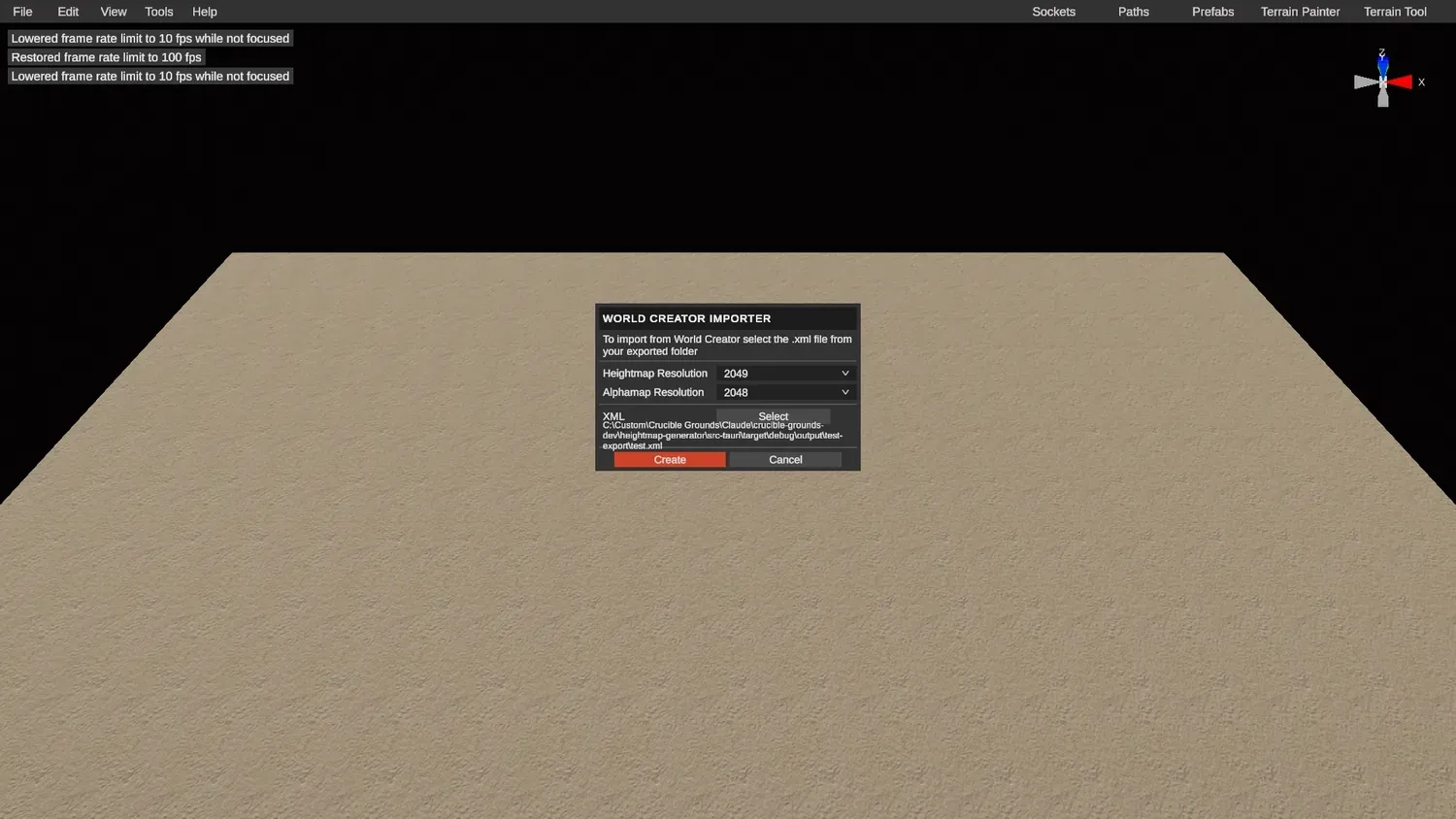
7. Ваша мапа завантажується. Вона приходить з базовими сплатами рельєфу Crucible та будь-якими сплатами, які ви намалювали самі.
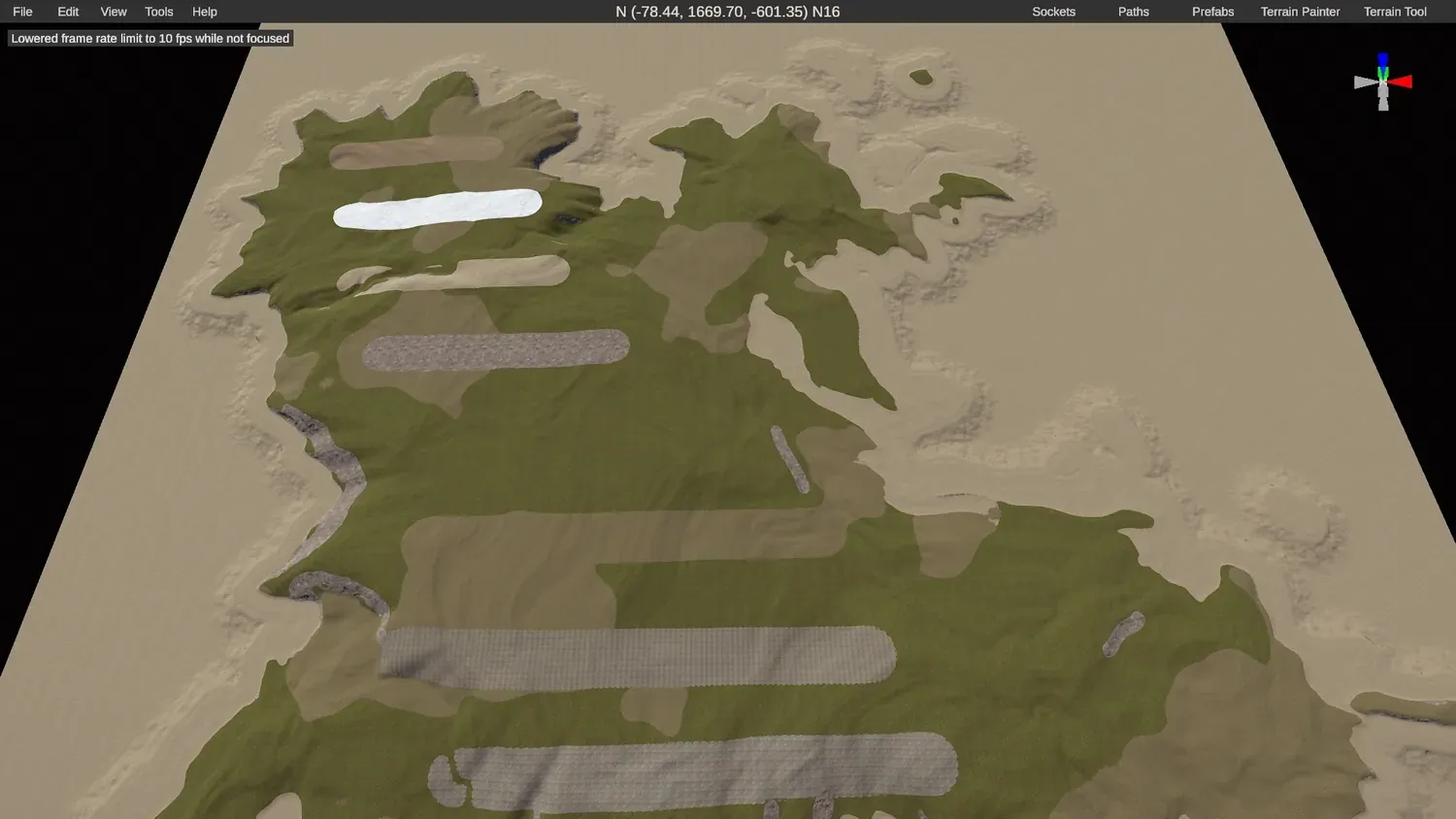
8. Огляньтеся. Переконайтеся, що результат вам підходить. Якщо щось не так, поверніться в Crucible і зробіть правки там, перш ніж робити щось інше в RustEdit.
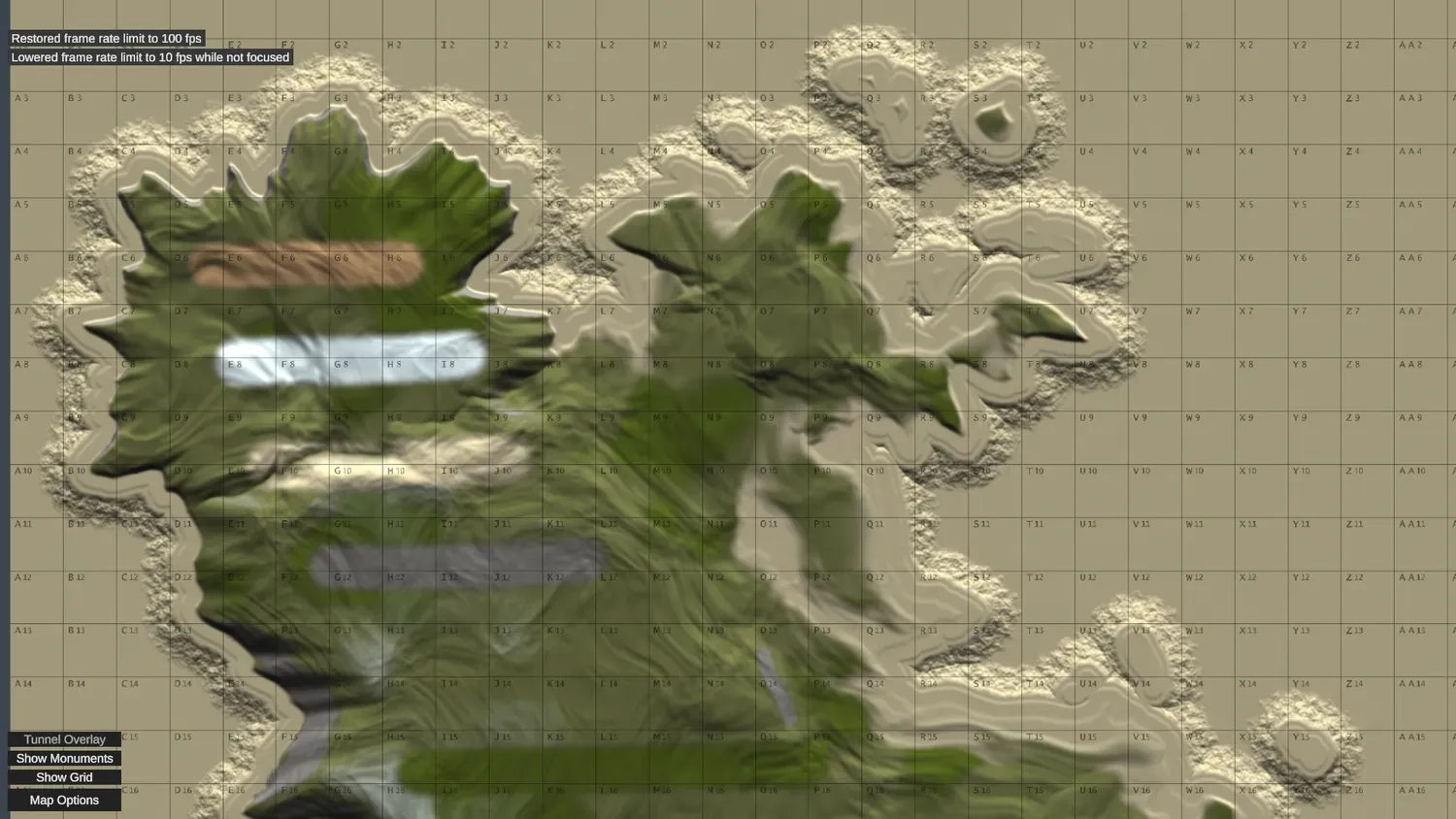
9. Добудуйте решту мапи. Коли все влаштовує, починайте рутину: малюйте й розставляйте все вручну або користуйтеся інструментами процедурної генерації RustEdit.
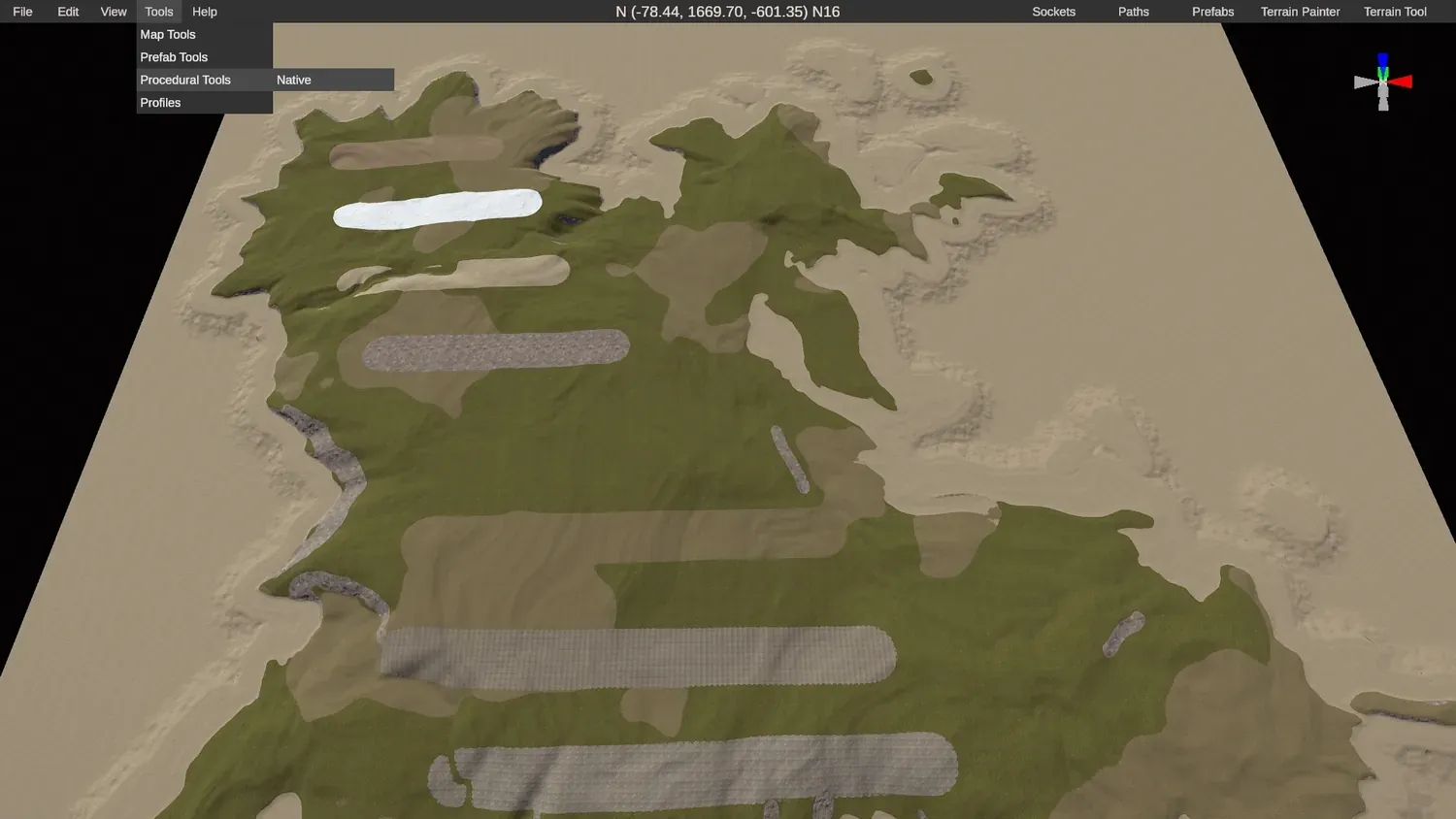
10. Спершу протестуйте топологію океану. Перш ніж надто захоплюватися проц-генерацією, вимкніть усе в цьому вікні й протестуйте лише топологію океану окремо.
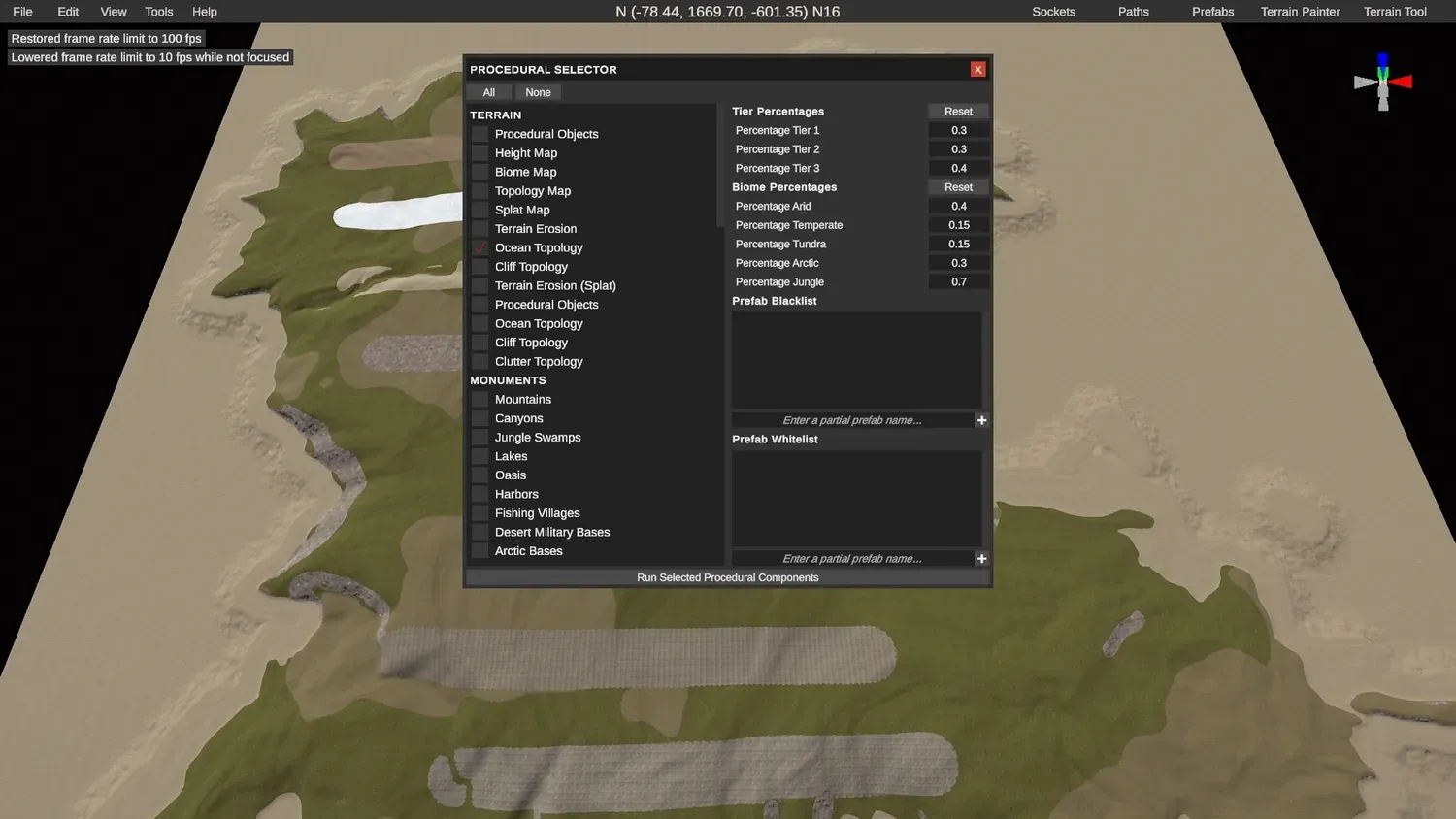
11. Перевірте форму. Так ви добре побачите форму свого острова й сплати з водою навколо.
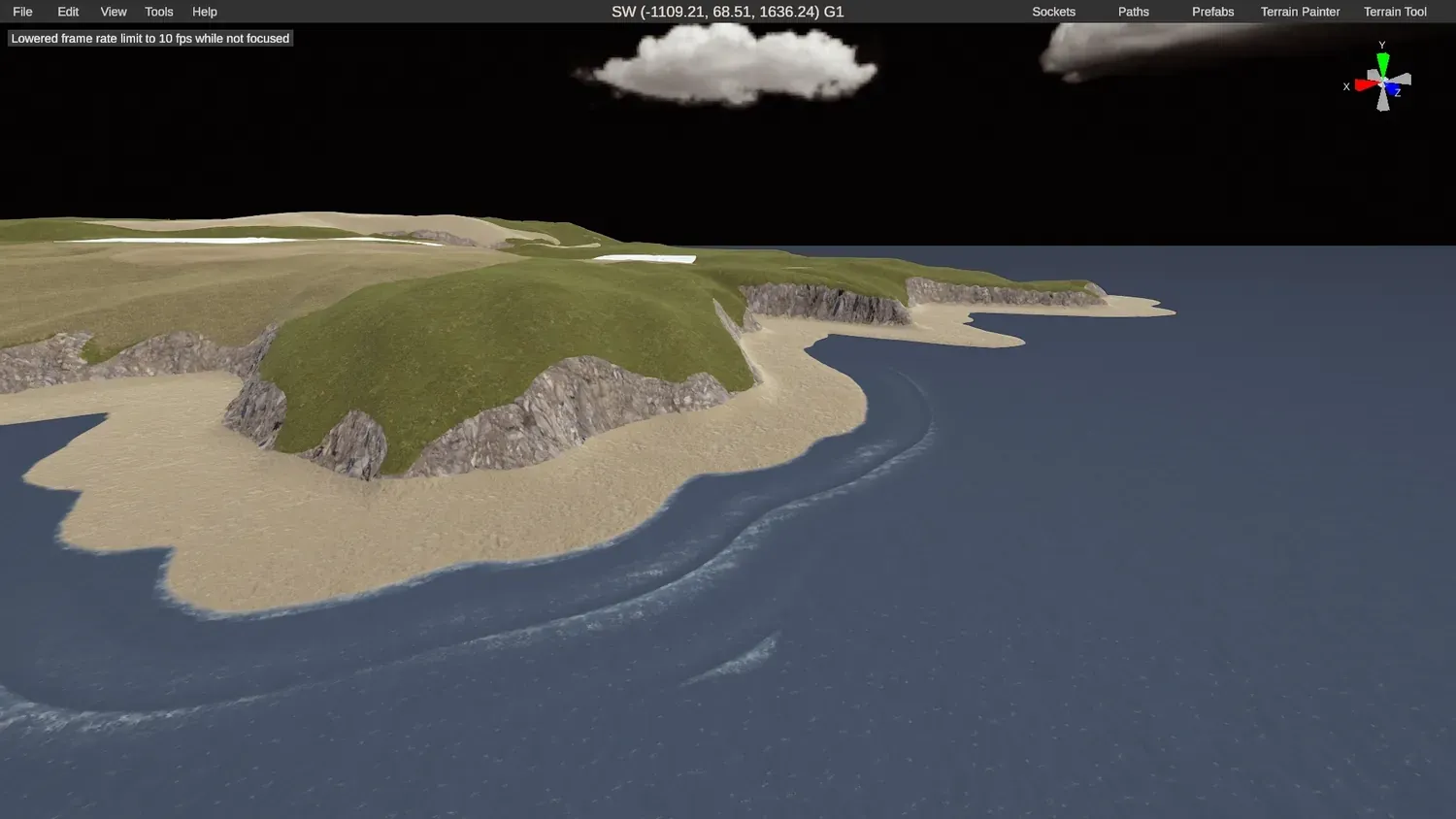
12. Захистіть рельєф і сплати. Головне пам’ятати: вимкніть карту висот і сплатмапу у вікні проц-генерації, щоб вона не перезаписала рельєф і сплати, імпортовані з Crucible.
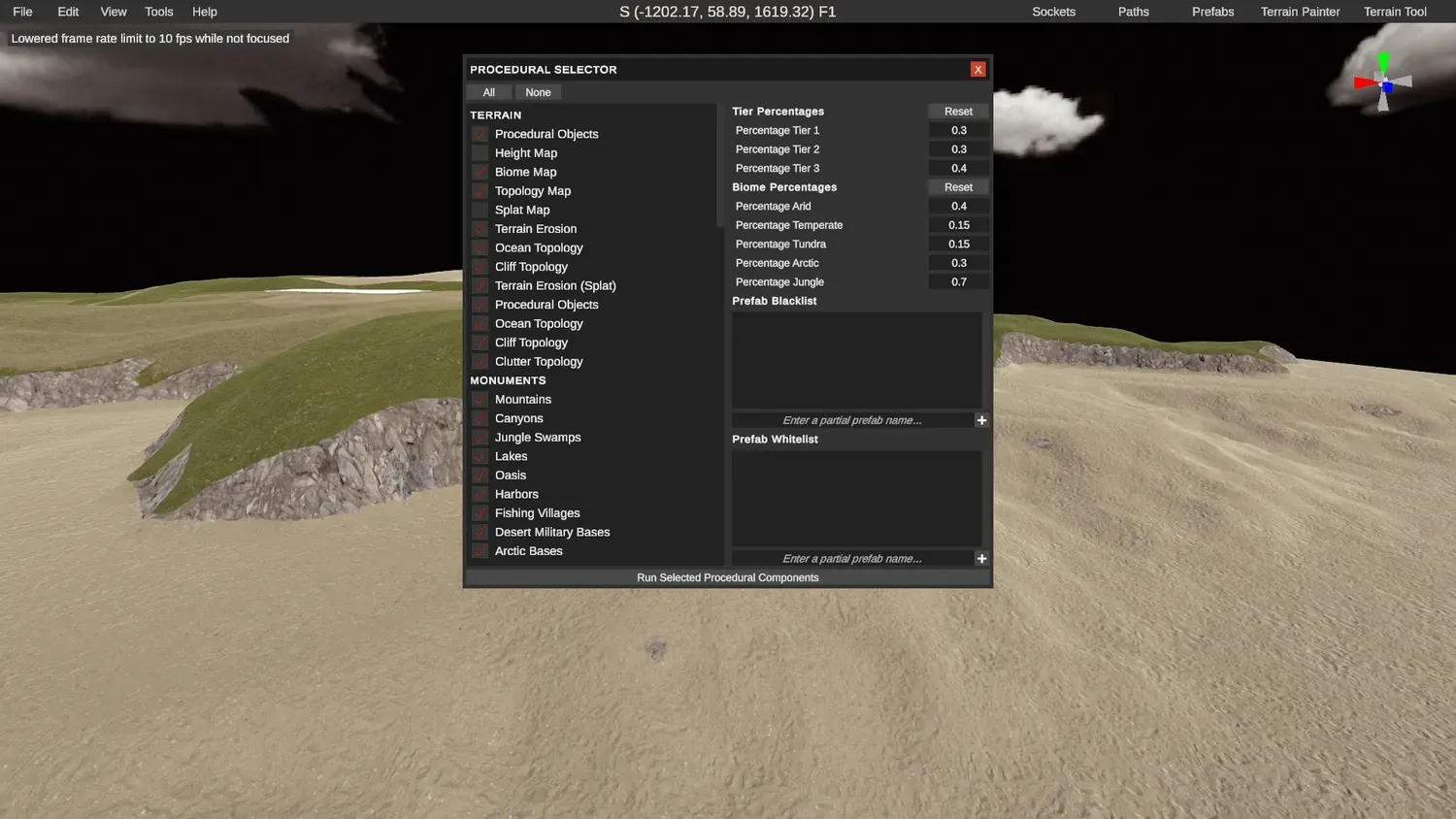
13. Стежте за біомами й монументами. Придивляйтеся до біомів і монументів, що з’являються. Якщо десь щось виглядає дивно, зазвичай причина в цьому.
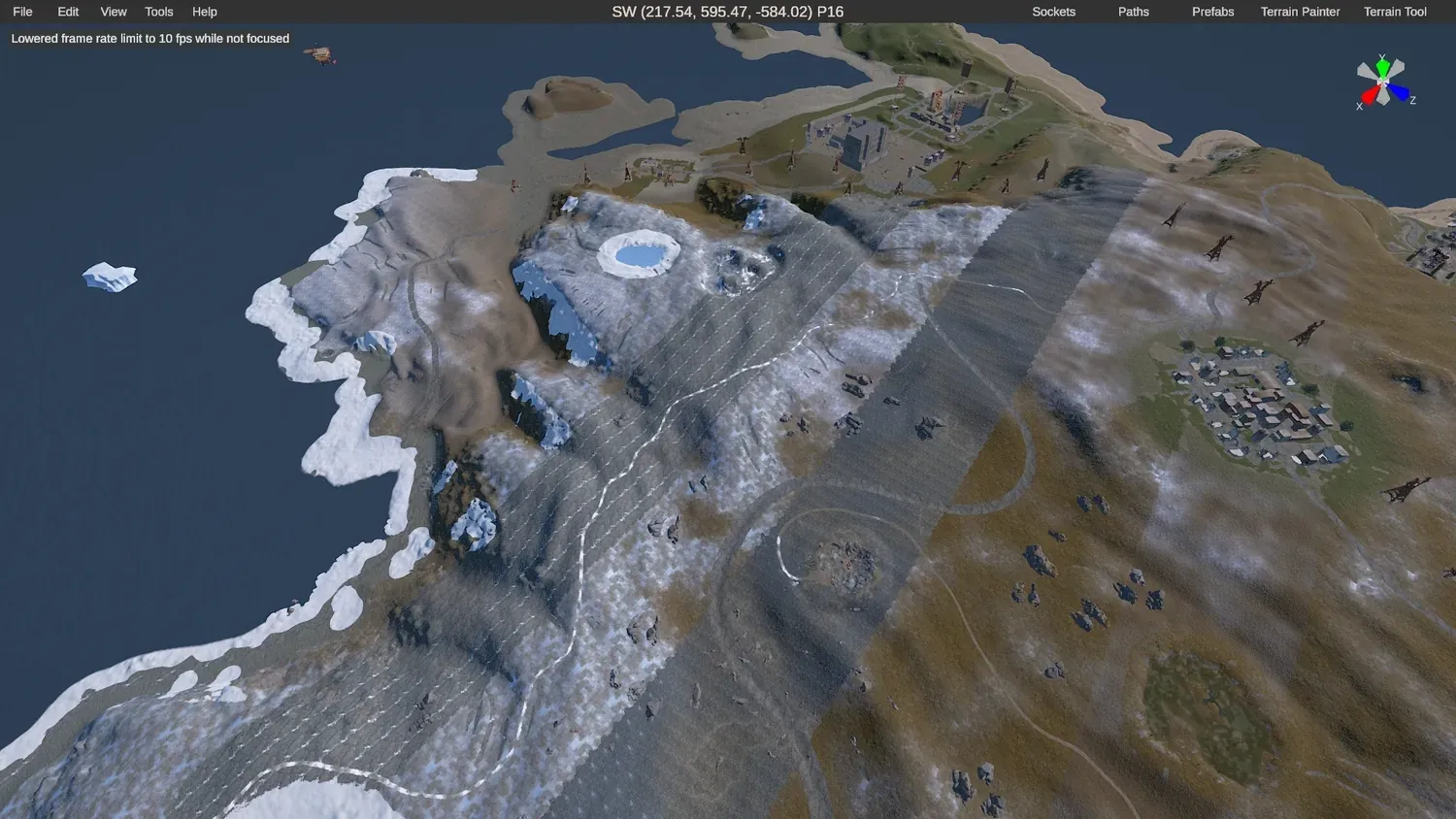
14. Результат. Готова на вигляд своя мапа, збудована на імпортованому рельєфі й сплатах Crucible.
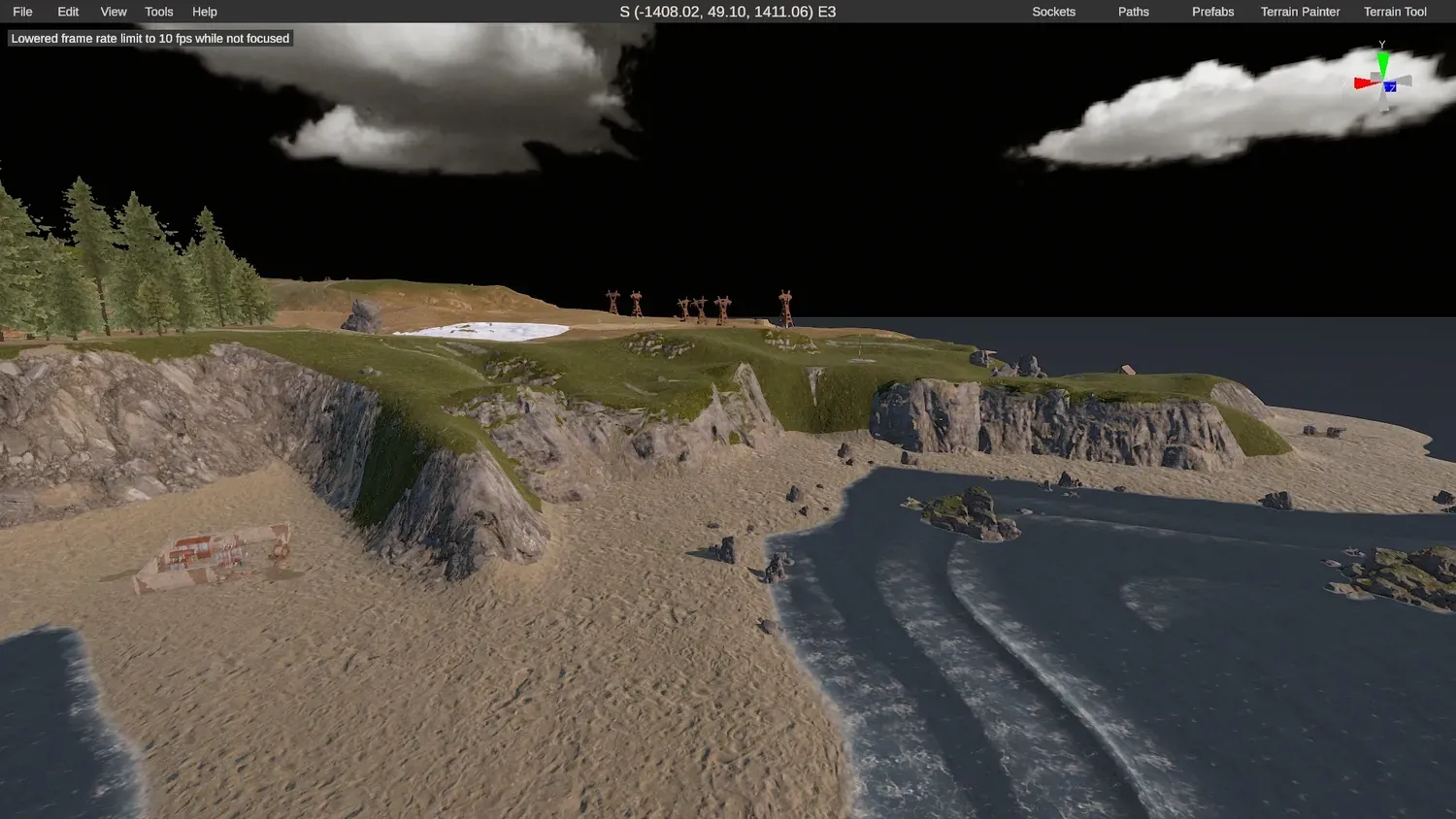
15. Готово. Ваша мапа Crucible та її сплати імпортовані в RustEdit.
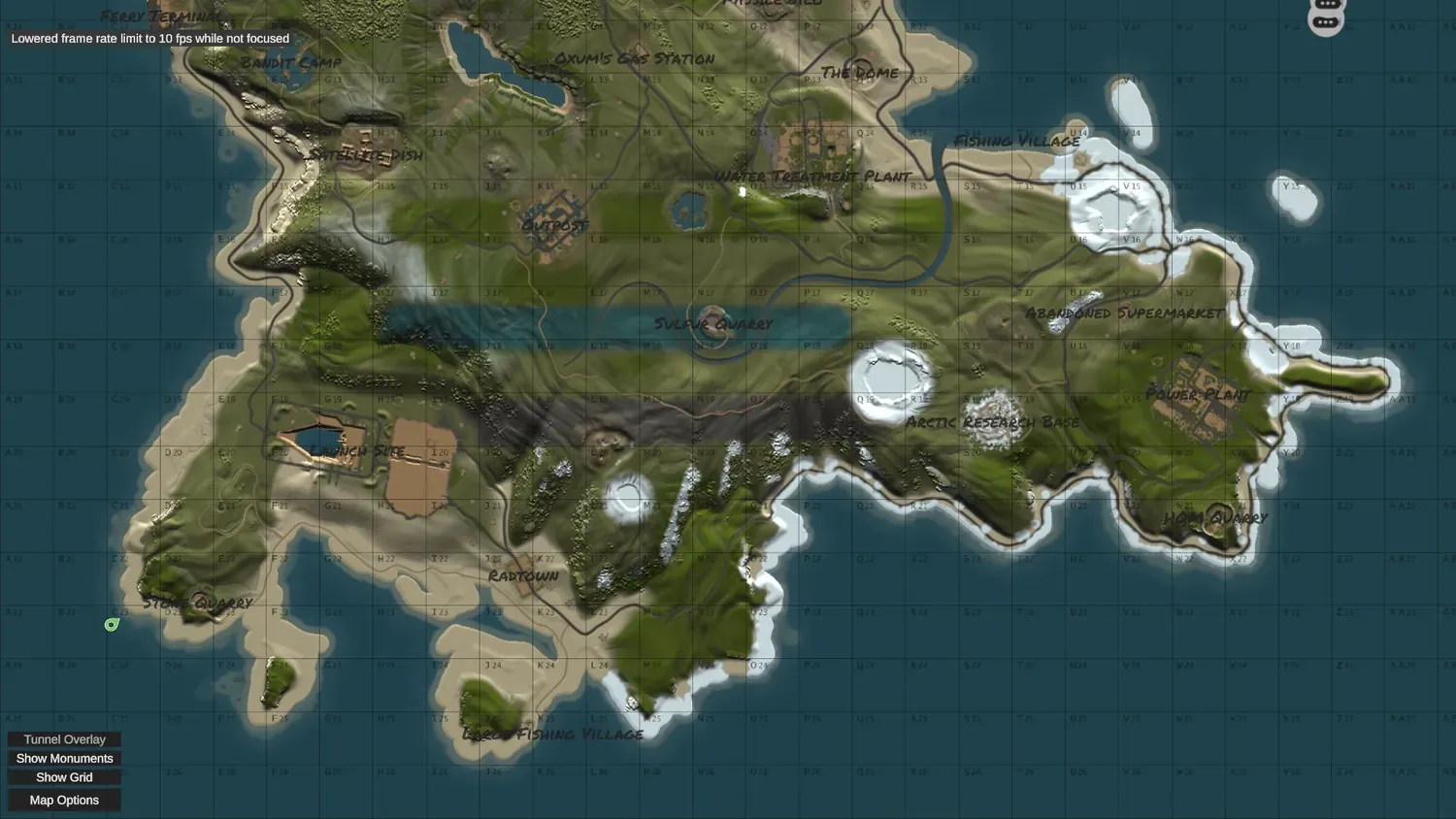
Куди йти далі
Section titled “Куди йти далі”- Нове в малюванні текстур? Почніть із малювання сплатів.
- Хочете повний огляд своєї мапи (рельєф, монументи, тест)? Дивіться як зробити свою карту Rust.
- Готові грати? Дивіться тест мапи на локальному сервері, а потім як захостити свою мапу на сервері Rust.
- Не знаєте, який розмір мапи створити? Дивіться розміри мап Rust.
- Добудуйте решту мапи в RustEdit у правильному порядку за порядком збирання своєї мапи.