
Пензель рельєфу Rust: ліпіть свою мапу вручну
Коротка відповідь: натисніть B (або кнопку пензля на панелі інструментів) у 3D- чи ігровому вигляді, виберіть пензель, як-от «Підняти», «Вирівняти» чи «Згладити», і малюйте по рельєфу. Утримуйте Alt, щоб пустити пензель у зворотний бік, і Ctrl+Z, щоб скасувати. Натисніть Вбудувати намальований рельєф, коли закінчите, щоб повзунки знову працювали, а ваше ліплення лишилося.
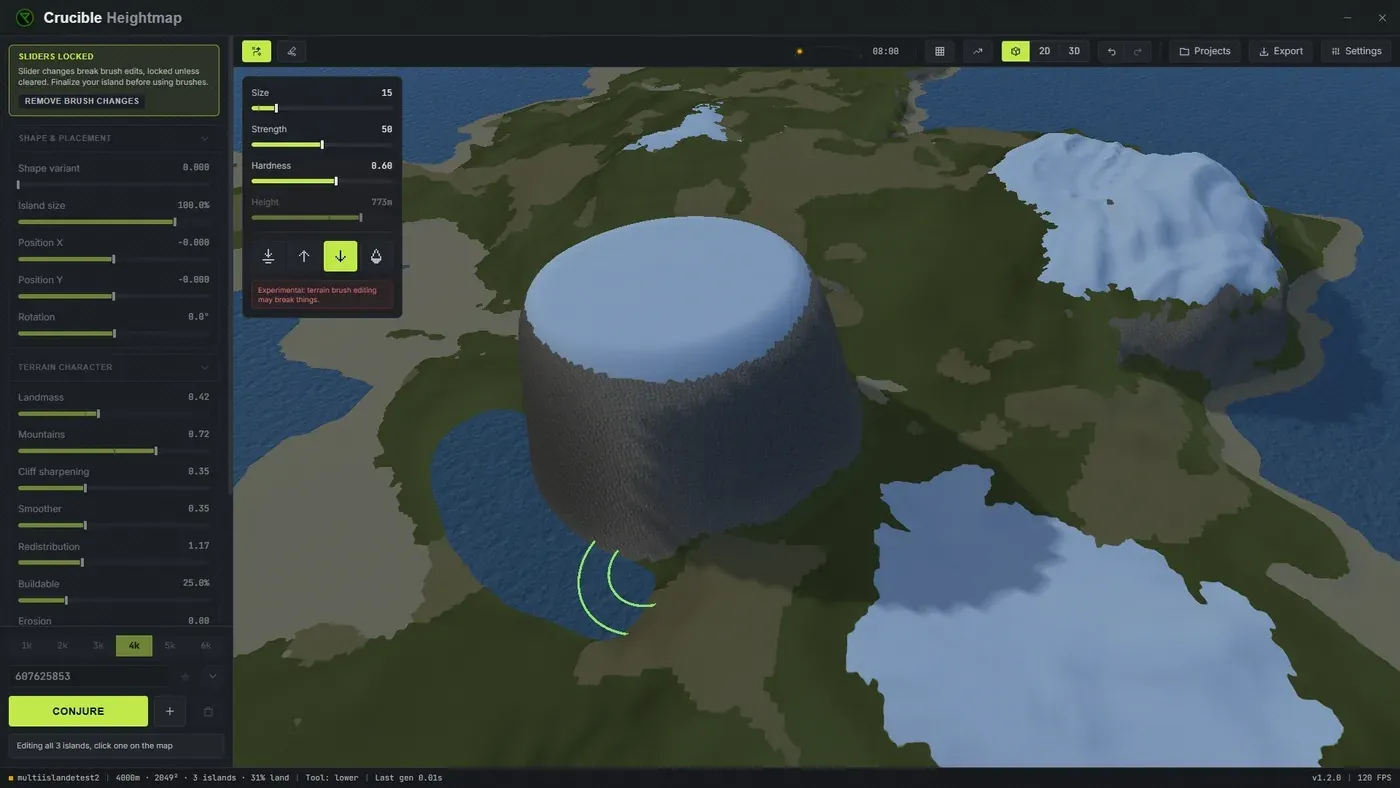
Пензель рельєфу дає вручну редагувати й ліпити рельєф після генерації, даючи тонкий контроль над окремими особливостями. Підправте берег, прорийте долини чи русла річок, вирівняйте місця для будівництва й доведіть висоту перед експортом. Вмикайте його кнопкою пензля на панелі інструментів або натисканням B; Escape закриває його. З’являється невелика панель з елементами керування пензлем, а живий перегляд оновлюється під час малювання, тож зміни рельєфу видно в реальному часі.
Пензель працює в 3D-вигляді й ігровому вигляді, а не в 2D. В ігровому вигляді він вимкнений, поки на панелі «Генерація світу» ввімкнено Генерувати скелі, бо ліплення зсунуло б землю, на якій стоять скелі; тоді користуйтеся 3D-виглядом.
Ваше ліплення потрапляє в експортовану мапу. Кожен .map, RAW і PNG, який ви експортуєте, несе рельєф точно таким, яким ви його лишили, з усіма правками пензля, тож те, що ви виліпили, і відкривається в RustEdit.
Повзунки генерації блокуються, щойно ви кладете перший мазок, а не коли вмикаєте пензель. Ручні правки й генератор не можуть обидва володіти рельєфом, тож у момент, коли ви ліпите, повзунки, що перебудували б мапу з нуля, сіріють. Вимкнення пензля їх не повертає. «Створити» не блокується ніколи.
Є два виходи, і один із них зберігає вашу роботу:
- Вбудувати намальований рельєф на панелі пензля рельєфу вбудовує ваші мазки в самі острови. Повзунки розблоковуються, острів можна знову переміщати й обертати, а ваше ліплення лишається. На мапі з кількома островами кнопка спершу читається Виділити всі розмальовані острови, тож клацніть її раз, щоб зібрати кожен острів, по якому ви малювали, а потім ще раз, щоб вбудувати їх.
- Прибрати зміни пензлем у банері Повзунки заблоковано відкидає ваше ліплення й повертає мапу повзункам.
Вбудовування це те, що слід обирати, хіба що ви справді хочете позбутися ліплення.
Які є типи пензлів?
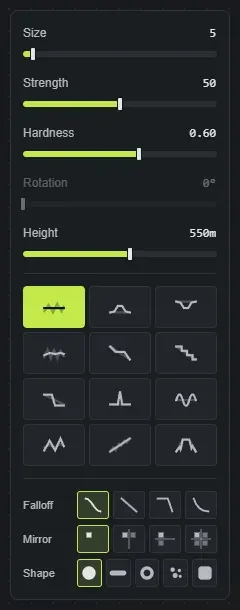
Section titled “Які є типи пензлів?”- Вирівняти: вирівнює рельєф до заданої висоти. Використовуйте, щоб прорізати рівне місце для будівництва, створити плато чи підготувати ділянку під монументи. Ctrl + права кнопка на рельєфі бере зразок висоти, до якої вирівнювати.
- Підняти: штовхає рельєф угору. Добре для додавання пагорба, зміцнення хребта чи підняття низької ділянки, щоб додати більше землі для будівництва.
- Нижче: штовхає рельєф униз. Використовуйте, щоб поглибити долину, прорізати русло річки чи створити заглиблену ділянку для водних об’єктів.
- Згладити: пом’якшує й змішує рельєф, вирівнюючи шорсткі місця. Застосовуйте після інших пензлів, щоб змішати переходи, або щоб заспокоїти шумний рельєф, якщо генерація надто хаотична.
- Уступ: вирівнює полицю на висоті, де ви вперше клацнули, тож схил отримує плоску сходинку без попереднього взяття зразка висоти. Найшвидший спосіб прорізати майданчик для будівництва в схилі.
- Тераса: прорізає плоскі сходинки на заданій відстані, для ступінчастих схилів і рисових терас. Повзунок Крок задає висоту між сходинками.
- Обрив: робить схил крутішим до грані, для морських скель і мисів. Утримуйте Alt, щоб знову пом’якшити той самий схил.
- Стягування: витягує гострий пік угору. Утримуйте Alt, щоб натомість викопати яму.
- Брижі: кладе концентричні кільця, а повзунок Довжина хвилі задає, наскільки далеко вони розташовані. Утримуйте Alt, щоб інвертувати їх.
- Загострити: робить форми, що вже є в землі, виразнішими, тож м’які пагорби читаються чіткіше. Повзунок Розмір деталей вибирає, наскільки далеко ці форми одна від одної: малий працює на горбки, великий на цілі схили. Утримуйте Alt, щоб натомість пом’якшити їх.
- Вирівнювання схилу: випрасовує горбки зі схилу й зберігає його кут, для чистого рівного схилу. Розмір деталей задає, наскільки великий горбок він випрасовує. Утримуйте Alt, щоб зробити схил грубішим.
- Ерозія хребтів: прорізає яри вниз по схилу, так, як дощ стирає косогір. Він кусає там, де земля обривається, і не чіпає плоску землю. Утримуйте Alt, щоб натомість піднімати хребти.
Утримуйте Alt, щоб пустити будь-який пензель у зворотний бік. «Підняти» опускає, «Нижче» піднімає, «Згладити» загострює, «Обрив» пом’якшує, «Стягування» копає, «Брижі» інвертує, «Загострити» пом’якшує, «Вирівнювання схилу» робить грубішим, «Ерозія хребтів» піднімає хребти. Це рятує від міняння пензлів, щоб скасувати мазок, який майже сподобався.
З відкритим пензлем рельєфу Tab і Shift+Tab перебирають пензлі.
У відео Drizzza показує пензлі рельєфу разом із пензлями біомів, топології та сплатів у 2D-, 3D- та ігровому вигляді:
Що роблять елементи керування пензлем?
Section titled “Що роблять елементи керування пензлем?”- Розмір (від 1 до 80, за замовчуванням 5): наскільки широкий пензель. Малий (1-15) для деталей, як-от прорізання малих каналів, середній (20-40) для загальних правок рельєфу, великий (50-80) для широких змін.
- Сила (від 0 до 100, за замовчуванням 50): наскільки сильно кожен мазок впливає на рельєф. Мала (10-30) для тонкого змішування, середня (40-60) для звичайних коригувань, висока (70-100) для різких змін рельєфу. Починайте з малої й нарощуйте шарами для кращого контролю.
- Жорсткість (від 0 до 1, за замовчуванням 0.6): наскільки різкий край пензля. Нижча (0-0.3) дає м’який розмитий край, добрий для плавного змішування, вища (0.7-1) дає твердіший край для точних розрізів і чітких форм.
- Висота (від 0 до 1000 м, за замовчуванням 550): використовується лише «Вирівняти», цільова висота, до якої він вирівнює рельєф. З вибраним «Вирівняти» Ctrl + права кнопка на рельєфі бере зразок висоти в це значення, а потім малюйте, щоб вирівняти точно на цій відмітці.
- Крок (від 1 до 100 м, за замовчуванням 12): займає місце повзунка «Висота» для «Тераса» і задає висоту між сходинками.
- Довжина хвилі (від 10 до 500 м, за замовчуванням 80): займає місце повзунка «Висота» для «Брижі» і задає, наскільки далеко розташовані кільця.
- Розмір деталей (від 2 до 200 м, за замовчуванням 45): займає місце повзунка «Висота» для «Загострити» й «Вирівнювання схилу» і задає розмір форм, з якими вони працюють.
Цей останній рядок змінює назву залежно від пензля, який ви вибрали. Для будь-якого іншого пензля він читається Висота і лишається сірим, бо його використовує лише «Вирівняти».
Форма самого пензля
Section titled “Форма самого пензля”- Спад вибирає, як сила падає від центру до краю: Згладити (заокруглений купол за замовчуванням), Лінійний (рівний конус), Гострий (вузький шип, для деталей) і М’який (майже повна сила, доки не спадає на самому краю, що дає плоскодонну мезу).
- Форма замінює круглий слід штампом: Хребет, Кратер, Крапчастість або Різець. Киньте власні чорно-білі зображення в теку
brushesпоруч із застосунком, і вони з’являться як додаткові чіпи під «Форма», тож можна ліпити будь-яким силуетом. Поки штамп увімкнено, «Спад» сірий, бо власна форма штампа задає, як падає сила. - Обертання (від 0 до 360 градусів) повертає штамп, тож хребет чи різець можуть іти вздовж схилу, з яким ви працюєте, а не завжди дивитися в один бік. Воно стосується лише штампа й працює однаково в 3D-перегляді та ігровому вигляді.
- Дзеркало повторює кожен мазок через середину мапи, по одній осі або у всіх чотирьох чвертях, для симетричних арен і мап для подій. Його дія клавіші називається «Перемкнути симетрію».
Поради
Section titled “Поради”- Ctrl і колесо прокрутки змінюють розмір пензля, і в 3D-вигляді, і в ігровому.
- Для спаду, форми штампа й симетрії є дія перемикання в Налаштування, Клавіші. Вони постачаються без прив’язки, тож призначте їм клавішу, якщо часто між ними перемикаєтеся.
- Накладка схилів вмикається сама, поки пензель рельєфу відкритий, тож під час ліплення видно, що надто круте для будівництва.
- Утримуйте Space під час малювання, щоб рухати камеру, а потім відпустіть, щоб малювати далі.
- Мазки пензля скасовуються через Ctrl + Z.
- Повзунки генерації блокуються, щойно ви кладете мазок. Вбудувати намальований рельєф розблоковує їх і зберігає ліплення; Прибрати зміни пензлем розблоковує, відкидаючи його. «Створити» працює в обох випадках.
- Прочитайте сторінку генерації світу перед ліпленням готової мапи: генерація світу виводиться з рельєфу, тож важка робота пензлем після генерації означає генерувати знову.
- Щоб малювати, чим є земля, а не її форму, користуйтеся пензлями сплатів, біомів і топології. Кожну клавішу пензлів є в комбінаціях клавіш.