
Встановлення й видалення застосунків Crucible в лаунчері
Коротка відповідь: відкрийте Застосунки в лаунчері Crucible, клацніть плитку застосунку й натисніть Встановити. Коли воно завершиться, кнопка стане Запустити. Оновити з’являється, коли вийшла новіша версія, а Видалити на сторінці застосунку прибирає його, зберігаючи вашу роботу, якщо ви не позначите прапорець видалення.
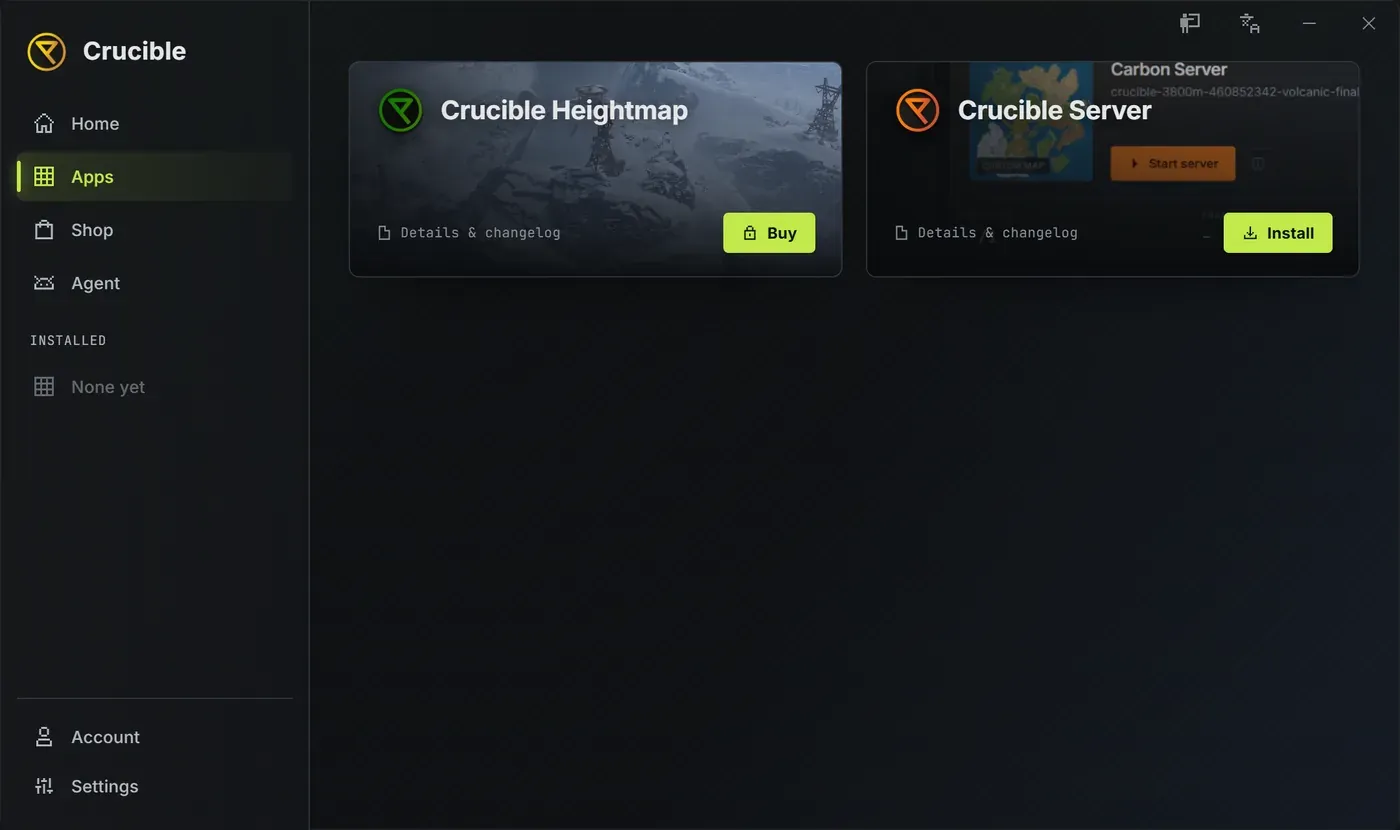
У Застосунках для всіх є два застосунки. Crucible Heightmap платний, тож його плитка показує Купити, доки ліцензія не активна. Crucible Local Server безкоштовний і встановлюється зовсім без ключа; його плитка підписана Crucible Server. Creator з’являється в списку, коли ви встановите його зі сторінки в Магазині.
Встановлення застосунку
Section titled “Встановлення застосунку”- Відкрийте лаунчер і перейдіть на Застосунки.
- Клацніть плитку застосунку, будь-де крім його кнопки, щоб відкрити його сторінку.
- Натисніть Встановити. Лаунчер завантажує застосунок і налаштовує його.
- Натисніть Запустити, коли захочете його відкрити.
Встановлення не запускає застосунок. Кнопка змінюється з Встановити на Запустити, коли воно завершується, тож ви відкриваєте його, коли будете готові.
Поки йде завантаження, унизу лаунчера з’являється смуга Встановлення з відсотками, поточною швидкістю й часом, що лишився. Смуга одна на весь лаунчер, а не по одній на плитку, і вона зникає за мить після завершення завантаження. Вона охоплює й оновлення застосунків.
Встановлення, оновлення й перевірки ліцензії потребують інтернету. Якщо з’єднання пропадає, унизу вікна з’являється смужка з текстом «Ви офлайн. Для встановлення, оновлень і перевірки ліцензії потрібне з’єднання.» Вона зникає сама, коли ви знову онлайн.
Що є на сторінці застосунку?
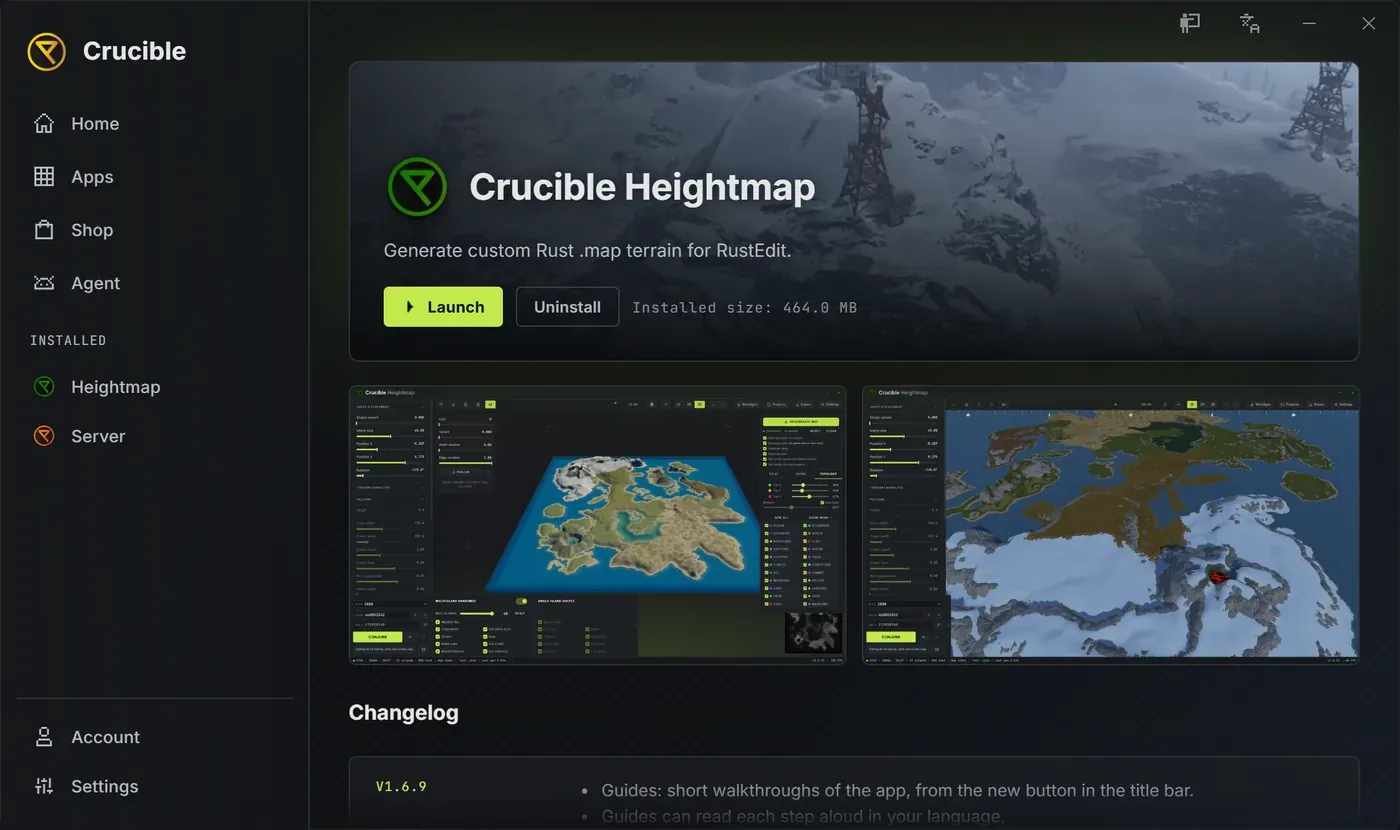
Section titled “Що є на сторінці застосунку?”- Банер і опис застосунку з його головною кнопкою (Купити, Встановити, Оновити або Запустити), а також Видалити і показник Розмір після встановлення, коли застосунок встановлено.
- Галерея скриншотів, для Crucible Heightmap.
- Історія змін, найновіші першими. Показано п’ять останніх оновлень, а кнопка Показати N старіших оновлень відкриває решту.
Відкриття застосунку з ярлика
Section titled “Відкриття застосунку з ярлика”Crucible Heightmap, Crucible Local Server і Creator завжди відкриваються через лаунчер. Запустіть один із закріплення на панелі завдань, ярлика на робочому столі чи його власного файлу програми, і лаунчер відкриється (або вийде на передній план, якщо вже працює) і відкриє застосунок за вас. Він виконує ті самі кроки, що й натискання Запустити: пропонує будь-яке оновлення, що чекає, і відправляє вас в Обліковий запис, якщо застосунок ще не розблоковано.
Щоб закріпити застосунок на панелі завдань, закріпіть його, поки він працює. Тоді закріплення відкриває його через лаунчер.
Оновлення застосунку
Section titled “Оновлення застосунку”Коли в застосунку є новіша версія, на його плитці й сторінці з’являється кнопка Оновити, запис застосунку під Встановлено отримує !, а вкладка Застосунки показує, скільки застосунків мають оновлення, що чекає. Натисніть Оновити, і лаунчер встановить його, а потім відкриє сторінку цього застосунку, щоб ви могли прочитати, що змінилося. Сам застосунок він не запускає.
Якщо ви натиснете Запустити, поки чекає оновлення, лаунчер спершу питає:
- Оновити зараз встановлює його й веде вас на сторінку застосунку.
- Запустити цю версію відкриває версію, яку ви вже маєте.
Запустити цю версію запам’ятовується лише для цього застосунку й лише для цієї версії. Лаунчер перестає питати, доки не вийде новіший реліз, тоді питає ще раз. Застосунок, який ви пропустили, також лишається в спокої від Автооновлення застосунків і від Перевірити оновлення в Налаштуваннях, тож ніщо не рухає його за вашою спиною. Натисніть його кнопку Оновити, коли захочете.
Іноді версія більше не підтримується. Тоді вікно показує Потрібне оновлення і пропонує Оновити зараз без Запустити цю версію, бо ця версія більше не може відкритися.
Оновлення самого лаунчера працюють інакше: їх пропонує золота смуга, а окреме вікно Потрібне оновлення може заблокувати запуск застосунку, коли йому потрібен новіший лаунчер. Дивіться встановлення й оновлення лаунчера Crucible.
Видалення застосунку
Section titled “Видалення застосунку”Відкрийте сторінку застосунку й натисніть Видалити. З’являється підтвердження, а ваші збережені дані за замовчуванням зберігаються, тож повторне встановлення продовжує з того місця, де ви зупинилися. Якщо застосунок платний, ваша ліцензія теж лишається активною, і ви можете перевстановити його з облікового запису будь-коли.
Щоб видалити й свої дані, позначте прапорець даних у підтвердженні. Під ним з’являється червоне попередження з переліком того, що буде стерто, а кнопка підтвердження червоніє й змінюється з Видалити на Видалити все.
- Crucible Heightmap має один прапорець: Також видалити мої проєкти, сіди, експорти та налаштування.
- Crucible Local Server має два. Перший це Також видалити мої сервери, мапи, плагіни та резервні копії. Другий, Також видалити мої нотатки, окремий навмисно: ваші нотатки переживають видалення, тож очищення старих тестових світів ніколи не забирає ваш нотатник.
- Creator має один прапорець: Також видалити його налаштування та завантажений ігровий вміст. Мапи, які ви зберегли, лишаються там, де ви їх зберегли, в обох випадках.
Лише перший прапорець несе червоне попередження й перетворює кнопку на Видалити все. Позначте Також видалити мої нотатки окремо, і кнопка лишається зеленою й далі підписана Видалити, бо власні дані застосунку зберігаються. Позначайте кожен прапорець, лише якщо справді цього хочете.
Щоб видалити Crucible і всі застосунки одразу, дивіться видалення Crucible.
Повний посібник кожного застосунку
Section titled “Повний посібник кожного застосунку”- Crucible Heightmap, платний генератор мап Rust: дивіться що таке Crucible Heightmap? і встановлення Crucible Heightmap.
- Crucible Local Server, безкоштовний менеджер локального сервера Rust: дивіться що таке Crucible Local Server? і його посібник зі встановлення.
- Creator, 3D-редактор мап від Rook: дивіться встановлення Creator.
Щоб активувати ліцензію Crucible Heightmap, дивіться купівля, активація й керування ліцензією. Про безкоштовні мапи, плагіни, префаби й шпаргалку в Магазині дивіться безкоштовні завантаження. Якщо встановлення чи оновлення зупиняється з повідомленням, знайдіть його в повідомленнях про помилки.