
Експорт мапи Rust: файли .map, .raw і .png
Коротка відповідь: натисніть Експорт на панелі інструментів Crucible Heightmap, залиште в рядку .map обрані Усі шари і натисніть Експорт ще раз. У теці output з’явиться один файл Rust .map, який відкривається прямо в RustEdit із рельєфом, текстурами землі, біомами, топологією, озерами, лавою й скелями на місці.
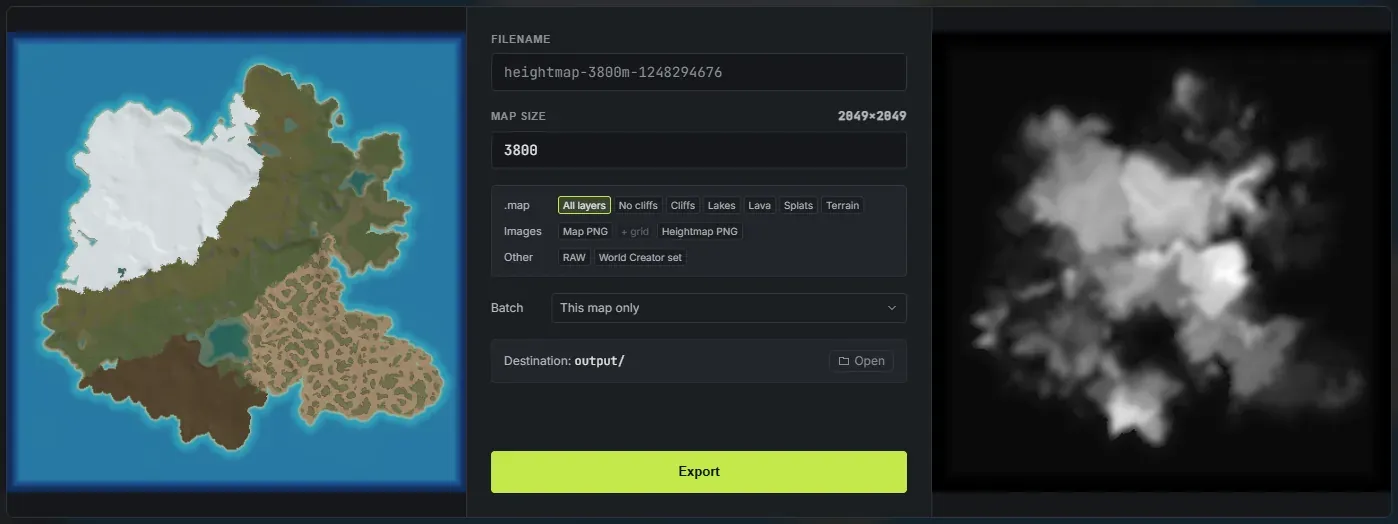
Панель Експорт показує два живих перегляди мапи, над якою ви працюєте: кольорову мапу ліворуч і 16-бітну карту висот праворуч. Між ними виходи сидять у трьох рядках плашок, і все, що ви підсвітите, записується одним клацанням. Наведіть на будь-яку плашку, щоб побачити, що вона записує.
Карта висот чи ціла мапа?
Section titled “Карта висот чи ціла мапа?”Карта висот це лише висота землі у вигляді сірих. Файл Rust .map це цілий світ: та сама висота плюс текстури землі, біоми, топологія й вода. Потягніть ручку, щоб порівняти їх на одній мапі, або клацніть її й користуйтеся стрілками.
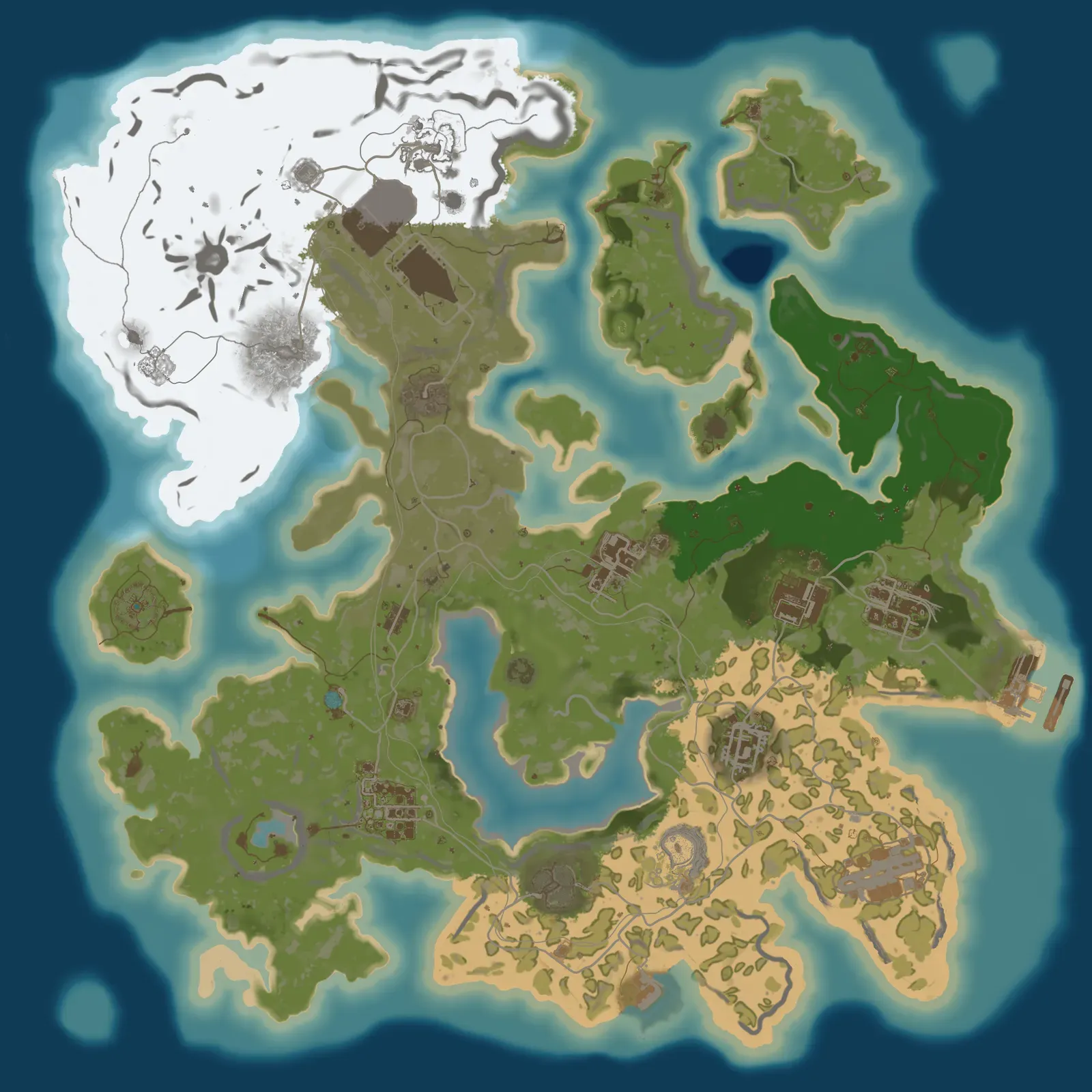
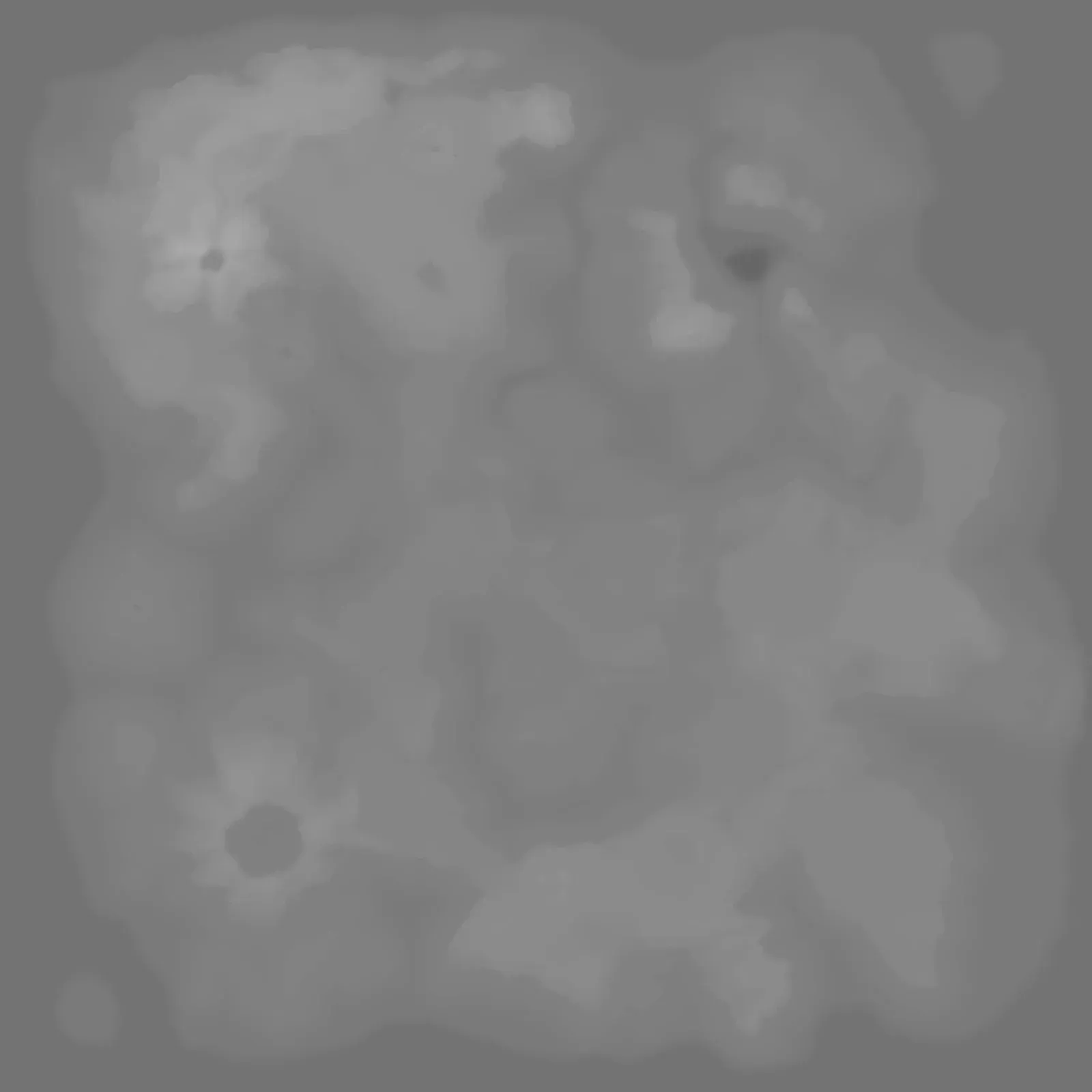
Тому .map це головний експорт. .raw чи .png карта висот приносить голий рельєф, а кожен інший шар доведеться робити знову в RustEdit. Більше про те, що містить карта висот: що таке карта висот Rust?
Як експортувати .map
Section titled “Як експортувати .map”- Збудуйте мапу: згенеруйте й виліпіть рельєф, а потім намалюйте будь-які текстури землі, які хочете.
- Згенеруйте світ, щоб у мапи були біоми, топологія, озера й лава. Це можна пропустити; нижче написано, у що експортується проста мапа.
- Натисніть Експорт на панелі інструментів. Верхній рядок підписаний .map, і Усі шари вже обрано.
- Перевірте Розмір мапи. Панель показує роздільну здатність карти висот, з якою вона експортується, біля підпису.
- Натисніть Експорт. Crucible запише один файл
.mapу вашу теку виводу, плюс усе інше, що ви підсвітили.
Мапа, для якої ви не запускали генерацію світу, усе одно експортується як чинний світ Rust. Вона приходить повністю в біомі Temperate (Помірний), з вашим рельєфом і текстурами землі, а клімат ви додаєте в RustEdit.
Сім версій .map
Section titled “Сім версій .map”У рядку .map сім плашок, і обрати можна одну, бо це сім версій того самого файлу. Вони різняться лише тим, скільки світу йде разом із рельєфом. Повторне клацання на обраній плашці вимикає .map, коли вам потрібна лише картинка чи .raw.
- Усі шари (обрано за замовчуванням): усе, що створює Crucible. Ваш рельєф, ваші текстури землі та кожен шар, який вивела генерація світу (біоми, топологія, озера й лава вулкана), плюс власні моделі скель і каміння Rust, розставлені на крутій землі.
- Без скель: усе зверху, окрім моделей скель і каміння. Біоми, топологія, озера й лава йдуть, а розстановку каміння лишено RustEdit або вам.
- Скелі: лише скелі. Кожне озеро повертається океану, а лава не ставиться. Шари озера
LakeіLakesideстаютьOceanіOceanside, тож улоговина нижче рівня моря наповнюється морем, а не стоїть порожня. - Озера: лише озера. Без скель і без лави.
- Лава: лише лава вулкана. Без скель, і кожне озеро повертається океану. На мапі без вулкана це нічого не додає.
- Сплати: рельєф, текстури землі й біоми, без шарів топології, без скель, без озер і без лави. Для випадку, коли ви хочете, щоб решту поклала власна проц-генерація RustEdit.
- Рельєф: голий рельєф. Без текстур землі, без біомів, без топології. Для випадку, коли ви хочете збудувати весь світ у RustEdit самі.
Скелі, озера й лава створюються під час експорту, тож ви отримуєте їх незалежно від того, чи позначено Генерувати скелі, Генерувати озера й Генерувати лаву на панелі «Генерація світу». Ці три лише вирішують, що ви бачите, поки працюєте. Більше про скелі: скелі й каміння; про озера: озера.
Чому .map, а не World Creator?
Section titled “Чому .map, а не World Creator?”Шлях через World Creator переносить ту саму висоту й текстури землі, але ви імпортуєте теку файлів через імпортер World Creator в RustEdit, а потім захищаєте рельєф під час проц-генерації. .map це ярлик:
| Імпорт World Creator | Експорт .map | |
|---|---|---|
| Висота рельєфу | Так | Так |
| Намальовані текстури землі | Так | Так |
| Як відкривається в RustEdit | Через імпортер World Creator | Відкрийте файл напряму |
| Файли для імпорту | Тека файлів | Один файл .map |
| Біоми й топологія | Додаються в RustEdit | Йдуть у файлі |
| Озера, лава й скелі | Додаються в RustEdit | Йдуть у файлі |
Імпорт World Creator несе лише висоту й текстури землі, бо його імпортер більше нічого не бере.
Рядки «Зображення» й «Інше»
Section titled “Рядки «Зображення» й «Інше»”Це звичайні перемикачі: підсвічуйте скільки хочете, разом із .map або окремо.
- PNG мапи: повнокольорова картинка мапи, така сама, як показує перегляд ліворуч. Добре для демонстрації мапи чи планування до побудови.
- + сітка: також записує копію PNG мапи з намальованою зверху ігровою сіткою мапи та підписами клітинок (A0, B1 і так далі). Працює лише з увімкненим PNG мапи, тож до того лишається сірою.
- PNG карти висот: проста 16-бітна сіра карта висот як
.png. Імпорт карти висот у RustEdit її бере, і вона зручна для прев’ю, поширення в Discord чи соцмережах і збереження копії рельєфу. - RAW: 16-бітна карта висот
.raw, файл голого рельєфу для вікна Create New Map в RustEdit. Дивіться як зробити свою карту Rust. - Набір World Creator: карта висот, карти сплатів і невеликий файл
.xml, який бере імпортер World Creator в RustEdit. Дивіться імпорт карти висот і сплатів через World Creator.
Кожна карта висот, яку пише Crucible, справжня 16-бітна, тож рельєф приходить у RustEdit плавним, без смуг і сходинок.
Задайте розмір мапи й роздільну здатність
Section titled “Задайте розмір мапи й роздільну здатність”Поле Розмір мапи на панелі це те саме налаштування, що й на головному екрані: змініть в одному місці, і обидва слідують. Введіть будь-який розмір від 1000 до 6000 метрів. Біля підпису панель показує роздільну здатність карти висот, з якою експортується цей розмір: 513, 1025, 2049 або 4097, ті самі кроки, що в RustEdit. Експорт в іншому розмірі, ніж той, на якому ви створювали, масштабує всю мапу.
Який розмір обрати: Розміри мап Rust. Кроки роздільної здатності: Роздільна здатність карти висот Rust.
Експорт кількох мап одразу
Section titled “Експорт кількох мап одразу”Рядок Пакет показує Лише ця мапа, доки ви його не зміните. Відкрийте його й позначте свої збережені проєкти, і кнопка «Експорт» стане Експортувати 2 проєкти (або скільки ви позначили) та запустить увесь список замість мапи на екрані. Кожен проєкт експортується зі своїм збереженим розміром мапи у власну теку всередині output, на тій самій смузі прогресу, тож мапи цілого вайпу виходять за один прохід.
Куди йдуть експорти
Section titled “Куди йдуть експорти”Експорти зберігаються в теці output поруч із застосунком. Збережений проєкт отримує власну теку output/<project>-export/, тож файли кожного проєкту лежать разом; незбережена мапа експортується прямо в output/. Кнопка Відкрити біля Тека виводу відкриває цю теку в Провіднику.
Crucible називає файли за розміром мапи й сідом, починаючи з heightmap-3800m- і так далі, якщо ви не введете власну назву в Ім’я файлу. Панель лишається відкритою після експорту, тож ви можете щось змінити й експортувати знову, а закривається вона на Escape або клацанням поза нею.
Відкрийте в RustEdit
Section titled “Відкрийте в RustEdit”У RustEdit відкрийте експортований файл .map напряму. Рельєф, текстури землі, біоми, топологія, озера, лава й скелі завантажаться разом. Далі ви доробляєте мапу звичайним способом: розставляєте монументи, дороги й префаби, а потім тестуєте її на локальному сервері.
Для швидкого погляду без RustEdit Crucible Local Server сам знаходить ваші експорти Crucible й показує їх у меню мап, тож щойно експортований .map це одне клацання до запуску.
Який експорт мені використати?
Section titled “Який експорт мені використати?”- Найшвидший шлях у RustEdit із цілим світом в одному файлі:
.mapз Усі шари. - Наявний процес через World Creator: Набір World Creator, а потім імпорт через World Creator.
- Голий рельєф для вікна Create New Map в RustEdit: RAW, а потім як зробити свою карту Rust.
- Картинка, щоб поділитися чи планувати: PNG мапи, з + сітка, якщо хочете сітку на ній.