Перейти до вмісту

Гарячі клавіші Crucible Heightmap: усі комбінації

Повний список також є в застосунку в Налаштування, Клавіші, де кожну комбінацію нижче можна перепризначити: клацніть дію, щоб захопити нову клавішу, з попередженням, якщо дві дії конфліктують, а потім Зберегти клавіші. Фіксовані лише миша й кілька утримуваних модифікаторів (Alt, щоб стирати, Ctrl + права кнопка, щоб узяти висоту). Ваші клавіші й типові повзунки зберігаються у власному файлі, окремо від решти налаштувань, тож цей один файл можна передати іншому користувачеві. Підказки кнопок у застосунку завжди показують ваші поточні клавіші, тож вони лишаються правильними після будь-якого перепризначення.

В ігровому вигляді W, A, S, D та Q, E керують камерою польоту, тож типові комбінації застосунку навмисно оминають ці клавіші. Ігровий вигляд має власні окремі клавіші камери, які редагуються в тому самому розділі налаштувань.

Групи нижче збігаються з групами в редакторі клавіш застосунку. Типові значення такі:

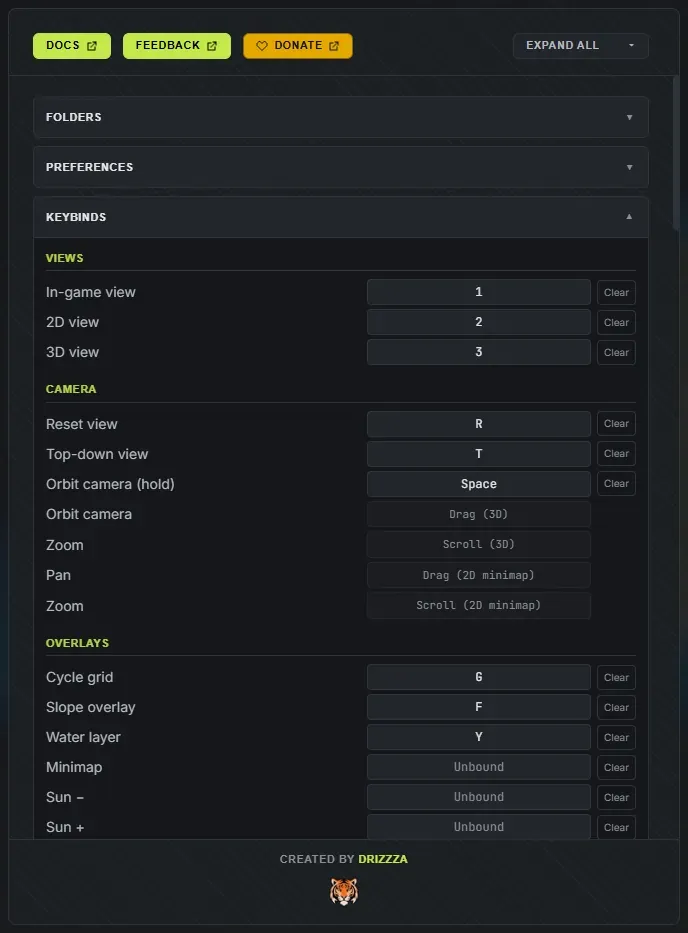
Редактор клавіш у налаштуваннях Crucible Heightmap: кожна дія в списку з призначеною клавішею й кнопкою «Очистити», готова до перепризначення

КлавішаДія
1Ігровий вигляд
22D-вигляд
33D-вигляд
КлавішаДія
RСкинути вигляд
TВигляд зверху, ставить 3D-камеру просто над мапою для плоского огляду всієї мапи (R повертає звичайний кут)
ПробілУтримуйте, щоб обертати камеру (працює, поки відкрито панель пензля, тож можна змінити позицію посеред малювання, не кладучи мазок)
КлавішаДія
GКольорова мапа: із 3D- чи ігрового вигляду переходить у 2D-вигляд, що показує кольорову мапу з ігровою сіткою; у 2D-вигляді перемикає між кольоровою мапою й сірою картою висот
FНакладка схилів
YШар води, ховає поверхню океану, щоб оглянути морське дно
MПозначки й контури рамп у 2D-, 3D- та ігровому вигляді
0Позначка світу 0 0 0, центр мапи, де слід підняти землю (дивіться 3D-перегляд)
(типово без клавіші)Мінімапа, сховати чи показати кутову мапу
(типово без клавіші)Сонце − і Сонце +, зсунути час доби назад чи вперед на 15 хвилин
КлавішаДія
CСтворити нову мапу
NДодати острів
HНова сіль, створює новий внутрішній рельєф (і новий світ), не рухаючи узбережжя
DeleteВидалити вибрані острови чи рампу
Ctrl + DДублювати острів, копіює вибраний острів чи групу у відкриту воду поруч
, (кома)Попередній острів, крокує вибір на один острів назад
. (крапка)Наступний острів, крокує вибір на один острів уперед, щоб дістатися до того, що схований під іншою землею
Ctrl + AВиділити всі острови
Ctrl + GВідбити по вертикалі
Ctrl + HВідбити по горизонталі

Коли острів вибрано, відбиття віддзеркалює цей острів на місці, зберігаючи його форму, його малюнок і будь-які вбудовані вирізи каналів. Коли нічого не вибрано, воно береться за всю мапу: ваші намальовані сплати, біоми й топологія та острови віддзеркалюються разом, а повзунки позиції й обертання й далі відповідають мапі, яку ви бачите. У будь-якому разі це миттєво й не перегенеровує ваш світ.

Вони діють для того пензля, чия панель відкрита: пензель рельєфу, пензель сплатів або пензлі біому і топології.

КлавішаДія
[ або ]Зменшити чи збільшити пензель
O або PОбертати пензель − і Обертати пензель +, повертає відбиток на 5 градусів за натискання. Працює на пензлях сплатів, біому й топології; штамп пензля рельєфу обертається своїм повзунком «Обертання»
Tab або Shift + TabНаступна чи попередня ціль: тип пензля рельєфу, текстура ґрунту, біом чи шар топології, залежно від того, який пензель відкрито
Alt (утримується під час малювання, фіксовано)Стирати
(типово без клавіші)Жорсткість вниз чи вгору
(типово без клавіші)Інтервал вниз чи вгору
(типово без клавіші)Очистити шар
(типово без клавіші)Цикл спаду: плавний, лінійний, різкий, м’який
(типово без клавіші)Цикл форми штампа
(типово без клавіші)Цикл симетрії: вимк., X, Y, квад
КлавішаДія
BРежим пензля
(типово без клавіші)Сила вниз чи вгору
Ctrl + права кнопка (пензель вирівнювання, фіксовано)Узяти висоту
Ctrl + колесо прокрутки (фіксовано)Розмір пензля, у 3D- та ігровому вигляді
Alt утримується (фіксовано)Запустити пензель навпаки: підняти опускає, нижче піднімає, згладити загострює, обрив пом’якшує, стягування копає, брижі інвертує, і так для кожного пензля
КлавішаДія
VРежим сплатів (відкриває чи закриває панель сплатів)
XПеремкнути на змішування, перемикає пензель між вашим поточним типом і змазуванням «Змішування»
Alt + права кнопка (фіксовано)Піпетка, бере текстуру ґрунту під курсором
КлавішаДія
JПензель біому
KПензель топології
LКанали, прорізати воду крізь усю мапу
Alt + права кнопка (фіксовано)Піпетка на згенерованій мапі, бере біом чи видимий шар топології під курсором

Одночасно відкрито лише один із цих доків, тож вибір одного закриває той, що був відкритий.

Жоден із пензлів не генерує для вас світ. На згенерованій мапі вони редагують виведені шари; на голій мапі перший мазок починає чисте полотно, яке ви малюєте самі.

Скасувати й Повторити автоповторюються, поки клавішу утримують. Обидва призупиняються, поки відкрито панель або сфокусовано текстове поле, тож набір тексту в полі їх ніколи не запускає (системне скасування тексту все одно працює).

КлавішаДія
Ctrl + ZСкасувати
Ctrl + Shift + ZПовторити
КлавішаДія
Ctrl + NНовий проєкт (спершу пропонує зберегти незбережені зміни, потім очищає до свіжого випадкового острова)
Ctrl + SЗберегти проєкт (повторно зберігає відкритий проєкт або відкриває панель проєктів, щоб назвати його вперше)
Ctrl + Shift + SЗберегти проєкт як (відкриває панель проєктів, готову назвати новий проєкт)
(типово без клавіші)Експортувати зараз, запустити експорт, не відкриваючи панель
(типово без клавіші)Зберегти як сід
КлавішаДія
4Панель власного острова, намалювати чи імпортувати форму острова
5Відкрити налаштування
6Відкрити експорт
7Відкрити проєкти
8Відкрити збережені сіди
9Панель генерації світу
IШухляда рандомізатора островів
EscapeЗакрити відкриту панель, інакше зняти виділення з усього

Планшет острова і планшет каналів забирають клавіатуру, поки відкриті, тож жодна з комбінацій вище за ними не спрацьовує. Проста літера не може створити нову мапу чи перевернути вигляд просто з-під вашого малюнка, а скасування належить планшету, а не мапі.

Обидва планшети мають власні групи в Налаштування, Клавіші (Планшет малювання острова і Планшет малювання каналів), тож їхні клавіші можна перепризначити там. Клавіша планшета конфліктує лише з іншою клавішею в тому самому планшеті: 1 може вибирати пензель у планшеті й водночас перемикати вигляд усюди більше. Підказка кожної кнопки планшета показує клавішу, до якої вона прив’язана.

Планшет острова:

КлавішаДія
від 1 до 6Вибрати пензель: круглий, узбережжя, плями, коса, бухточки, заливка
7Пересунути, тягне весь малюнок по планшету
EСтерти, кожен пензель забирає землю замість додавання
[ або ]Розмір пензля (Ctrl + прокрутка над планшетом робить те саме)
SНаступна симетрія: вимк., дзеркала, потім радіальна
GСітка
TabПеремикає квадрат між вашим малюнком і рельєфом, який він створює
Пробіл (утримується)Панорамувати планшет
Ctrl + Z, Ctrl + Shift + Z або Ctrl + YСкасувати й повторити ваш малюнок
EnterЗробити мапу з цієї форми
EscapeЗакрити панель, ваш малюнок лишається на планшеті

Редактор картинки (вкладка «Зображення»):

КлавішаДія
Клік, права кнопкаДодати частину під вказівником до вирізу або забрати її
Shift + клікЗабрати частину під вказівником
Ctrl + ZСкасувати останній клік чи мазок
TabПеремикає квадрат між картинкою і рельєфом, який вона створює
EnterЗробити мапу з цієї картинки

Планшет каналів:

КлавішаДія
1Малювати: перетягування лівою прорізає канал, правою повертає землю
2Вибрати: клацніть виріз, щоб пересунути, змінити розмір чи видалити його
Ctrl + клік (фіксовано)Вибрати ще один виріз або прибрати один, у списку чи на мапі
Shift + клік (фіксовано)Вибрати кожен виріз у списку від першого вибраного до цього
[ або ]Вужче чи ширше, для наступного вирізу чи вибраних
KЗалишити вибраний виріз, що випав, як один зі своїх
Delete або BackspaceВидалити вибрані вирізи
СтрілкиЗсунути вибрані вирізи, удесятеро далі з Shift
Shift (утримується під час малювання)Малювати пряму лінію
0Віддалити назад до всієї мапи
Пробіл (утримується)Панорамувати планшет
Ctrl + Z, Ctrl + Shift + Z або Ctrl + YСкасувати й повторити
EnterЗастосувати
EscapeСкинути вибір, інакше закрити планшет, спершу спитавши, якщо ви щось змінили
ВхідДія
Клік або перетягуванняЗадати значення
Ctrl + перетягуванняТочно, один крок на піксель
TabСфокусувати повзунок (вмикає стрілки)
СтрілкиКрок на одиницю
Ctrl або Shift + стрілкаКрок на десять
Home або EndМінімум чи максимум
Подвійний клік по повзункуСкинути до типового
Клік по значеннюВвести значення, Enter щоб застосувати, Escape щоб скасувати
ВхідДія
Подвійний клік (2D чи 3D)Вибрати острів
Ctrl або Shift + клік по островуДодати його до виділення чи прибрати з нього (вибрати кілька одразу)
Ctrl + AВиділити всі острови
Клік по водіЗняти все виділення
Перетягування вибраного островаПересунути його (рухає все виділення разом; намальовані текстури йдуть за ним)
Перетягування (3D)Обертати камеру
Прокрутка (3D)Масштаб
Перетягування (2D-мінімапа)Панорама
Прокрутка (2D-мінімапа)Масштаб

Клавіші камери польоту ігрового вигляду є на сторінці ігровий вигляд, а кожне налаштування, крім клавіш, на сторінці налаштування.