
Ustawienia i skróty klawiszowe Crucible Heightmap
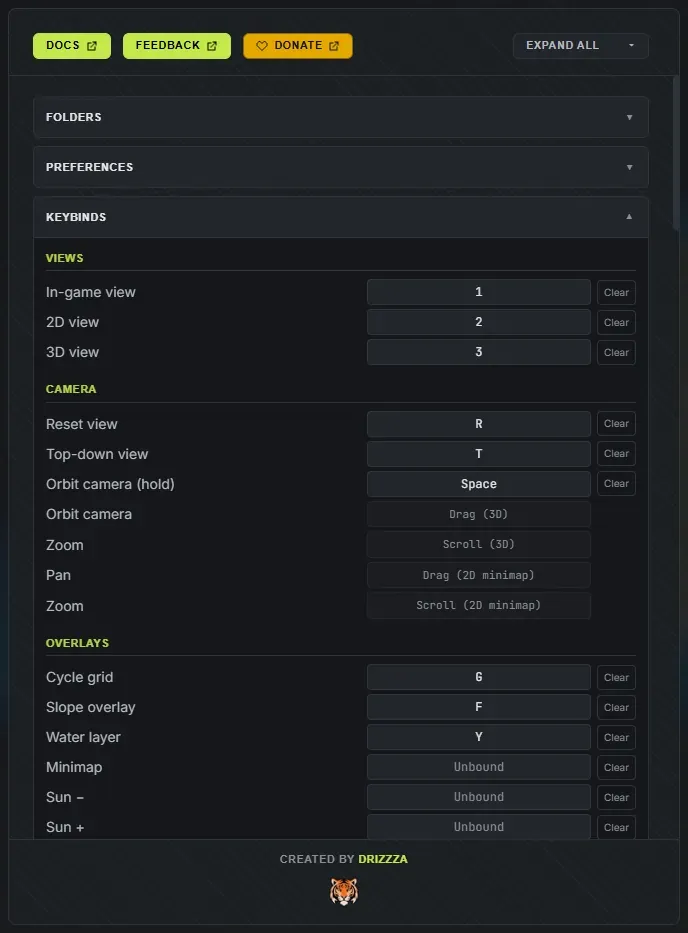
Ustawienia znajdziesz na pasku narzędzi aplikacji albo naciśnij 5. Na górze przycisk Dokumentacja otwiera tę stronę dokumentacji, przycisk Opinie otwiera Discorda, a złoty przycisk Wesprzyj otwiera w przeglądarce opcjonalną darowiznę przez PayPal (zobacz wesprzyj Crucible). Przełącznik Rozwiń wszystko / Zwiń wszystko otwiera albo zamyka każdą sekcję naraz. Każda sekcja pamięta, czy ją zostawiłeś otwartą. Created by Drizzza na dole otwiera cruciblegrounds.com.
Twojej licencji i języka tu nie ma. Launcher Crucible zarządza twoim kontem, licencją i aktualizacjami aplikacji, a jego ikona języka ustawia język w każdej aplikacji, więc Ustawienia dotyczą wyłącznie tego, jak zachowuje się aplikacja. Przycisk Poradniki na pasku tytułu jest włączany albo wyłączany dla wszystkich aplikacji naraz, z Poradniki w Ustawieniach launchera; zobacz poradniki i język.
Foldery
Dział zatytułowany „Foldery”Pokazuje pełną ścieżkę do każdego folderu z danymi obok aplikacji, każdy z przyciskiem Otwórz, który otwiera go w Eksploratorze. Użyj ich, żeby znaleźć pliki do udostępnienia, zrobienia kopii albo usunięcia.
- Folder projektów: twoje zapisane projekty
.hmproj(autozapisy leżą w podfolderze). - Folder wyjściowy: twoje wyeksportowane pliki
.map,.rawi.png. - Folder seedów: twoje zapisane pliki seedów
.hmseed. Wrzuć tu udostępniony.hmseed, żeby go zaimportować. - Folder logów: logi diagnostyczne, przydatne, gdybyś kiedyś potrzebował wsparcia.
Preferencje
Dział zatytułowany „Preferencje”- Domyślny rozmiar dodawanych wysp (od 10% do 120%, domyślnie 50%): rozmiar, w jakim pojawia się nowa wyspa, gdy ją dodajesz (naciśnij N albo Dodaj wyspę). Zobacz łączenie seedów wysp.
- Maks. liczba kroków cofania (od 5 do 5000, domyślnie 1000): ile kroków cofania zachować. Podnieś, jeśli chcesz móc wrócić daleko.
- Autozapis co (minuty) (od 1 do 30, domyślnie 10): jak często aplikacja zapisuje kopię zapasową. Autozapis nigdy nie nadpisuje twojego własnego zapisanego projektu. Zobacz projekty i autozapis.
- Pokaż podpowiedzi (domyślnie włączone): dymki po najechaniu, które tłumaczą, co robi kontrolka. Każda kontrolka w aplikacji ma taką, na swojej nazwie, a nie na torze suwaka, więc wyłącz to, jeśli wolisz pracować bez nich.
- Nakładka przyjazna daltonistom (domyślnie wyłączona, w Ułatwienia dostępu): przełącza nakładkę nachylenia na paletę przyjazną daltonistom. Przekolorowuje tylko nakładkę analizy, nigdy sam teren.
- Szczegółowe logowanie (domyślnie wyłączone, w Diagnostyka): zapisuje dodatkowe szczegóły w logu wsparcia, żeby pomóc znaleźć problem. Na co dzień zostaw wyłączone.
Skróty klawiszowe
Dział zatytułowany „Skróty klawiszowe”Przypisz tu na nowo dowolny skrót klawiaturowy. Kliknij akcję, żeby przechwycić nowy klawisz, z ostrzeżeniem, jeśli dwie akcje się zderzą, a potem Zapisz skróty. Nic nie jest stosowane, dopóki nie zapiszesz, więc możesz się wycofać z bałaganu.
Akcje są pogrupowane tak, jak ich używasz: Widoki, Kamera, Nakładki, Mapa i wyspy, Pędzle, Pędzel terenu, Splat, Warstwy świata, Historia, Projekt, Panele, Pole rysowania wyspy, Pole rysowania kanałów i Suwaki. Kilka wejść pozostaje stałych (przyciski myszy i trzymane modyfikatory, jak Alt do wymazywania); w liście są wyszarzone.
Przywróć domyślne przywraca cały zestaw. Kilka akcji celowo jest dostarczanych bez przypisania, żebyś mógł zająć klawisze, które lubisz: twardość, siła i odstęp pędzla, Wyczyść warstwę, cykle zanikania, stempla i symetrii, Eksportuj teraz, Zapisz jako seed, Słońce − i Słońce + oraz minimapa.
Twoje skróty i domyślne suwaków zapisują się do osobnego pliku, oddzielnie od reszty ustawień, więc możesz oddać ten jeden plik komuś innemu. Pełną listę i ustawienia domyślne znajdziesz w referencji skrótów klawiszowych.
Sterowanie widokiem w grze
Dział zatytułowany „Sterowanie widokiem w grze”Wszystko o kamerze widoku w grze leży tutaj, pod Sterowanie widokiem na żywo w aplikacji.
- Max FPS (domyślnie 120, 0 dla bez limitu): ogranicza liczbę klatek widoku w grze. Obniż, żeby GPU było ciche, podnieś albo zdejmij limit, jeśli chcesz jak najpłynniejszy przelot.
- Szybkość ruchu, Mnożnik przyspieszenia i Mnożnik precyzji: jak szybko porusza się latająca kamera zwykle, przy przytrzymanym przyspieszeniu i przy przytrzymanej precyzji.
- Szybkość rozglądania, Wygładzanie rozglądania i Wygładzanie ruchu: czułość myszy i to, jak bardzo kamera zwalnia. Obie wartości wygładzania są domyślnie na maksimum, co daje latającej kamerze ciężki, filmowy charakter. Zmniejsz je (do 0, żeby wyłączyć), jeśli chcesz, żeby kamera reagowała skokowo.
- Przybliżanie kółkiem: jak daleko przesuwa cię każde kliknięcie kółka myszy.
- Pole widzenia (domyślnie 60 stopni).
- Odwróć patrzenie w pionie.
- Resetuj kamerę przywraca każdą wartość powyżej do domyślnej.
Widok w grze ma własne skróty kamery, edytowane w tej samej sekcji, bo latająca kamera używa W, A, S, D, Q i E, a reszta aplikacji celowo omija te klawisze. Jeśli klawisz, który przypiszesz w głównym edytorze, koliduje z klawiszem kamery, edytor to oznaczy.
Domyślne suwaków
Dział zatytułowany „Domyślne suwaków”Ustawia wartość, do której każdy suwak wraca po dwukrotnym kliknięciu. Lista idzie za grupami paska bocznego: Kształt i położenie, Charakter terenu, Wulkan, Rampa, Zakres wysokości, Stopniowanie wybrzeża i Plaża, plus Kanały i Pędzel dla suwaków kanałów i pędzla. Każdy wiersz pokazuje swój zakres. Wpisz nową wartość domyślną dla dowolnego suwaka (te zmienione świecą kolorem akcentu) albo Resetuj jeden z powrotem do wbudowanej. Resetuj wszystko pojawia się, gdy coś zmienisz, i czyści wszystkie własne wartości domyślne naraz.
Te wartości domyślne zasilają też nowo wygenerowany teren, więc ich ustawienie to sposób, żeby każda nowa mapa zaczynała bliżej tego, jak lubisz. Zobacz referencję suwaków.
Lista zmian
Dział zatytułowany „Lista zmian”Co zmieniło się w każdej wersji, z oznaczoną wersją, której używasz. Ta sama lista jest opublikowana na stronie listy zmian.