
Malowanie biomów Rust na własnej mapie
Krótka odpowiedź: naciśnij J, żeby otworzyć pędzel biomów, wybierz Suchy, Umiarkowany, Tundra, Arktyczny albo Dżungla i maluj po mapie w widoku 3D. Przytrzymaj Alt, żeby wymazać z powrotem do Umiarkowanego. Namalowane biomy eksportują się w .map i otwierają w RustEdit razem z terenem. Najpierw wygeneruj świat, żeby malować tylko te części, które chcesz zmienić.
Worldgen wyprowadza twoje biomy z terenu i na większości map robi to dobrze. Pędzel biomów jest na te razy, gdy nie: chcesz, żeby śnieg sięgał konkretnej zatoki, chcesz pustynię tam, gdzie generator dał łąkę, albo po prostu chcesz ręcznie ustawić klimat pod budowę.
Otwierasz go przyciskiem pędzla biomów na pasku narzędzi albo klawiszem J.
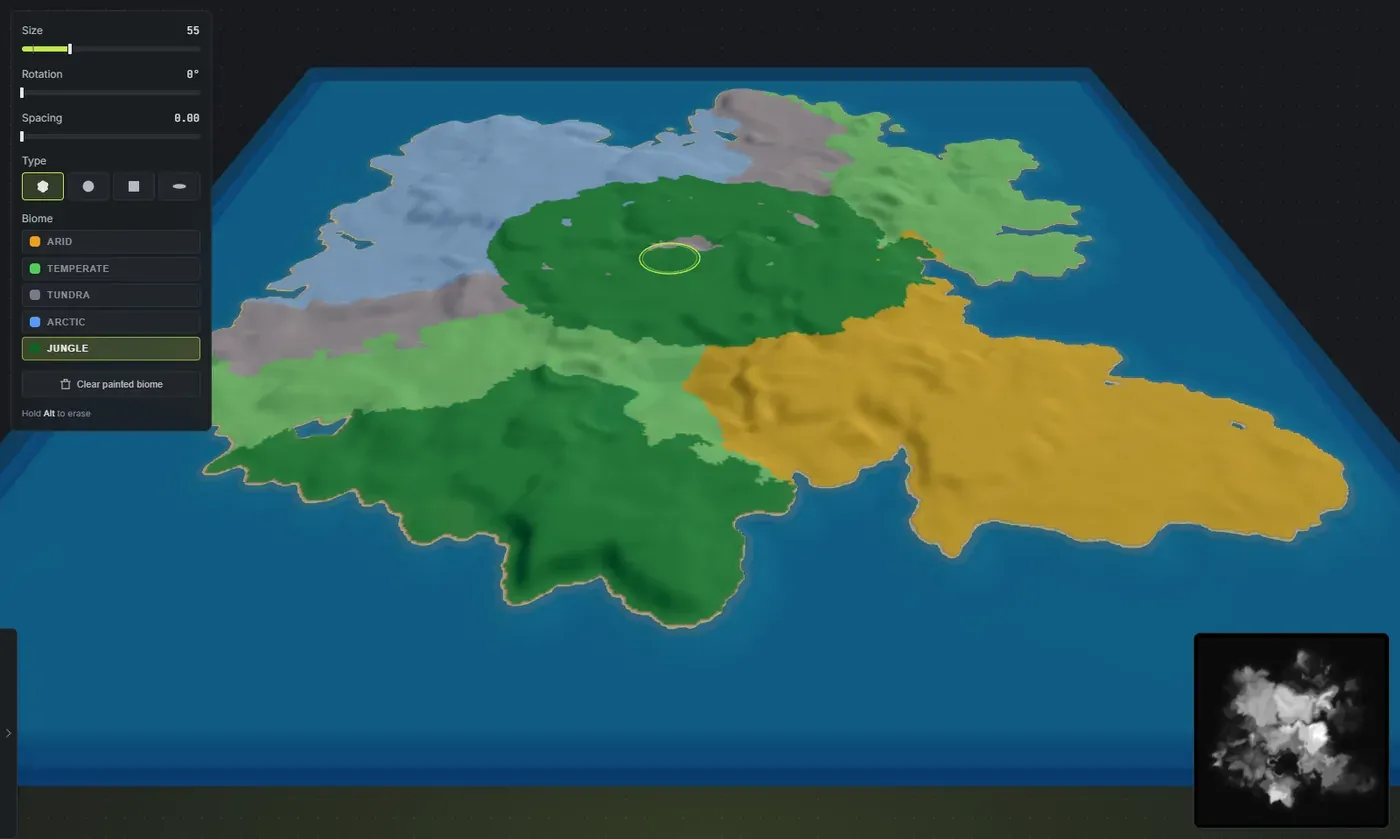
Ta ciemnozielona plama pośrodku to pojedyncze pociągnięcie Dżungli namalowane na wylot przez otaczające regiony, z włączoną nakładką biomów, żebyś widział dokładnie, co robisz.
Film Drizzzy pokazuje pędzel biomów razem z pędzlami topologii, splatów i terenu:
Zanim zaczniesz malować
Dział zatytułowany „Zanim zaczniesz malować”Nie musisz najpierw generować. Otwarcie pędzla nigdy nie generuje świata za twoimi plecami. Są dwa sposoby pracy:
- Na wygenerowanej mapie twoje pociągnięcia przebijają biomy wyprowadzone przez worldgen.
- Na gołej albo wyczyszczonej mapie pierwsze pociągnięcie zaczyna cię na pustym płótnie: cała mapa staje się Umiarkowana z podstawową topologią brzegową na miejscu, a wszystko od tego momentu jest do twojego malowania. Nic więcej nie jest za ciebie generowane, więc grunt zachowuje zwykłą powierzchnię każdej wyspy.
Gdzie działa:
- Widok 3D: zawsze.
- Widok w grze: tylko gdy Generuj klify jest wyłączone. Pociągnięcie biomu przesuwa grunt, na podstawie którego postawiono klify, więc oba nie mogą być aktywne naraz. Podpowiedź mówi, w którą ścianę uderzyłeś.
- Widok 2D: wcale. To płaski odczyt wysokości, bez niczego do malowania.
Malowanie
Dział zatytułowany „Malowanie”- Naciśnij J.
- Wybierz biom z doku.
- Maluj po mapie.
Nakładka włącza się sama, gdy otwierasz pędzel, więc regiony są widoczne podczas pracy, a po zamknięciu wraca do tego, jak ją miałeś.
Dok:
- Rozmiar (2 do 200): jak szeroki jest pędzel. Praca z biomami jest szeroka, więc zaczyna szeroko i idzie szerzej. Pędzel pamięta swój rozmiar osobno od pędzla topologii.
- Obrót: obraca ślad, dla typów kwadrat i smuga.
- Odstęp: przy 0 pociągnięcie to jedna ciągła linia. Podnieś go, żeby stemplować oddzielone plamki.
- Typ: Palczasty, Okrągły, Kwadrat albo Smuga. Regiony biomów to wielkie miękkie rzeczy, więc nie ma tu kontrolki miękkiej krawędzi: pędzel kładzie biom jednolicie, a kształtujesz go pociągnięciami.
- Biom: Suchy, Umiarkowany, Tundra, Arktyczny i Dżungla, każdy z własnym kolorem nakładki.
Palczasty to typ domyślny i to ten, którego chcesz. Jego krawędź jest postrzępiona tak samo jak wygenerowane granice biomów, a długie pociągnięcie zostawia jedną ciągłą zazębiającą się granicę zamiast rzędu falistych plam. Namalowane regiony siedzą w mapie, zamiast wyglądać na przyklejone do niej. Pozostałe trzy są na te razy, gdy chcesz celowo twardej krawędzi.
Przytrzymaj Alt, żeby wymazywać. Wymazywanie maluje Umiarkowany, bo Umiarkowany to domyślny stan gruntu Rust, a nie „nic”. Nie ma czegoś takiego jak komórka bez biomu.
Przydatne klawisze przy otwartym docu:
- Tab / Shift + Tab przechodzą po biomie, który malujesz.
- Alt + prawy klik to zakraplacz na wygenerowanej mapie: pobiera biom pod kursorem.
- Ctrl + Z cofa pociągnięcie.
- Escape zamyka dok.
- Spacja przytrzymana obraca kamerę bez malowania.
Wyczyść pomalowany biom
Dział zatytułowany „Wyczyść pomalowany biom”Wyczyść pomalowany biom robi dokładnie to, co mówi, i nic więcej: wyrzuca twoje malowanie i przywraca wygenerowany biom.
Nie zeruje mapy i nie rusza twojej pomalowanej topologii. To cofnięcie twojej ręcznej pracy, a nie usunięcie świata.
Do czego pędzel się trzyma, a do czego nie
Dział zatytułowany „Do czego pędzel się trzyma, a do czego nie”Farba biomów nie jest per wyspa. Należy do całej mapy, bo biomy też. Przesuń wyspę, a farba nie jedzie z nią tak, jak przy malowaniu splatów.
Nie jest też odporna na ponowne wyprowadzenie. Wszystko, co generuje świat od nowa (przycisk Wygeneruj mapę ponownie, przelosowanie soli obejmujące biomy), przebudowuje biomy z terenu i twoje malowanie znika razem z nimi.
Więc kolejność, która działa, to: dokończ teren, wygeneruj, potem maluj. Jeśli najpierw malujesz, a potem zmieniasz ląd, spodziewaj się malowania od nowa.
Malowanie jest w twojej historii cofania i zapisuje się w projekcie, więc przetrwa zapis i ponowne wczytanie.
Co biomy naprawdę robią w Rust
Dział zatytułowany „Co biomy naprawdę robią w Rust”Biom to region klimatyczny i jest to inna warstwa niż tekstura podłoża pod nim:
- Splat to powierzchnia: trawa, piasek, skała, śnieg.
- Biom to klimat na wierzchu: steruje kolorem i gęstością trawy, światłem otoczenia i mgłą, pogodą oraz tym, jakie zwierzęta i rośliny się pojawiają.
Ta, która myli ludzi: zieleń, którą sobie wyobrażasz w Rust, pochodzi z biomu Umiarkowanego, a ośnieżony wygląd drzew i skał pochodzi z biomu Arktycznego, nie z tekstury śnieżnego gruntu. Namaluj śnieżny grunt w biomie umiarkowanym, a dostaniesz białą ziemię w zielonym świecie. To biom to sprzedaje.
Biomy w RustEdit
Dział zatytułowany „Biomy w RustEdit”Przychodzą z mapą. Wyeksportuj .map, a twoje biomy otworzą się w RustEdit obok terenu, topologii i tekstur podłoża, bez niczego dodatkowego do zrobienia. Zobacz eksport pliku .map Rust.
Wskazówki
Dział zatytułowany „Wskazówki”- Maluj szeroko. Biomy to regiony, nie szczegóły. Jeśli malujesz starannie, prawdopodobnie walczysz z wyprowadzaniem zamiast z niego korzystać.
- Ustaw udziały najpierw na karcie biomów w Worldgen i pędzluj tylko te części, które chcesz przebić. Dużo mniej pracy.
- Użyj Alt + prawy klik, żeby pobrać biom, zanim go przedłużysz, żeby pasował do tego, co już jest.
- Pamiętaj, że wymazywanie znaczy Umiarkowany.
- Zanim przeniesiesz biom gdzieś, sprawdź, co się w nim naprawdę pojawia. Biomy i topologia Rust wymieniają każde zwierzę, drzewo i roślinę na biom oraz warunki gruntu, których każde potrzebuje.