
Jak zrobić własną mapę Rust od początku do końca
Krótka odpowiedź: wygeneruj teren w Crucible Heightmap, kliknij Generuj całą mapę w panelu Worldgen, żeby dodać biomy, topologię, jeziora i klify, a potem wyeksportuj plik .map z Wszystkie warstwy. Otwórz ten plik w RustEdit, postaw monumenty, drogi i tory, zapisz i przejdź mapę na lokalnym serwerze Rust, zanim ją wystawisz.
Zrobienie własnej mapy Rust to jasny ciąg kroków: generujesz teren w Crucible Heightmap, wciągasz go do RustEdit (edytora map do Rust robionego przez społeczność), a potem budujesz na nim świat. Ten poradnik to przegląd całego procesu i tego, jak elementy łączą się w RustEdit.
Najszybsza droga to plik .map Rust: Crucible eksportuje jeden .map, który niesie razem wysokość terenu i namalowane tekstury podłoża, i otwiera się bezpośrednio w RustEdit jednym krokiem. Możesz też wyeksportować zwykłą 16-bitową mapę wysokości .raw i zaimportować ją jako goły teren. Obie drogi opisuję niżej.
Seria wideo Drizzzy buduje jedną całą własną mapę, od pustego oceanu do gotowego .map na serwerze. Część 1 przedstawia serię, żebyś mógł przeskoczyć do potrzebnej części, a pełna playlista ma każdą z nich:
Cały proces robienia własnej mapy
Dział zatytułowany „Cały proces robienia własnej mapy”- Wybierz rozmiar mapy pod liczbę graczy, jakiej się spodziewasz. Zobacz rozmiary map Rust.
- Wygeneruj teren w Crucible Heightmap i ukształtuj go suwakami. Zobacz wygeneruj swoją pierwszą wyspę. Możesz też narysować albo zaimportować własny kształt wyspy i wyciąć kanały wodne w tym, co wylosowałeś.
- Wygeneruj świat na wierzchu: biomy, topologię, tekstury podłoża, jeziora, lawę i klify, wszystko wyprowadzone z terenu, który właśnie zrobiłeś.
- Wyeksportuj plik
.mapRust (domyślna jest wersja Wszystkie warstwy). Zobacz eksport pliku .map Rust, gdzie jest też goły 16-bitowy.raw. - Otwórz w RustEdit. Otwórz
.mapbezpośrednio albo zaimportuj .raw jako mapę wysokości (obie drogi niżej). - Postaw monumenty, drogi i prefaby, ręcznie albo proceduralnie.
- Przetestuj na lokalnym serwerze i przejdź mapę w grze. Darmowa aplikacja Crucible Local Server sama instaluje i uruchamia serwer, a ręczną drogę znajdziesz w przetestuj mapę na lokalnym serwerze.
- Wystaw ją. Gdy jest gotowa dla graczy, zobacz jak wystawić własną mapę na serwerze Rust.
Ustaw odpowiedni rozmiar, zanim zaczniesz: rozmiary map Rust mówią o graczach i rozmiarze świata, a rozmiary i rozdzielczości map o rozdzielczości mapy wysokości dla każdego rozmiaru.
Chcesz całą stronę RustEdit, krok po kroku we właściwej kolejności? Ściąga z kolejnością budowy to cała lista kontrolna, od ścieżki cargo i masek monumentów przez drogi i tory po sprzątanie po proc gen.
Otwórz plik .map w RustEdit (zalecane)
Dział zatytułowany „Otwórz plik .map w RustEdit (zalecane)”Plik .map to najszybsza droga i domyślny eksport Crucible. Ma już wysokość terenu i twoje namalowane tekstury podłoża, więc otwierasz jeden plik:
- W Crucible wyeksportuj
.mapz Wszystkie warstwy z panelu eksportu (jest wybrane domyślnie). - W RustEdit otwórz wyeksportowany plik
.mapbezpośrednio. Teren i splaty wczytują się razem, bez okna importu do ustawiania. - Idź dalej z proc gen, monumentami i testami (niżej).
Pełne szczegóły, z porównaniem do drogi przez .raw: eksport pliku .map Rust. Część 9 serii wideo, Exporting your map into RustEdit, pokazuje, który eksport wybrać, i proces z wersjami mapy.
Zamiast tego zaimportuj mapę wysokości .raw
Dział zatytułowany „Zamiast tego zaimportuj mapę wysokości .raw”Wolisz zacząć od gołego terenu (bez splatów) albo idziesz starszym procesem z .raw? Wyeksportuj zwykły 16-bitowy .raw i zaimportuj go jako mapę wysokości:
- W Crucible zaznacz RAW w panelu eksportu i wyeksportuj w wybranym rozmiarze mapy.
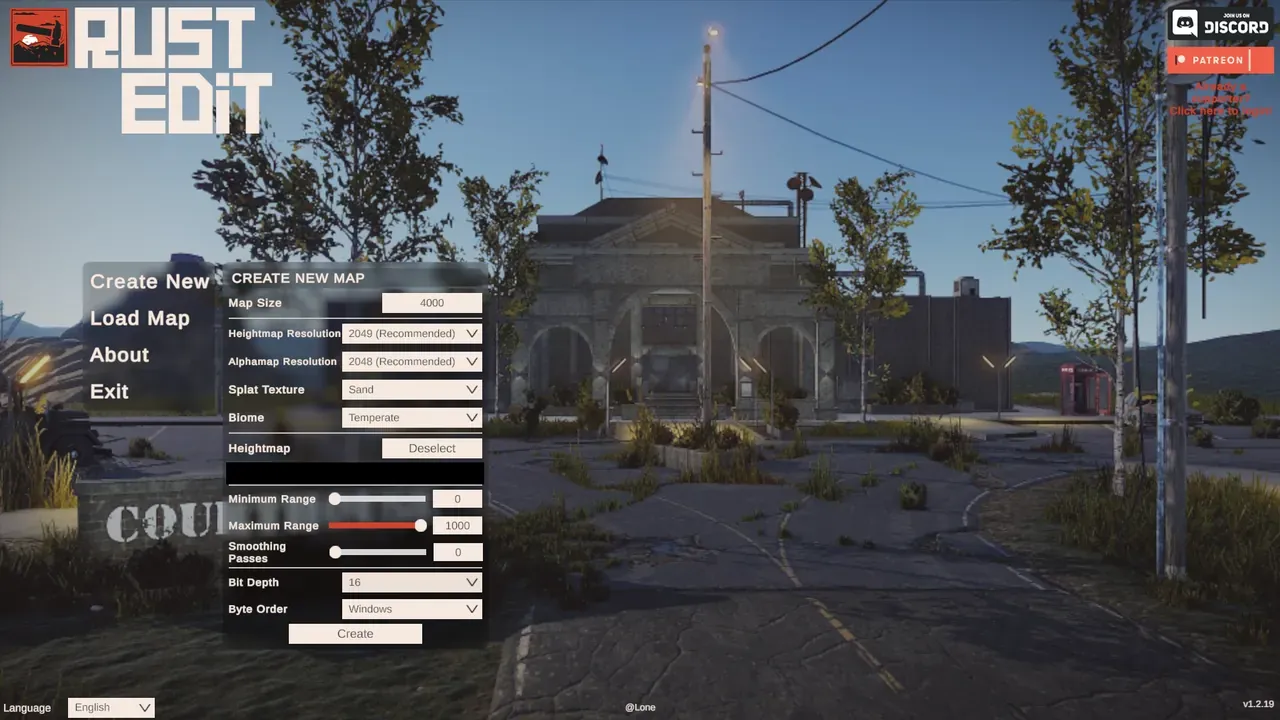
- Otwórz RustEdit i utwórz nową mapę w tym samym rozmiarze. W oknie Create New Map ustaw pasującą rozdzielczość mapy wysokości, a potem wskaż swój plik .raw w polu Heightmap.
- Zaimportuj mapę wysokości i wybierz swój plik .raw. RustEdit pamięta położenie folderu, więc gdy raz dojdziesz do swoich plików .raw, kolejne importy domyślnie otworzą się tam.
- Crucible sam ogarnia zakres wysokości, więc poza rozmiarem mapy nie musisz niczego zmieniać.
- Zastosuj przebiegi wygładzania, jeśli chcesz bardziej miękki teren. Teren z Crucible jest już gładki, więc spróbuj 3 do 8 przebiegów. Podgląd 3D pokazuje już to, co dostaniesz, więc rzadko potrzebujesz mocnego wygładzania.
Po imporcie twój teren z Crucible wchodzi jako surowa wysokość, gotowy na resztę mapy:
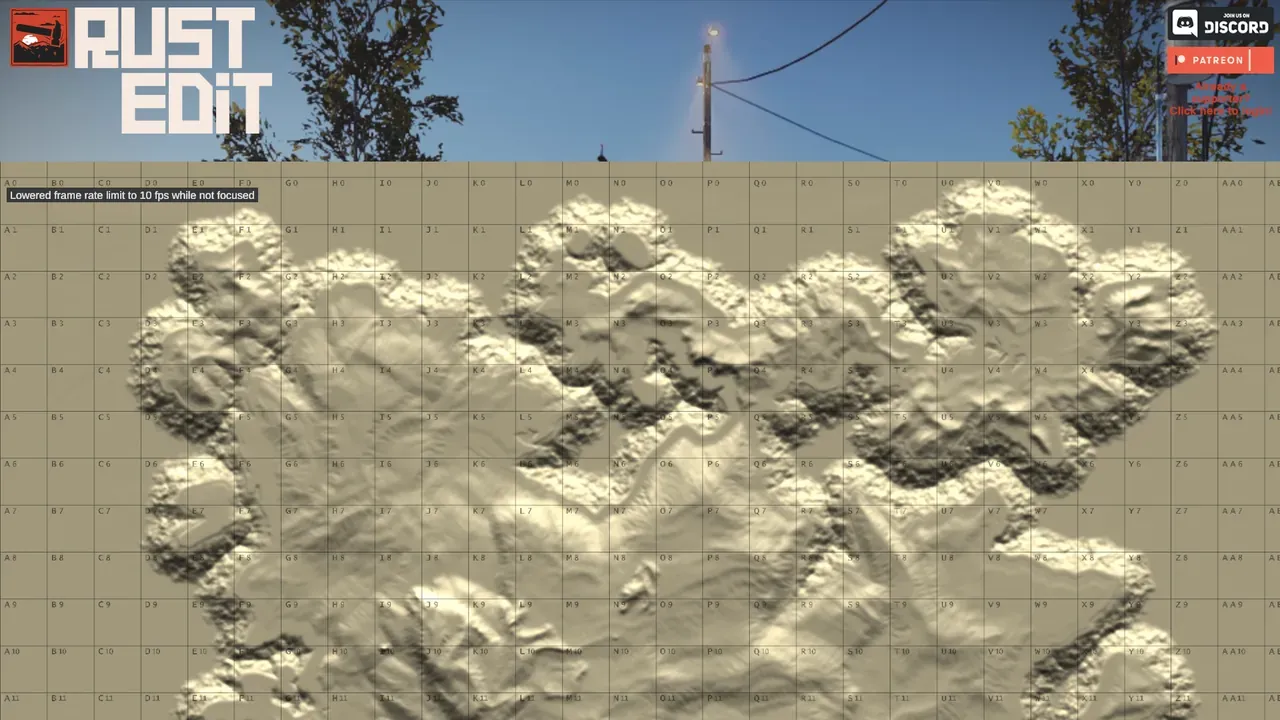
Po imporcie
Dział zatytułowany „Po imporcie”Gdy teren jest już w środku, zbuduj resztę mapy. Postaw monumenty, drogi, rzeki i biomy ręcznie albo użyj proc gen RustEdit, żeby wypełnić je na twoim terenie. Proc gen znajdziesz w menu Tools (górny pasek). To droga, na której proc gen RustEdit jest dobrym wyborem, bo .raw niesie wysokość i nic więcej, więc nie ma własnej topologii, którą mógłby zresetować. Potem przetestuj na lokalnym serwerze albo uruchom z Crucible Local Server, który sam znajduje twoje eksporty z Crucible.
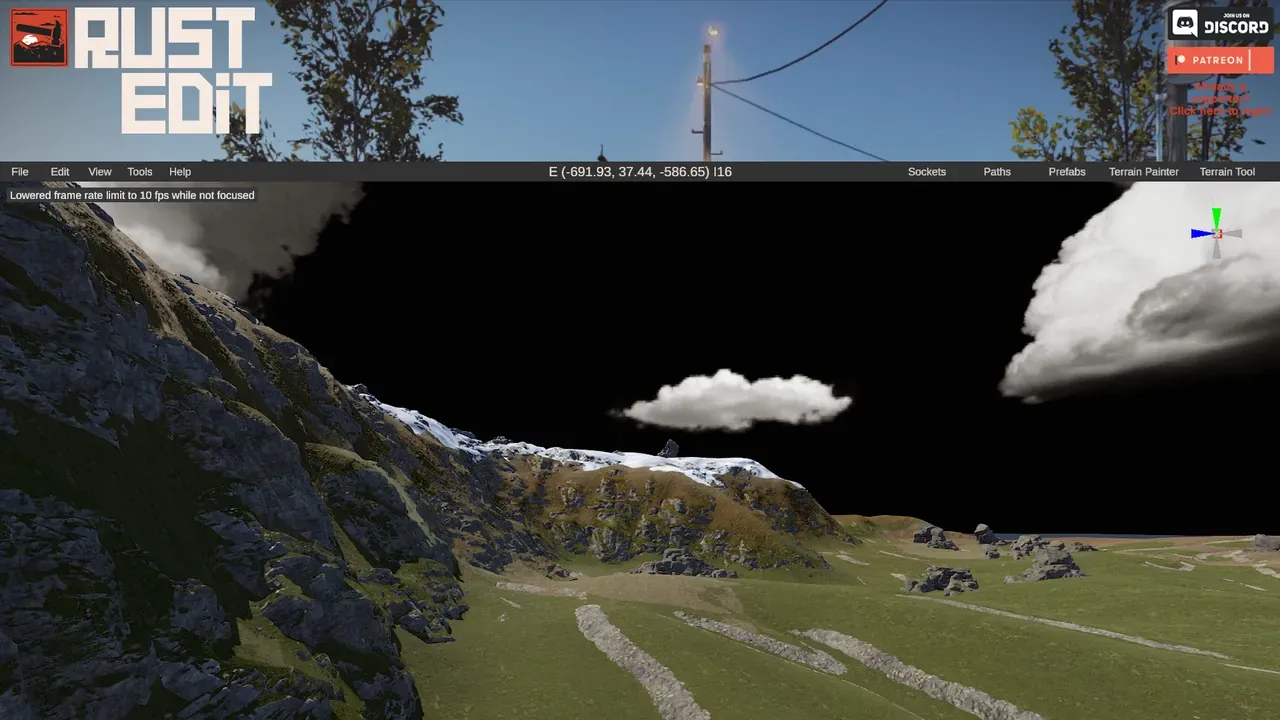
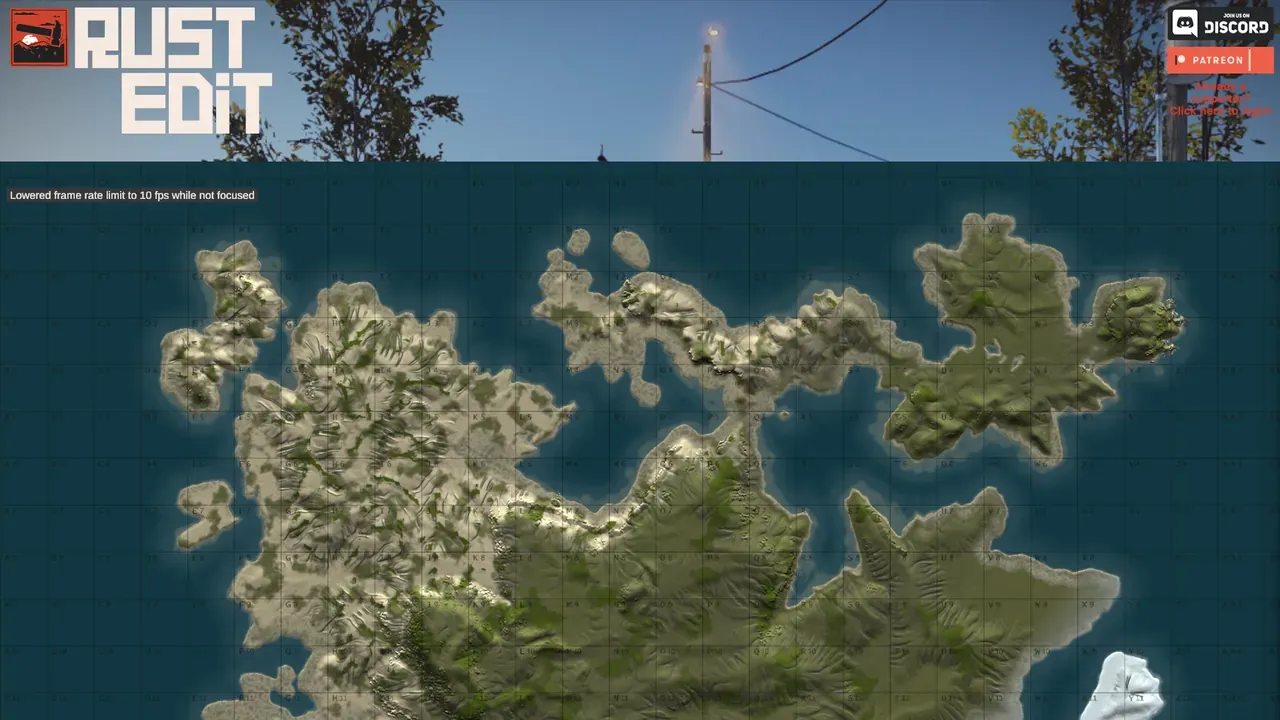
Po uruchomieniu proceduralnego generowania RustEdit dla klifów, splatów i biomów ten sam teren zamienia się w mapę, która wygląda na gotową:
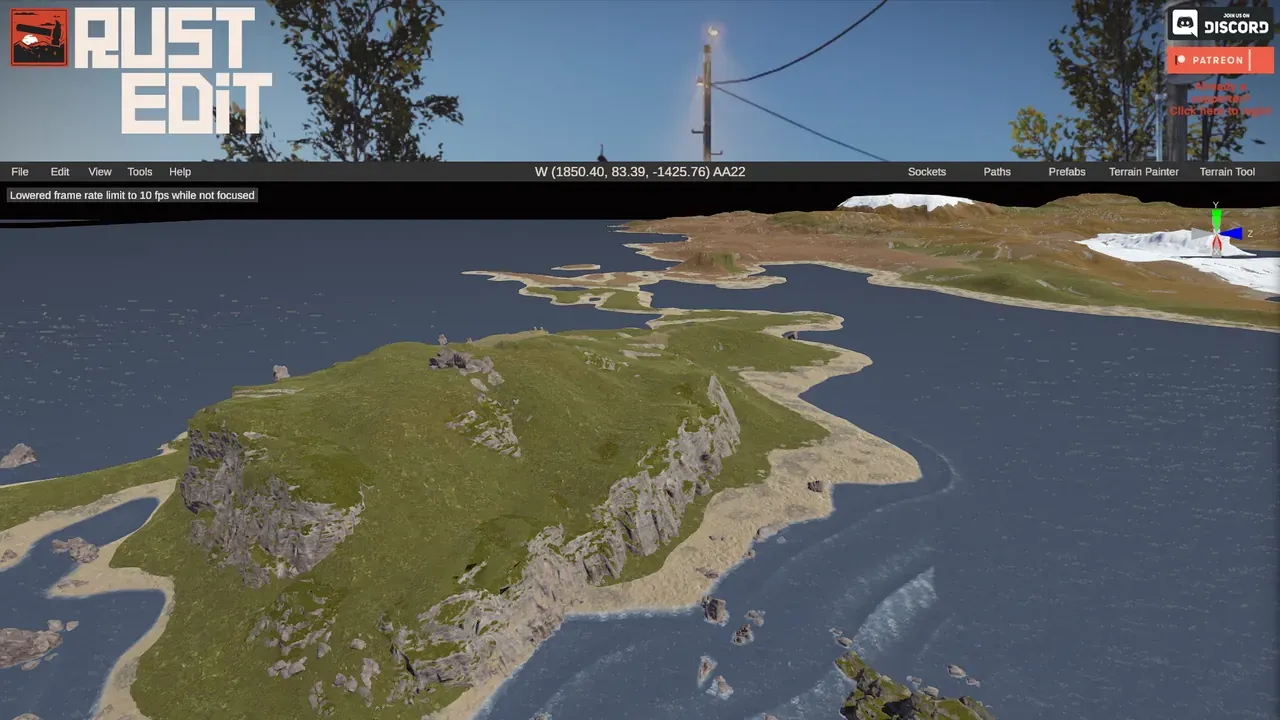
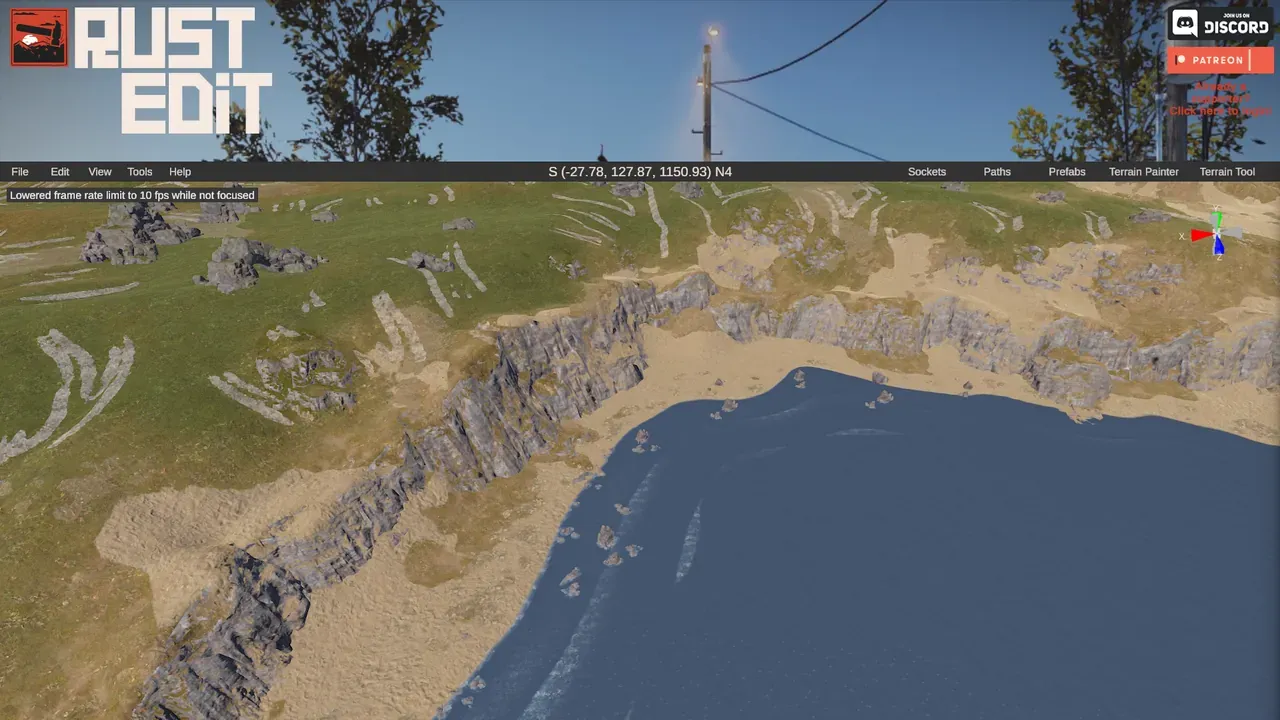
Przenieś własne namalowane tekstury podłoża (opcjonalnie)
Dział zatytułowany „Przenieś własne namalowane tekstury podłoża (opcjonalnie)”Nie musisz polegać tylko na proceduralnych splatach RustEdit. Jeśli namalowałeś tekstury podłoża w Crucible (zobacz malowanie splatów), możesz przenieść je prosto do RustEdit, żeby twoja ziemia, piasek, skała, trawa, las i śnieg trafiły na prawdziwą mapę razem z terenem. Najprościej wyeksportować .map, który otwiera się w RustEdit bezpośrednio z już położonymi splatami (zobacz eksport pliku .map Rust). Dla drogi przez World Creator włącz chip Zestaw World Creator w panelu eksportu Crucible, a potem idź za pełnym poradnikiem z obrazkami: import mapy wysokości i splatów do RustEdit przez World Creator.
Dokładne zakresy i wygładzanie to kwestia gustu i zależą od twojego terenu, więc eksperymentuj i importuj od nowa, aż poczujesz, że jest dobrze. Zapisuj pliki pod różnymi nazwami wersji przed każdą dużą zmianą, żebyś mógł porównać i w razie czego wrócić. Jeśli narzędzie proc gen w RustEdit jest dla ciebie nowe, dodawaj po jednym czy dwa ustawienia naraz, żeby zrozumieć, jak działa każde z nich, zanim zmieszasz wiele opcji razem.
Gdy coś pójdzie nie tak
Dział zatytułowany „Gdy coś pójdzie nie tak”- Drzewa, rudy albo zwierzęta nie spawnują się tam, gdzie się spodziewasz? Zobacz biomy i topologia w Rust.
- Błąd w RustEdit albo na serwerze? Znajdź go w indeksie błędów.
- Nie wiesz, co znaczy jakieś pojęcie? Słownik wyjaśnia topologię, splaty, tiery i resztę w jednej linijce każde.