
Kanały wodne na mapie Rust: cieśniny i zatoczki
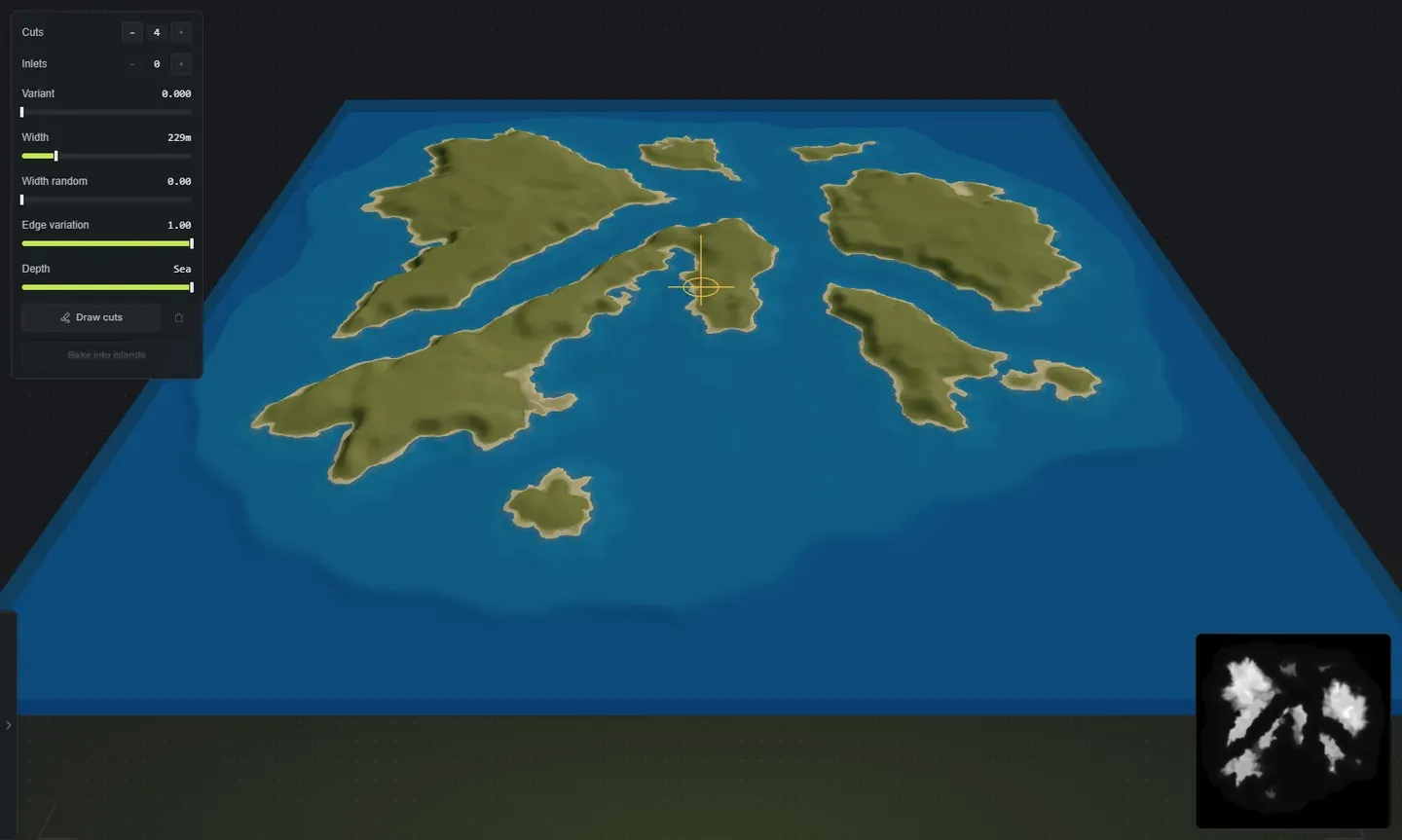
Krótka odpowiedź: naciśnij L, żeby otworzyć narzędzie Kanały, a potem podnieś Wycięcia dla kanałów przecinających całą mapę albo Zatoczki dla fiordów kończących się w głębi lądu. Żeby ustawić je samemu, kliknij Rysuj wycięcia, przeciągnij kanał po mapie i naciśnij Zastosuj. Ląd, który wylosowałeś, zostaje na miejscu, a woda jest wycinana przez niego.
Kanał to otwarta woda wycięta na wylot przez mapę. To nie zatoka: biegnie od jednej krawędzi do drugiej i rozcina każdy ląd na swojej drodze, więc jedno wycięcie zamienia kontynent w dwie wyspy z prawdziwą cieśniną między nimi. Każde wycięcie jest wymierzone w twój ląd, więc nawet na małej wyspie każde robi cieśninę. Zatoczka to drugi rodzaj wycięcia: wchodzi od otwartego morza i kończy się w głębi lądu, na fiord albo port.
To czyni Kanały najszybszym sposobem na dodanie wody do mapy, którą już lubisz. Ląd, góry i linia brzegowa, które wylosowałeś, zostają dokładnie tam, gdzie były, a woda jest przez nie wycinana.
Film Drizzzy wycina kanały przez narysowaną wyspę, po jej narysowaniu:
Otwórz narzędzie
Dział zatytułowany „Otwórz narzędzie”Kanały to osobne narzędzie, kwadratowy przycisk na prawo od przycisków pędzli na pasku narzędzi. Kliknij go albo naciśnij L.
Nad mapą otwiera się mały dok, tak samo jak doki pędzli. Otwarcie Kanałów zamyka pędzel, który był otwarty, a naciśnięcie Escape zamyka je ponownie.
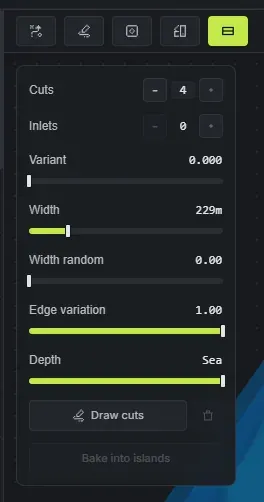
Każda z tych wartości zaczyna się od zera, więc mapa dostaje kanały tylko wtedy, gdy o nie poprosisz.
- Wycięcia (0 do 16): ile kanałów przecina mapę. Ponieważ wycięcie jest globalne, liczba znaczy to samo na mapie z jedną wyspą i z trzydziestoma. Zacznij od 1 lub 2 na mapę podzieloną na kilka dużych kawałków, wyżej na połamany, pełen dróg wodnych świat.
- Zatoczki (0 do 12): ile zatoczek jest wyciętych w wybrzeżu. Każda otwiera się na około 200 do 280 m szerokości przy morzu i zwęża ku głowie w głębi lądu, co daje miejsce na port albo wioskę rybacką u ujścia.
- Wariant (0 do 1): przesuwa wycięcia i zatoczki do innego układu bez ruszania twojego seeda, tak samo jak Wariant kształtu przelosowuje zarys. Użyj go, gdy podoba ci się mapa, ale nie to, którędy płynie woda.
- Szerokość: jak szerokie są losowane wycięcia, pokazana w metrach otwartej wody. Najszersza łódź gracza ma 18 m w poprzek, więc 36 m albo więcej przepuści każdą łódź z miejscem na manewr; na małej mapie dół suwaka schodzi węziej niż to, a odczyt robi się bursztynowy, gdy tak jest.
- Losowość szerokości (0 do 1, domyślnie 0): rozrzuca szerokości. Przy 0 każde wycięcie ma ten sam rozmiar, a przy 1 niektóre wycięcia to strumyki, a inne otwierają się w szerokie cieśniny.
- Zmienność krawędzi (0 do 1, domyślnie 1): jak postrzępione są brzegi. Przy 0 wycięcie ma dwa proste boki. Domyślna wartość daje mu zatoki, przylądki i półwyspy na całej długości, więc czyta się jako naturalna droga wodna, a nie kanał.
- Głębokość (2 do 30 m, domyślnie Morze): jak głęboka jest woda w wycięciach. Na górze jest tak głęboka jak otwarte morze. Bazy wodne stawia się tylko w wodzie głębokiej na 2 do 4 m, a 12 m lub mniej zostaje w zasięgu filara mostu w Crucible Creator.
Narysuj własne kanały
Dział zatytułowany „Narysuj własne kanały”Rysuj wycięcia otwiera pole pokazujące twoją mapę w kolorach wyeksportowanej mapy, a ty rysujesz na nim wodę ręcznie. Te same wiersze doku są obok pola, więc możesz losować wycięcia i je rysować, nic nie zamykając.
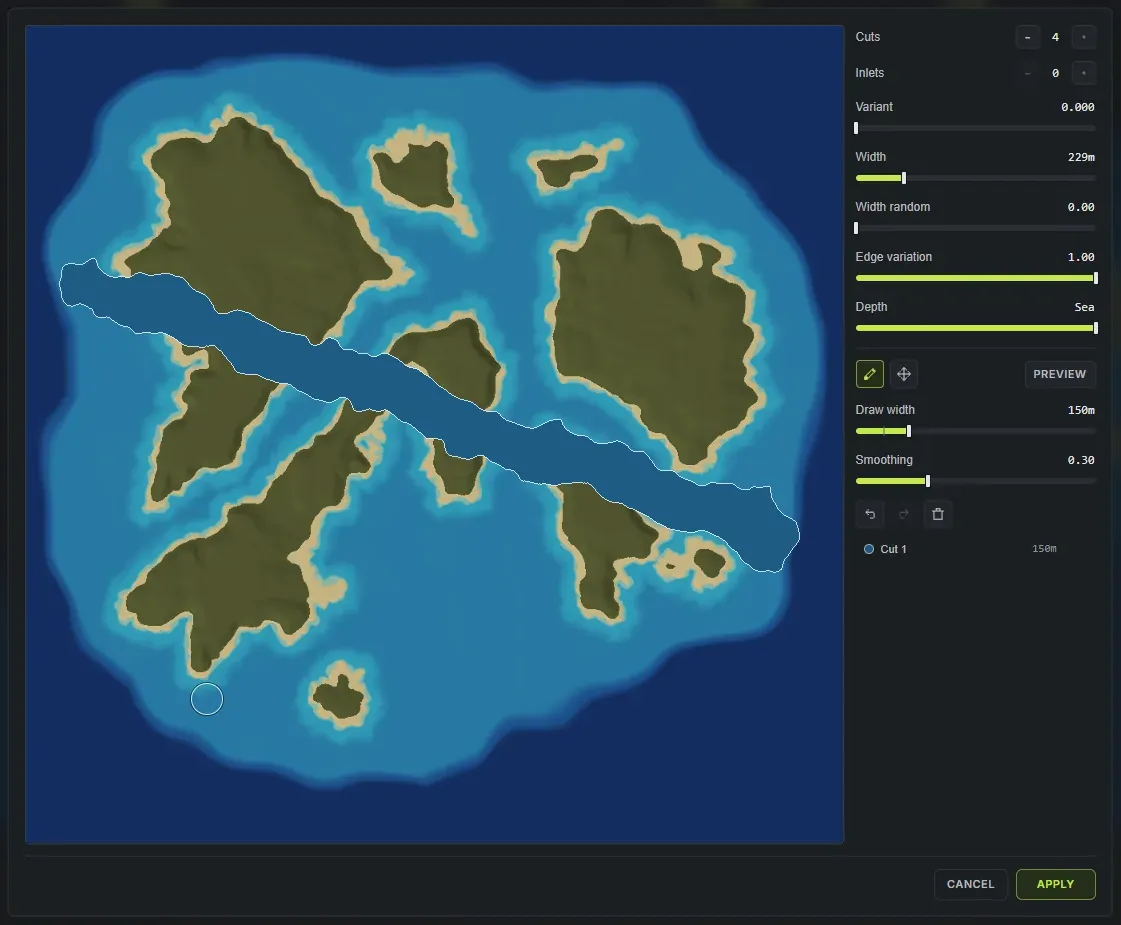
Z narzędziem Rysuj (1):
- Przeciągnięcie lewym przyciskiem wycina kanał. Idzie za twoją linią, z takimi samymi brzegami i taką samą zmiennością krawędzi, jaką dostaje losowane wycięcie. Przytrzymaj Shift dla linii prostej.
- Przeciągnięcie prawym przyciskiem przywraca ląd. To gumka do kanałów, które namalowałeś, więc usuwa tylko wodę, którą dodałeś, i nie wymyśli lądu, którego nigdy tam nie było.
- Pierścień na kursorze to szerokość następnego pociągnięcia.
Szerokość rysowania ustawia tę szerokość w metrach, od 20 do 600, więc znaczy to samo bez względu na rozmiar mapy. [ i ] korygują ją podczas rysowania. Wygładzanie zaokrągla linię, którą narysujesz następnie, więc drżąca ręka nadal robi gładki kanał.
Pole otwiera się z włączonym Podglądem: prawdziwa mapa z twoimi wycięciami, razem z brzegami i płyciznami. Wyłącz go, żeby rysować po zwykłej mapie, gdzie narysowane wycięcia pokazują się na niebiesko kanału z jasnym obrysem. Kółko przybliża do 6x, przeciąganie ze Spacją albo środkowym przyciskiem przesuwa widok, a 0 wraca do całej mapy.
Edytuj wycięcie, które narysowałeś
Dział zatytułowany „Edytuj wycięcie, które narysowałeś”Narzędzie Wybierz (2) działa na wycięciach, które już narysowałeś. Kliknij wycięcie, żeby je wybrać. Ctrl + klik wybiera kolejne wycięcia albo jedno odrzuca, a Shift + klik wybiera każde wycięcie z listy od pierwszego wyboru do tego. Potem:
- Przeciągnij je, żeby przesunąć, albo przesuwaj strzałkami (przytrzymaj Shift dla większych kroków). Przy kilku wybranych poruszają się razem.
- Zmień jego Szerokość wycięcia i Wygładzanie; przy kilku wybranych każde przyjmuje nową wartość. Wygładzanie zawsze startuje od linii, którą narysowałeś, więc 0 przywraca oryginał.
- Zwężenie zwęża je ku końcowi, na którym skończyłeś je rysować, na fiord biegnący do głowy, albo poniżej 0 rozszerza ku temu końcowi, na zatokę otwierającą się na morze. Jego średnia szerokość zostaje taka sama. Wiersz jest zawsze i szarzeje, gdy nic nie jest wybrane.
- Usuń usuwa je albo każde wybrane wycięcie.
- Scal, na dole panelu pod listą wycięć, robi z wybranych wycięć jedno dokładnie takie, jakie są: każde zachowuje swój kształt, miejsce, szerokość, wygładzanie i zwężenie. Od tej pory pokazują się jako jeden wiersz i razem się wybierają, przesuwają, usuwają i przyjmują zmiany suwaków. Wycięcia i przywrócony ląd nigdy nie są ze sobą scalane.
Pole wymienia też każde narysowane wycięcie, wypełniając miejsce pod kontrolkami, zanim zacznie przewijać. Najedź na wiersz, żeby zobaczyć wycięcie na mapie, kliknij, żeby je wybrać; Ctrl i Shift działają tam też.
Wycięcie, które nigdy nie dociera do otwartego morza, jest oznaczone na tej liście. Rust liczy niską wodę jako ocean tylko tam, gdzie łączy się z krawędzią mapy, więc wycięcie odcięte od morza trafia do gry jako zamknięty staw, a nie kanał. Przycisk przedłużenia obok jego szerokości prowadzi jego bliższy koniec prosto dalej, aż trafi na otwarte morze.
Zachowaj wylosowane wycięcie
Dział zatytułowany „Zachowaj wylosowane wycięcie”Wybierz wylosowane wycięcie, a pole oferuje Zachowaj to wycięcie (K). Zamienia to wycięcie w jedno z twoich narysowanych, na tej samej ścieżce i szerokości: od tej pory możesz je przesuwać, zmieniać rozmiar, zwężać i usuwać, Wariant i Wyczaruj przestają je ruszać, a Wycięcia spada o jeden.
Cofnij, zastosuj, anuluj
Dział zatytułowany „Cofnij, zastosuj, anuluj”Cofnij i ponów obejmują każde pociągnięcie, przesunięcie, zmianę rozmiaru, usunięcie, scalenie, wyczyszczenie i zachowanie: użyj przycisków pod polem albo Ctrl+Z do cofnięcia i Ctrl+Shift+Z lub Ctrl+Y do ponowienia. Zastosuj (albo Enter) wycina to, co narysowałeś, w prawdziwej mapie i zamyka pole, a później możesz je otworzyć znowu i edytować te same wycięcia. Anuluj zamyka pole i przywraca wszystko, jak było, razem z suwakami. Escape najpierw odrzuca wybór; gdy nic nie jest wybrane, zamyka pole, pytając najpierw, jeśli coś zmieniłeś.
Klawisze pola są na liście w skrótach klawiszowych, a zmienisz je w Ustawieniach, Skróty klawiszowe.
Narysowane i losowane wycięcia żyją razem
Dział zatytułowany „Narysowane i losowane wycięcia żyją razem”Wszystko, co narysujesz, jest dodawane do wycięć losowanych suwakami, nigdy zamiast nich. Możesz wylosować dwie cieśniny, a potem narysować ręcznie ten jeden strumyk, który naprawdę chciałeś na północy. Losowość szerokości i Wariant dają twoim narysowanym wycięciom też własną losową szerokość, nigdy inną ścieżkę. Losowana Szerokość ich nie rusza.
Twoje narysowane pociągnięcia i ustawienia kanałów są częścią mapy, więc przetrwają Wyczaruj i przelosowanie soli: ląd losuje się pod spodem, a twoje kanały zostają tam, gdzie je postawiłeś. Kosz obok Rysuj wycięcia odrzuca te narysowane ręcznie i zostawia losowane w spokoju.
Zrób, żeby wycięcie należało do swojej wyspy
Dział zatytułowany „Zrób, żeby wycięcie należało do swojej wyspy”Narysowane wycięcie normalnie siedzi na mapie, a nie na lądzie, który przecina, więc późniejsze przesunięcie wyspy wysuwa ją spod własnego kanału. Wypal w wyspy to naprawia: każde pociągnięcie jest przekazywane wyspie, którą tnie, i od tej pory wycięcie przesuwa się, obraca i zmienia rozmiar razem z tą wyspą. Nic w terenie się nie zmienia przy wypalaniu.
Zatoczki należą do swojej wyspy od początku, więc też poruszają się razem z nią. Przy zaznaczonej wyspie dok wymienia jej wypalone wycięcia i zatoczki, każde z przyciskiem, który je usuwa i przywraca ląd.
Losowane wycięcia zostają na mapie z założenia, bo są własnością mapy, a nie żadnej wyspy. Wymierzają się na nowo przez twój ląd, gdy tylko się zmieni, więc przesunięcie albo zmiana rozmiaru wyspy przesuwa je razem z nią; Zachowaj wycięcie, żeby przypiąć je na miejscu.
Co kanał robi z resztą mapy
Dział zatytułowany „Co kanał robi z resztą mapy”Kanały zmieniają sam teren, nie tylko obrazek. To znaczy, że przechodzą do wszystkiego dalej bez dodatkowej pracy:
- Wyeksportowany plik
.mapi mapa wysokości RAW. - Widok w grze, w którym możesz przelecieć cieśniną i zobaczyć jej skalę.
- Worldgen: woda w wycięciu, które sięga morza, to prawdziwy ocean, z dopasowanymi warstwami topologii Ocean i Oceanside, więc Rust traktuje ją jak morze, a nie dziurę w ziemi.
Wskazówki
Dział zatytułowany „Wskazówki”- 20 m to najwęższe narysowane wycięcie, które nadal otwiera wodę. Drugie przejście po tej samej linii je poszerza.
- Narysuj linię, którą chcesz, a postrzępienie zostaw Zmienności krawędzi. Próba rysowania falowania ręcznie walczy z szumem brzegów, który już tam jest.
- Na port podnieś Zatoczki zamiast rysować jedną: zatoczka z założenia zaczyna się na otwartym morzu, więc nigdy nie kończy jako zamknięty staw.
- Jeśli chcesz wody między osobnymi lądami, a nie przez jeden, pełne mapy z wieloma wyspami losują ten kształt od początku, a Kanały nadal działają na wierzchu.
Następne kroki
Dział zatytułowany „Następne kroki”- Wygeneruj świat, żeby nowe linie brzegowe dostały biomy, splaty i topologię.
- Wyeksportuj mapę jako plik
.mapi otwórz ją w RustEdit.