
Mapa Rust z World Creator: import .raw do RustEdit
Krótka odpowiedź: w Crucible Heightmap zaznacz Zestaw World Creator w panelu eksportu i wyeksportuj. W RustEdit utwórz nową mapę, otwórz Tools > Map Tools > World Creator Importer, wybierz plik .xml, który zapisał Crucible, ustaw pasującą rozdzielczość i kliknij Create. Twoja mapa wysokości i namalowane splaty wczytują się razem.
Crucible Heightmap potrafi wyeksportować twój teren i namalowane przez ciebie tekstury podłoża (splaty), a potem wprowadzić je razem do RustEdit przez jego importer World Creator. Ta strona prowadzi przez cały import, krok po kroku.
To droga przez .raw: folder plików (mapa wysokości .raw + mapy splatów + .xml) importowany przez World Creator. Jeśli chcesz po prostu najszybszej drogi, eksport
.mapotwiera się w RustEdit bezpośrednio, jednym krokiem, z tą samą wysokością i splatami, zobacz eksport pliku .map Rust. Użyj tej drogi przez World Creator, gdy chcesz konkretnie importu .raw + .xml.
Najpierw w Crucible Heightmap otwórz panel eksportu, włącz Zestaw World Creator i wyeksportuj. To zapisuje zestaw plików (mapę wysokości, mapy splatów i .xml nazwany jak twój projekt) do folderu eksportu twojego projektu wewnątrz folderu output (niezapisana mapa trafia prosto do output, a .xml nazywa się worldcreator.xml). Ustawienia > Foldery > Folder wyjściowy otwiera go. Jak w ogóle malować tekstury, zobacz w malowaniu splatów. Potem idź za tym w RustEdit:
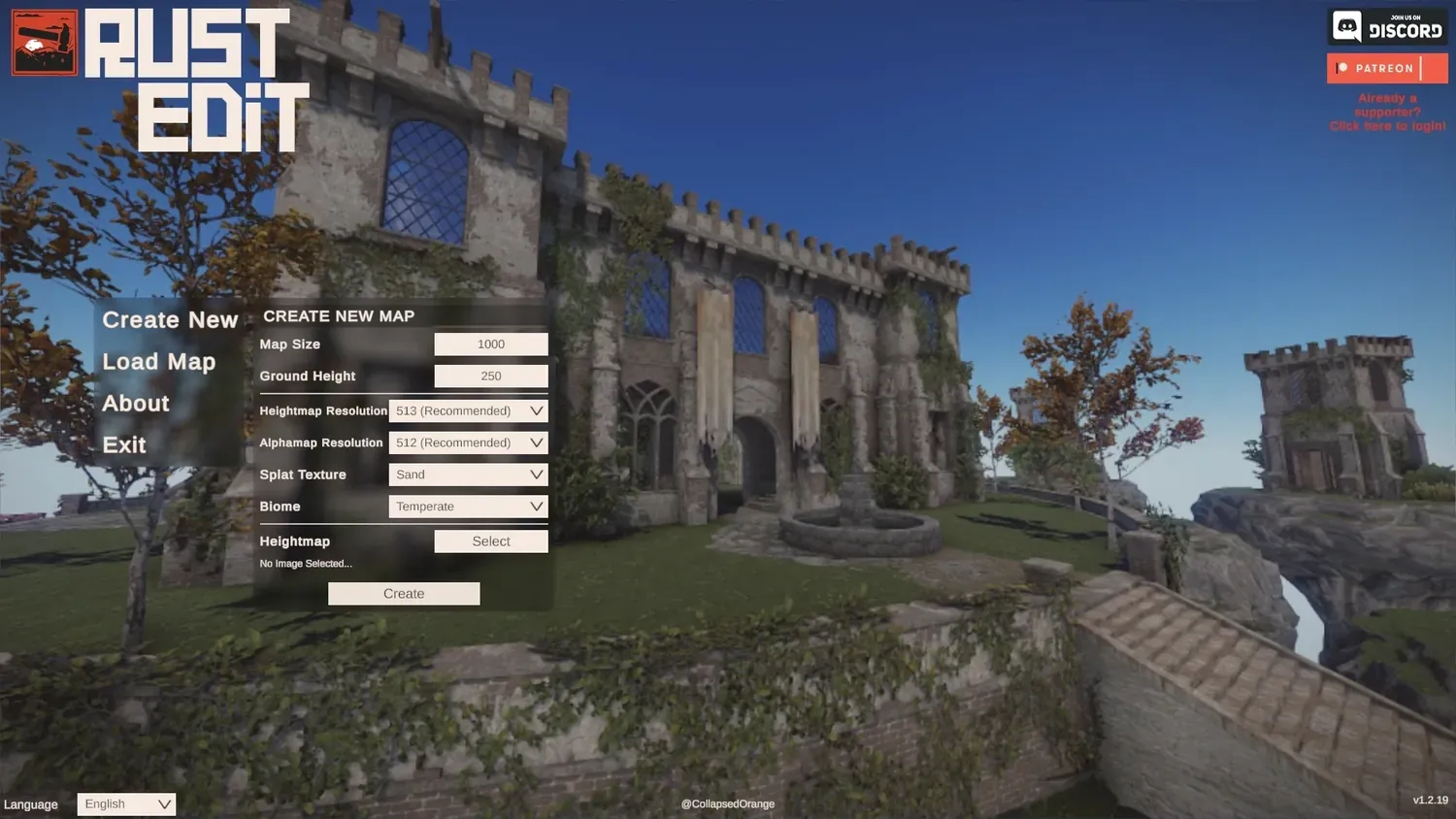
1. Utwórz nową mapę. Otwórz RustEdit, kliknij Create New i po prostu kliknij przycisk Create.
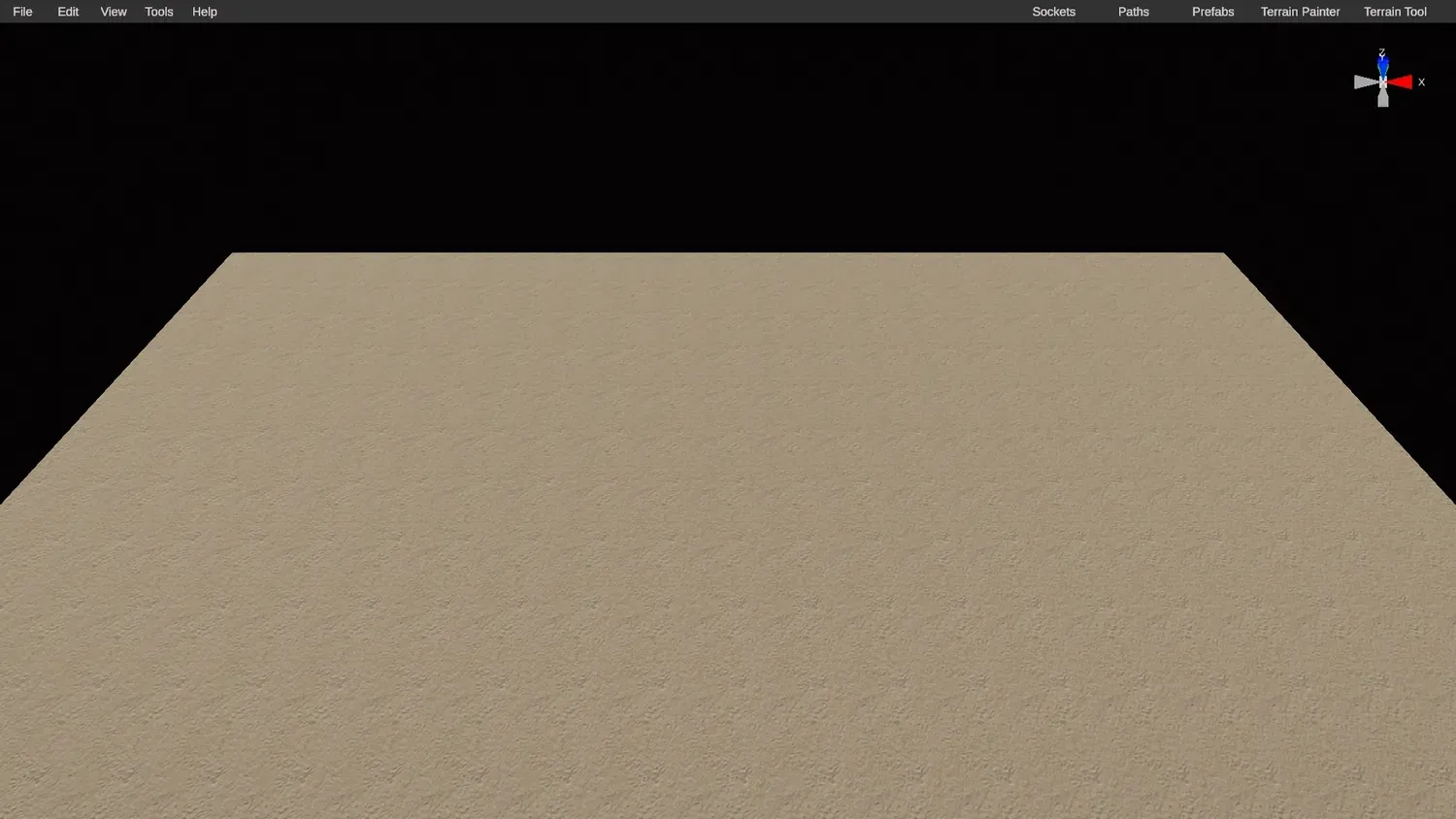
2. Zaczynasz z czystą kartą. RustEdit wrzuca cię na pustą mapę.
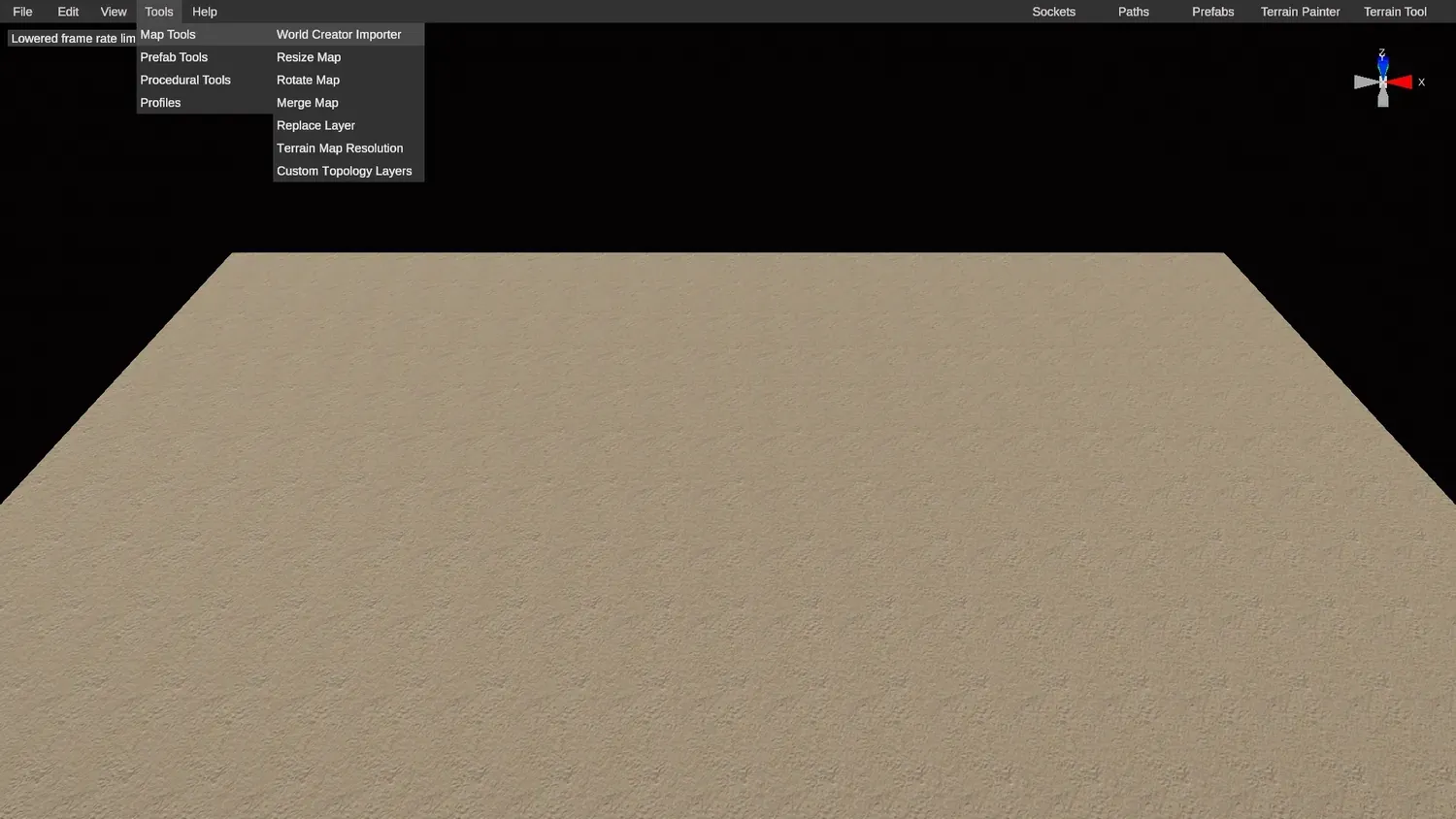
3. Otwórz importer World Creator. Wejdź w Tools, Map Tools, World Creator Importer.
4. Kliknij Select. To otwiera okno importera.
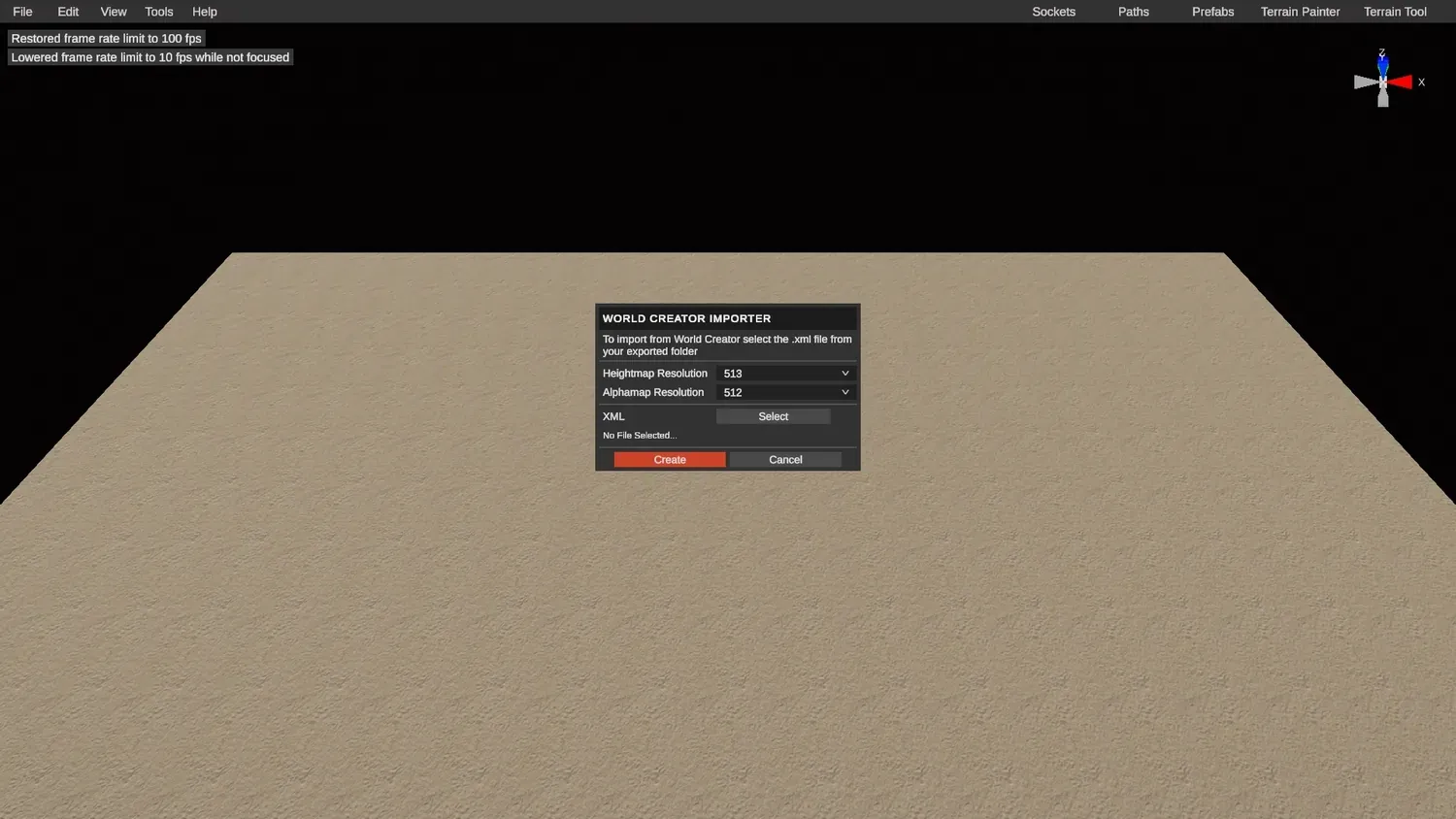
5. Wybierz plik .xml projektu. Przejdź do folderu eksportu swojego projektu wewnątrz folderu output Crucible Heightmap i wybierz plik .xml projektu.
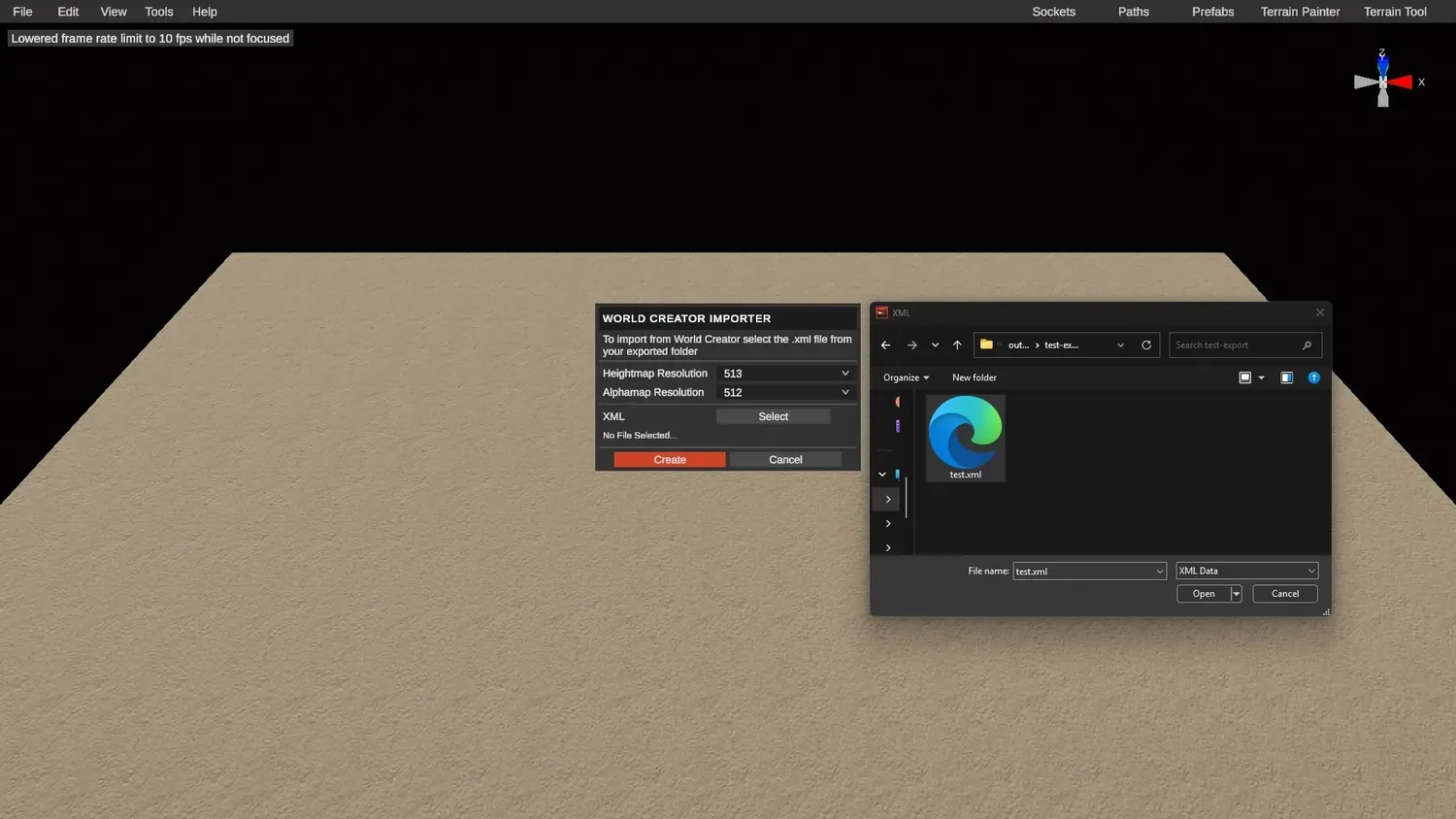
6. Dopasuj rozdzielczość, potem utwórz. Ustaw rozdzielczość mapy wysokości i alfy (splatów) na swój rozmiar mapy, ten sam, który pokazuje Crucible Heightmap, a potem kliknij Create.
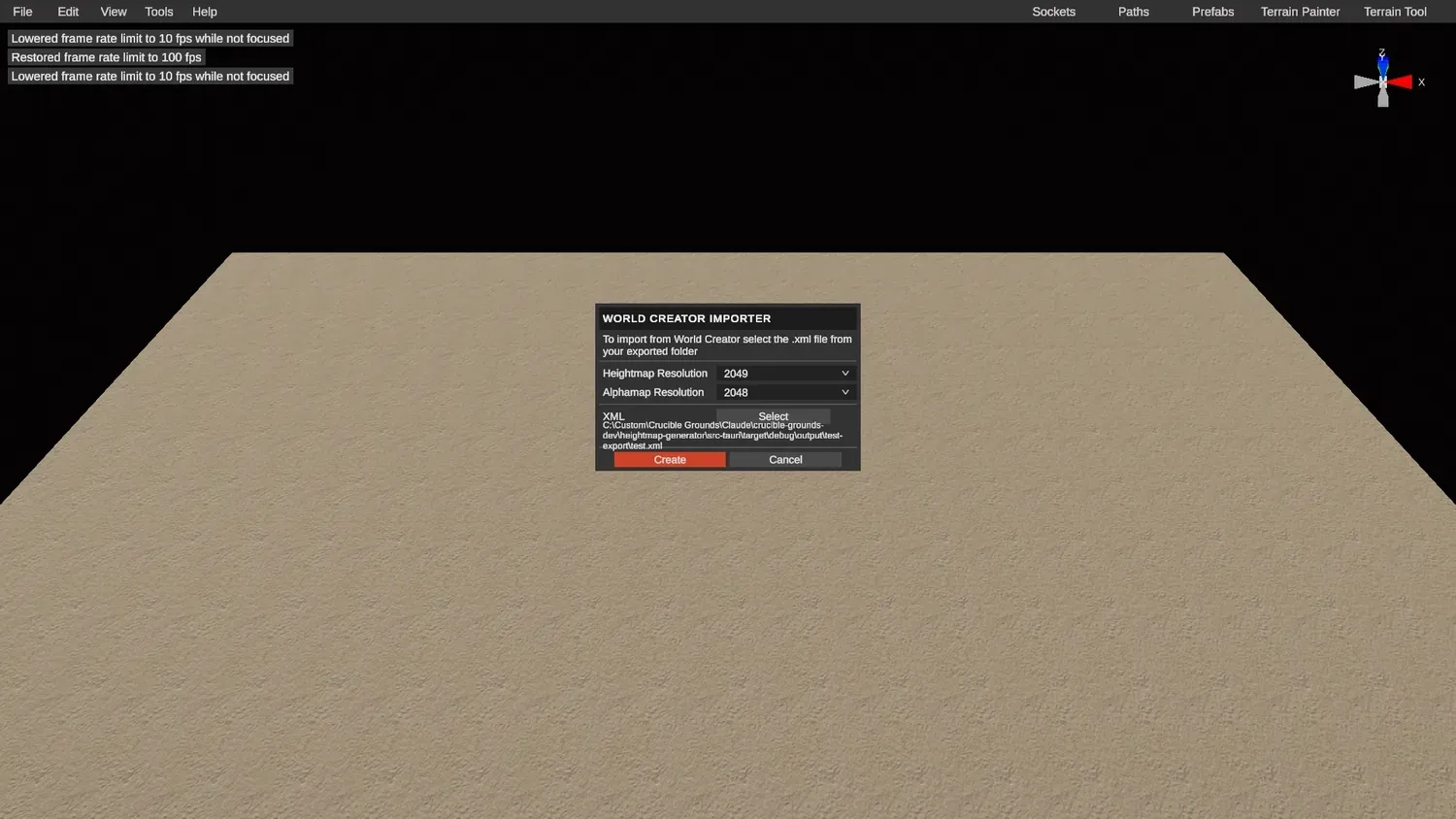
7. Twoja mapa się wczytuje. Wchodzi ze splatami bazowego terenu Crucible plus wszystkimi splatami, które sam namalowałeś.
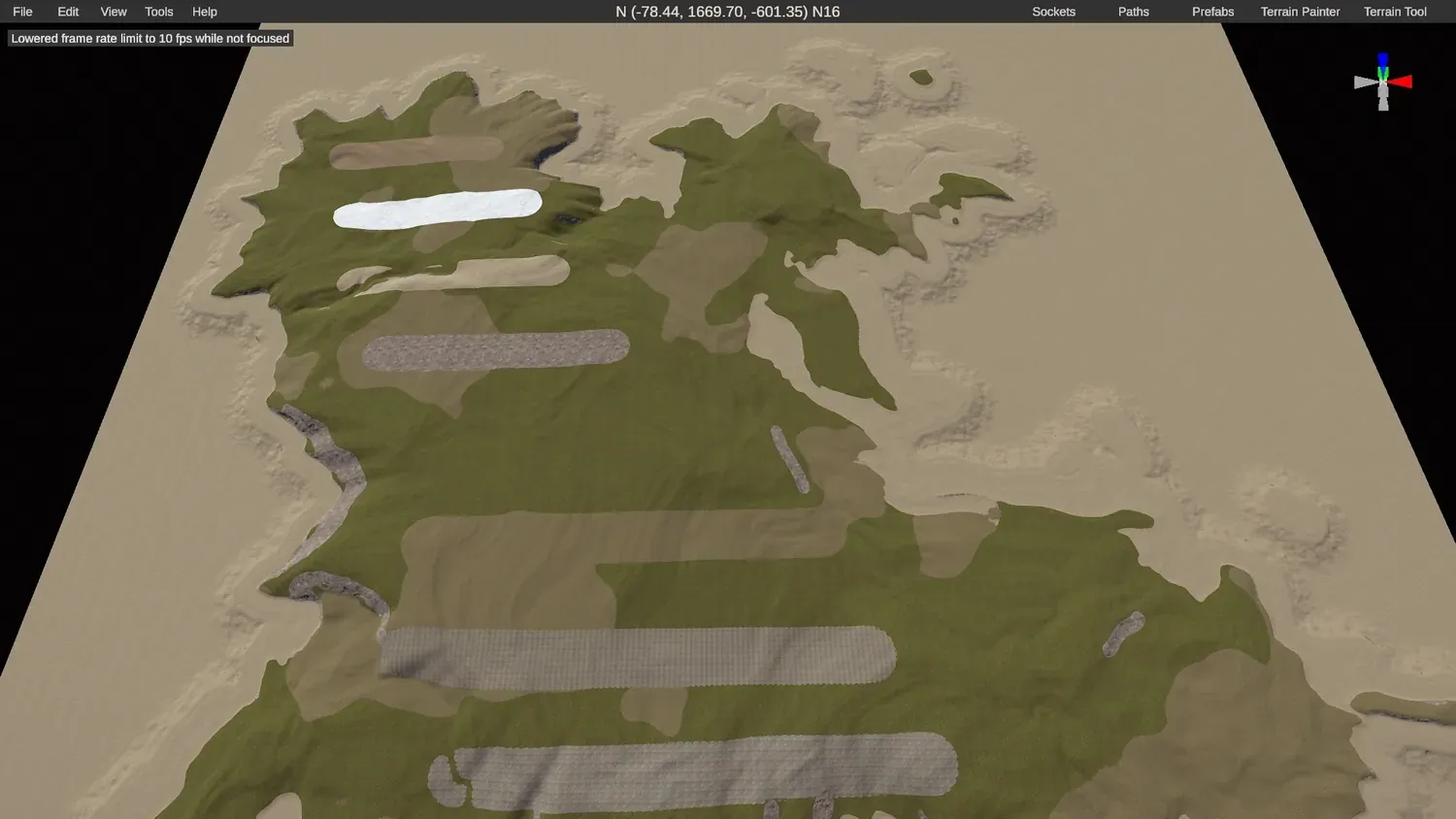
8. Rozejrzyj się. Upewnij się, że wynik ci odpowiada. Jeśli coś jest nie tak, wróć do Crucible i zrób tam poprawki, zanim zrobisz cokolwiek innego w RustEdit.
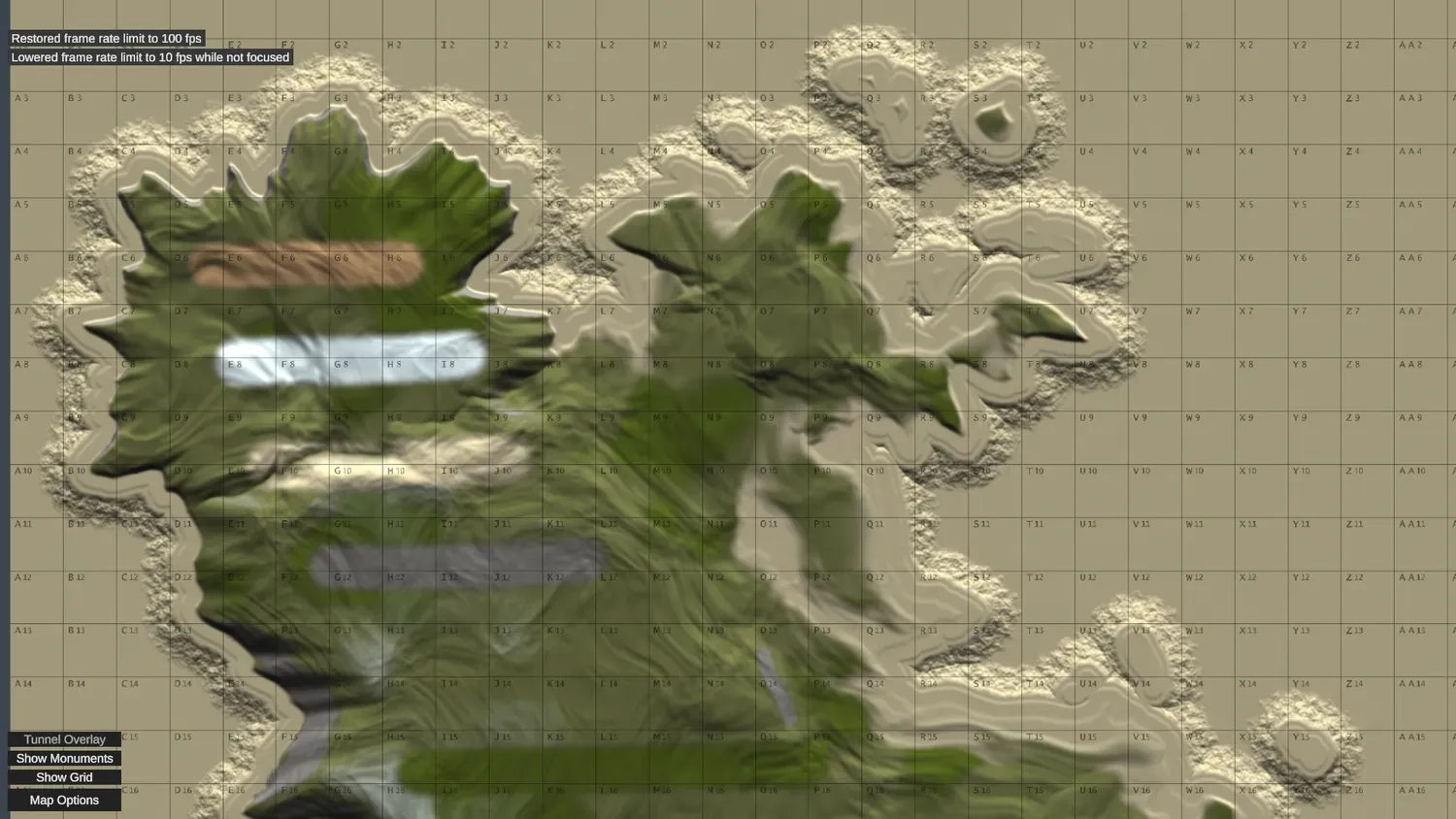
9. Zbuduj resztę mapy. Gdy jesteś zadowolony, zacznij rutynę: maluj i stawiaj wszystko ręcznie albo użyj narzędzi proceduralnego generowania RustEdit.
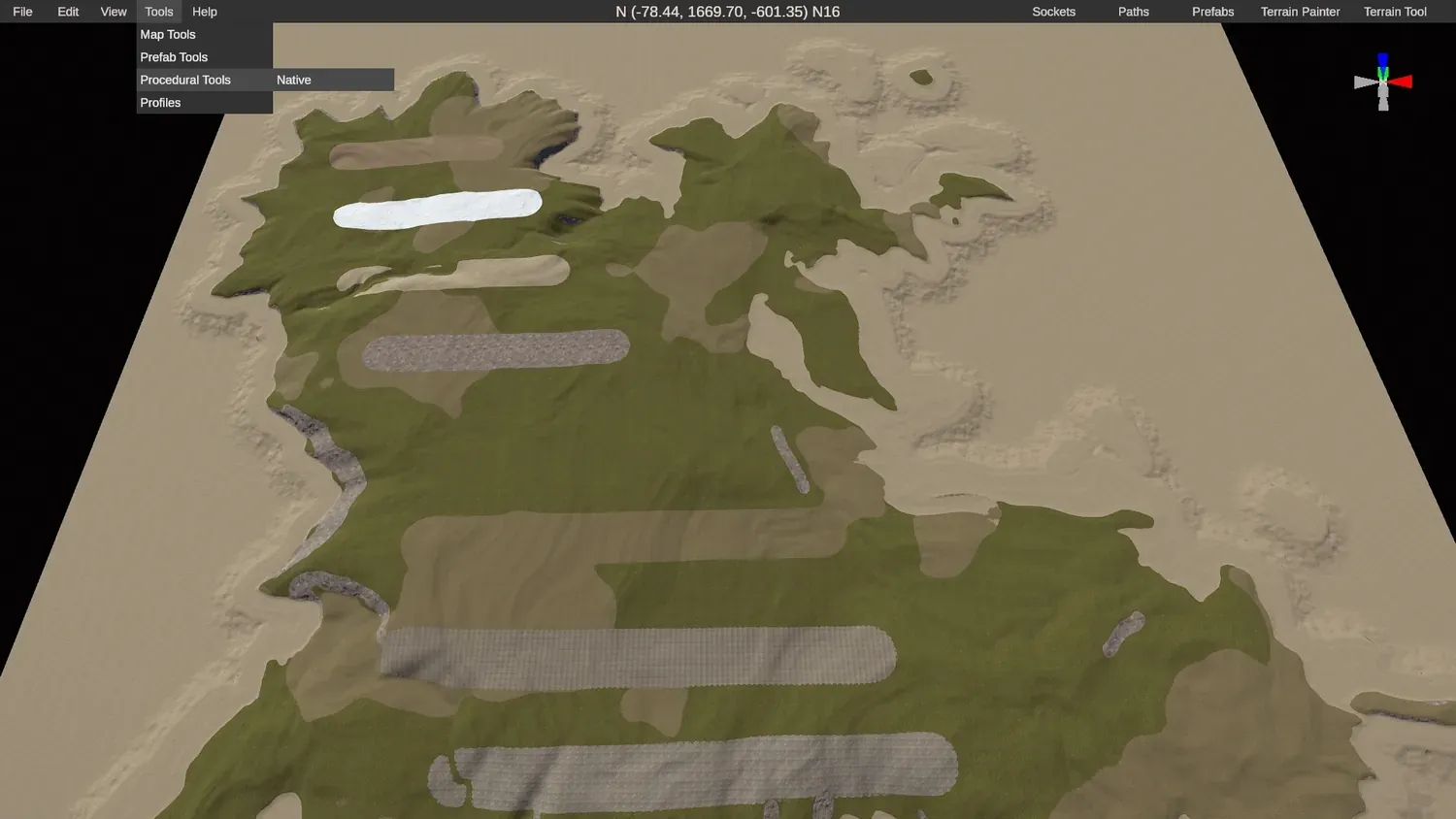
10. Najpierw przetestuj topologię oceanu. Zanim zaszalejesz z proc gen, wyłącz wszystko w tym oknie i przetestuj samą topologię oceanu.
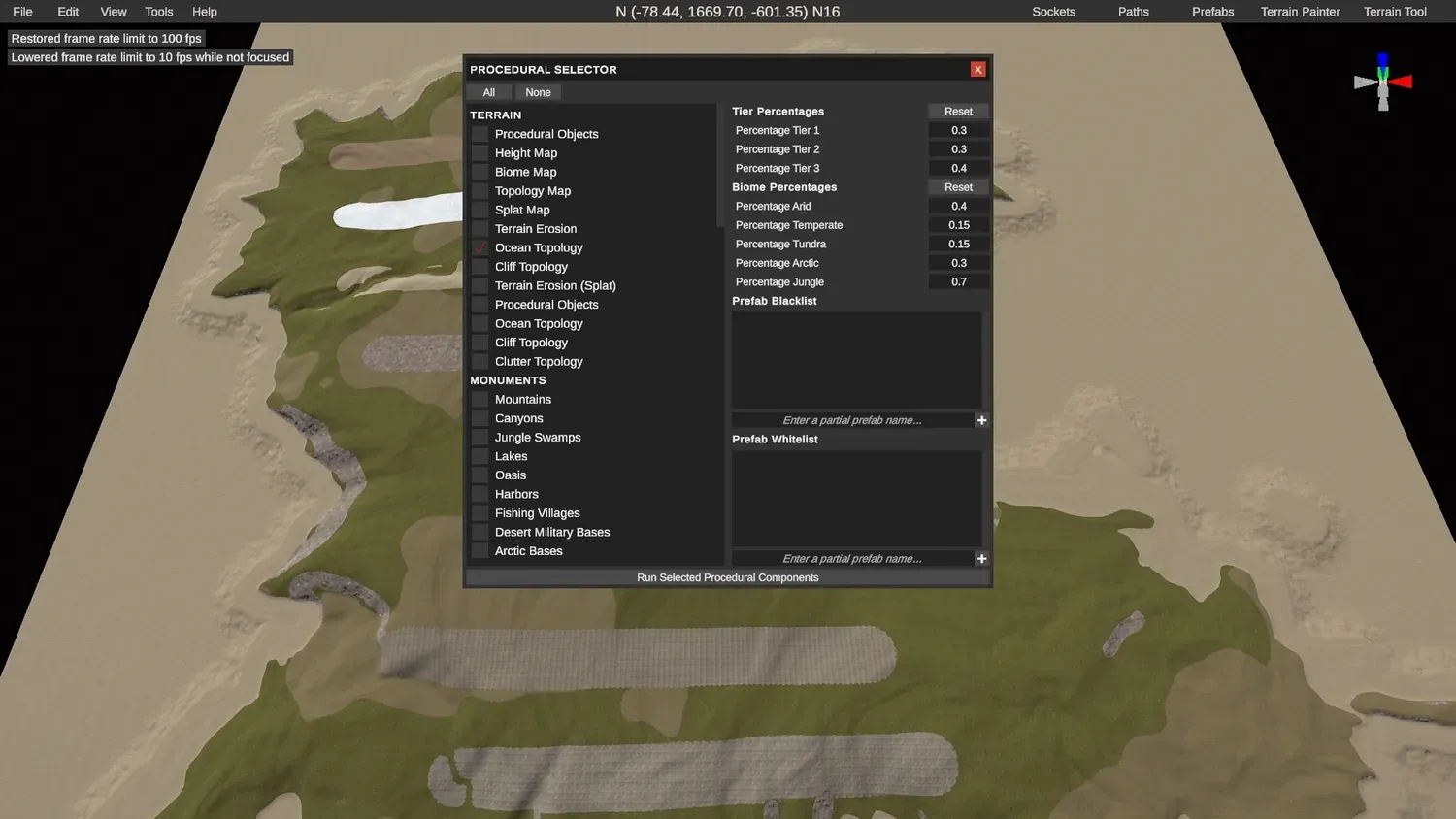
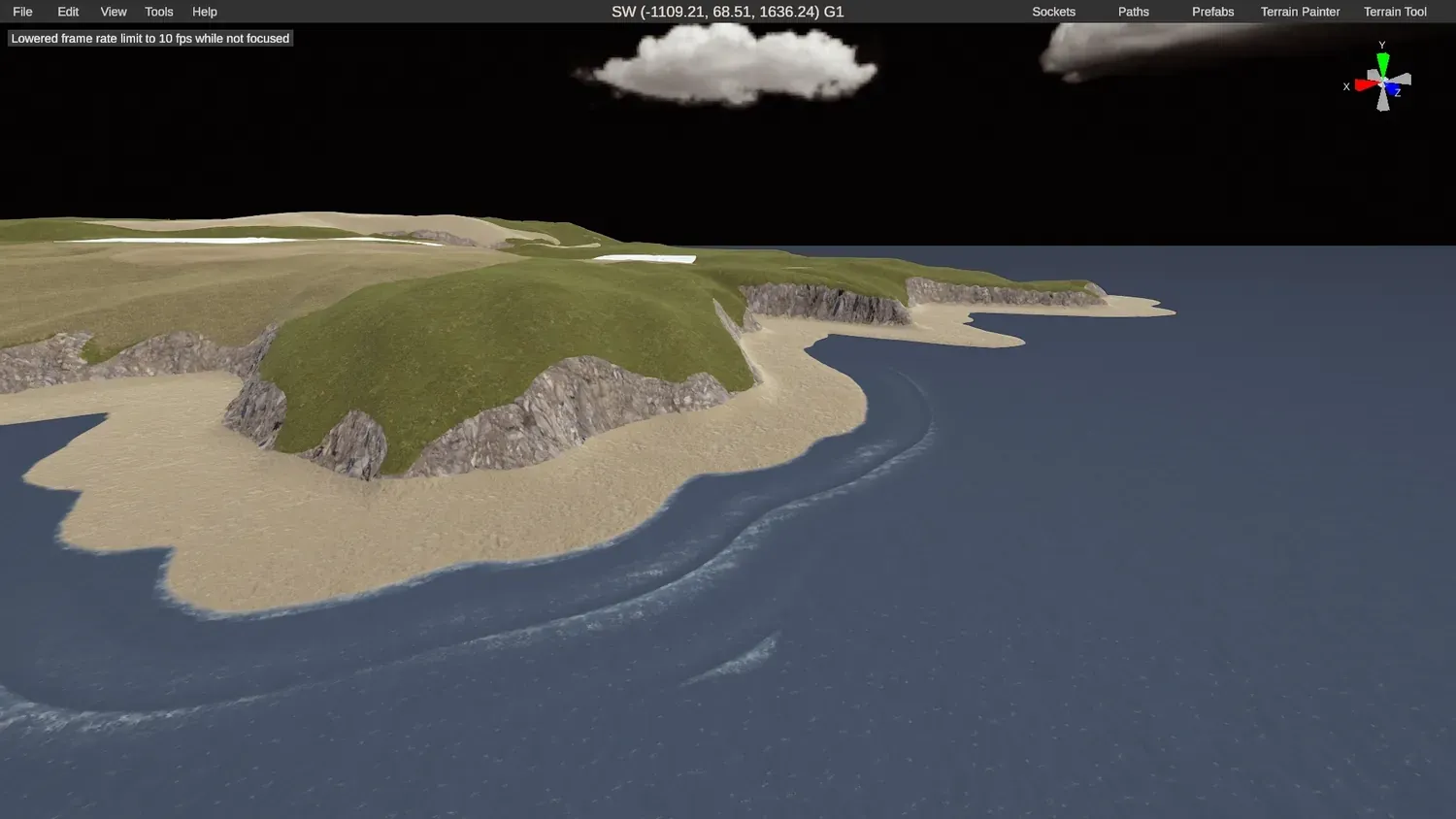
11. Potwierdź kształt. To daje solidne pojęcie o kształcie twojej wyspy i splatach z wodą dookoła.
12. Chroń swój teren i splaty. Najważniejsze do zapamiętania: wyłącz mapę wysokości i splatmapę w oknie proc gen, żeby nie nadpisało terenu i splatów zaimportowanych z Crucible.
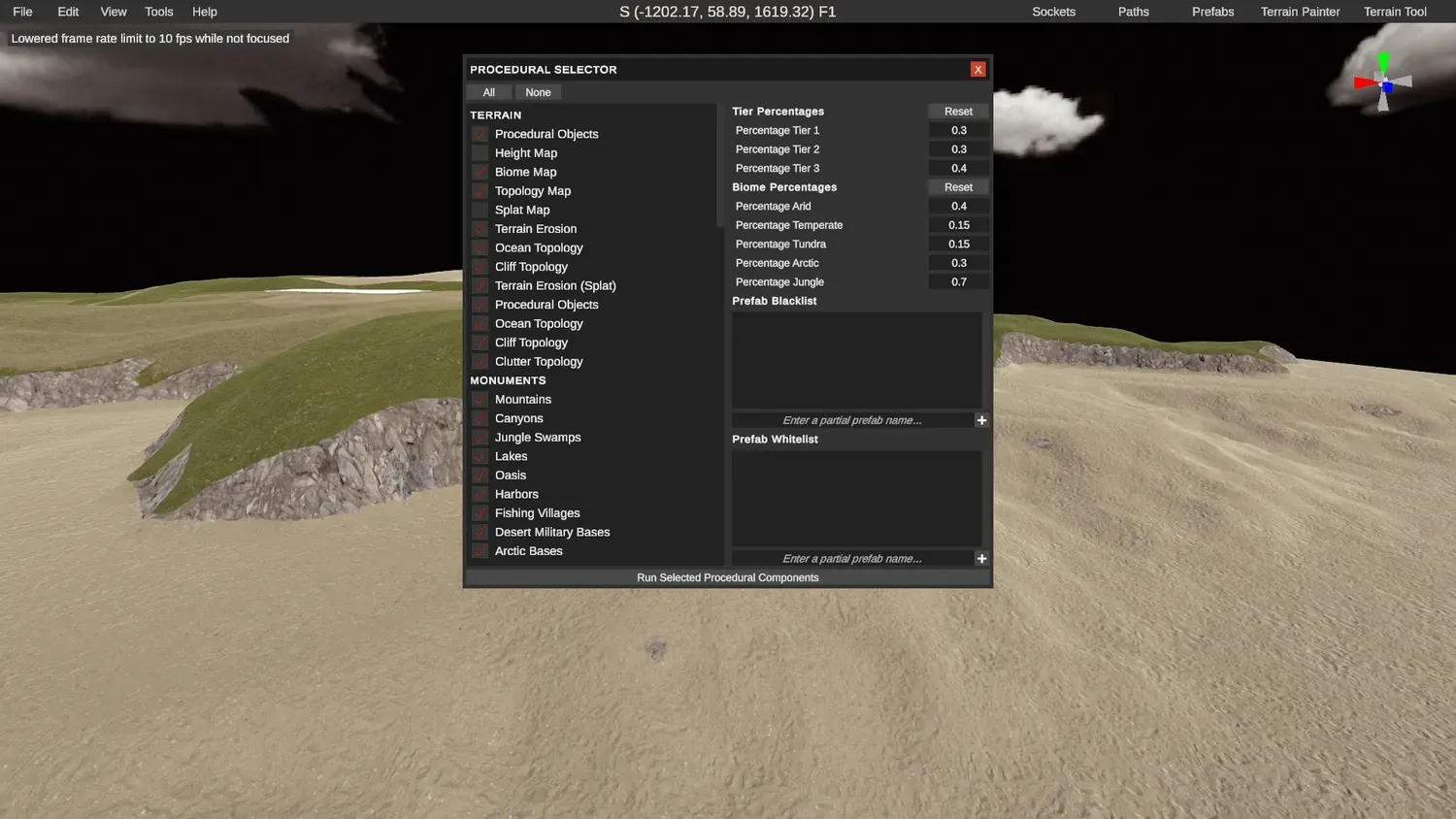
13. Pilnuj biomów i monumentów. Miej oko na biomy i monumenty, które się spawnują. Jeśli coś dziwnie wygląda w jakimś miejscu, zwykle to jest powód.
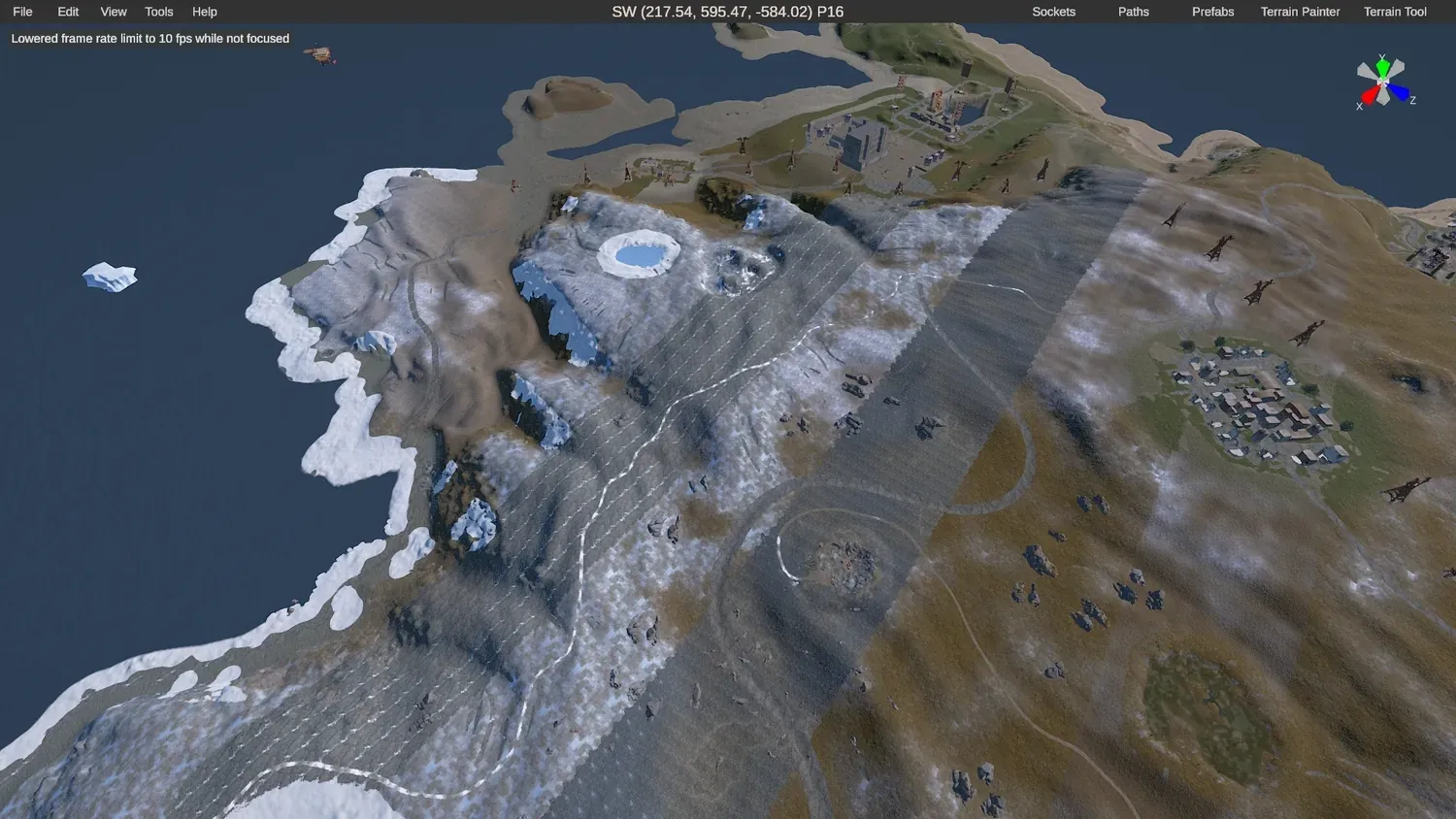
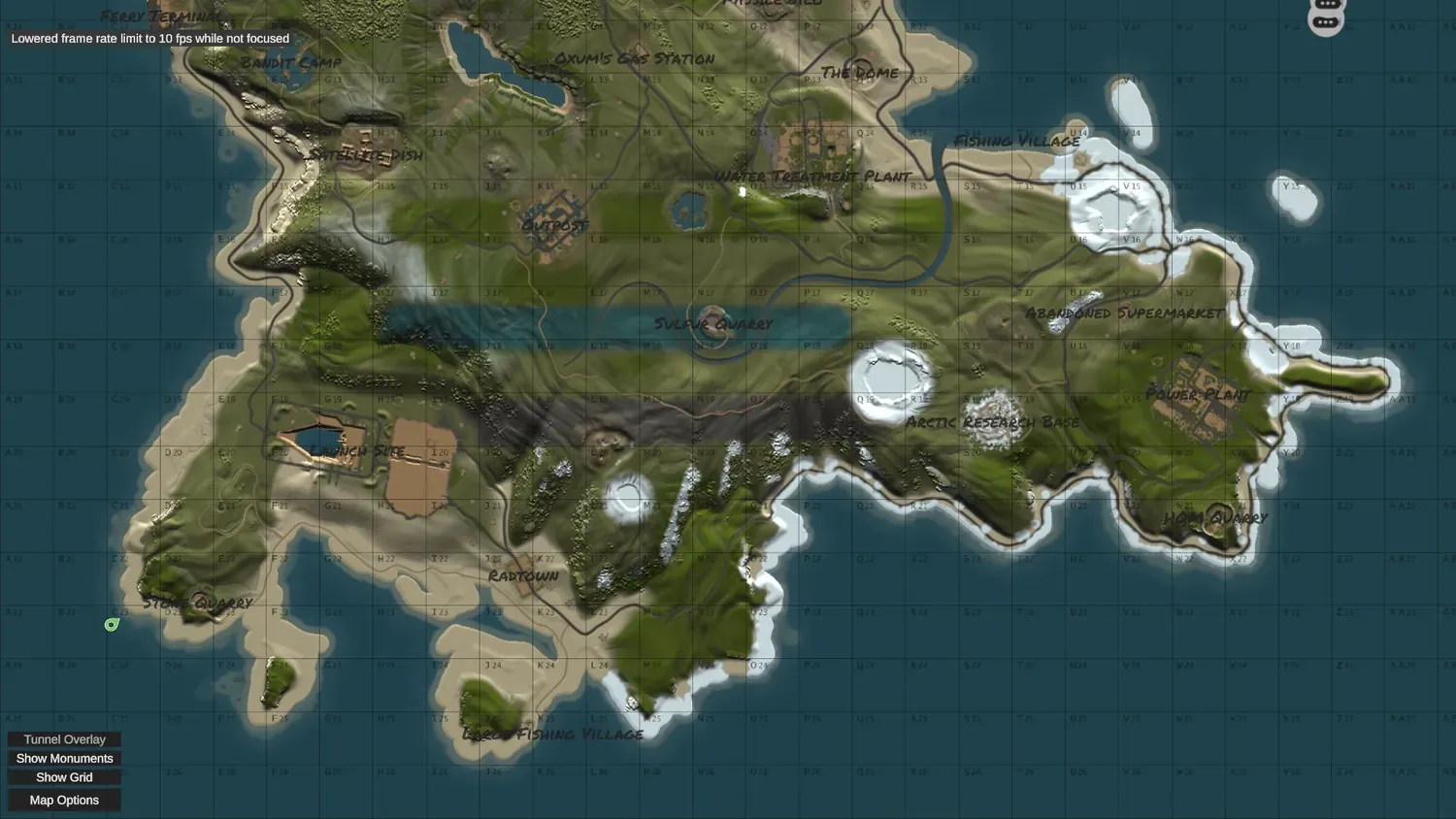
14. Wynik. Własna mapa, która wygląda na gotową, zbudowana na zaimportowanym terenie i splatach z Crucible.
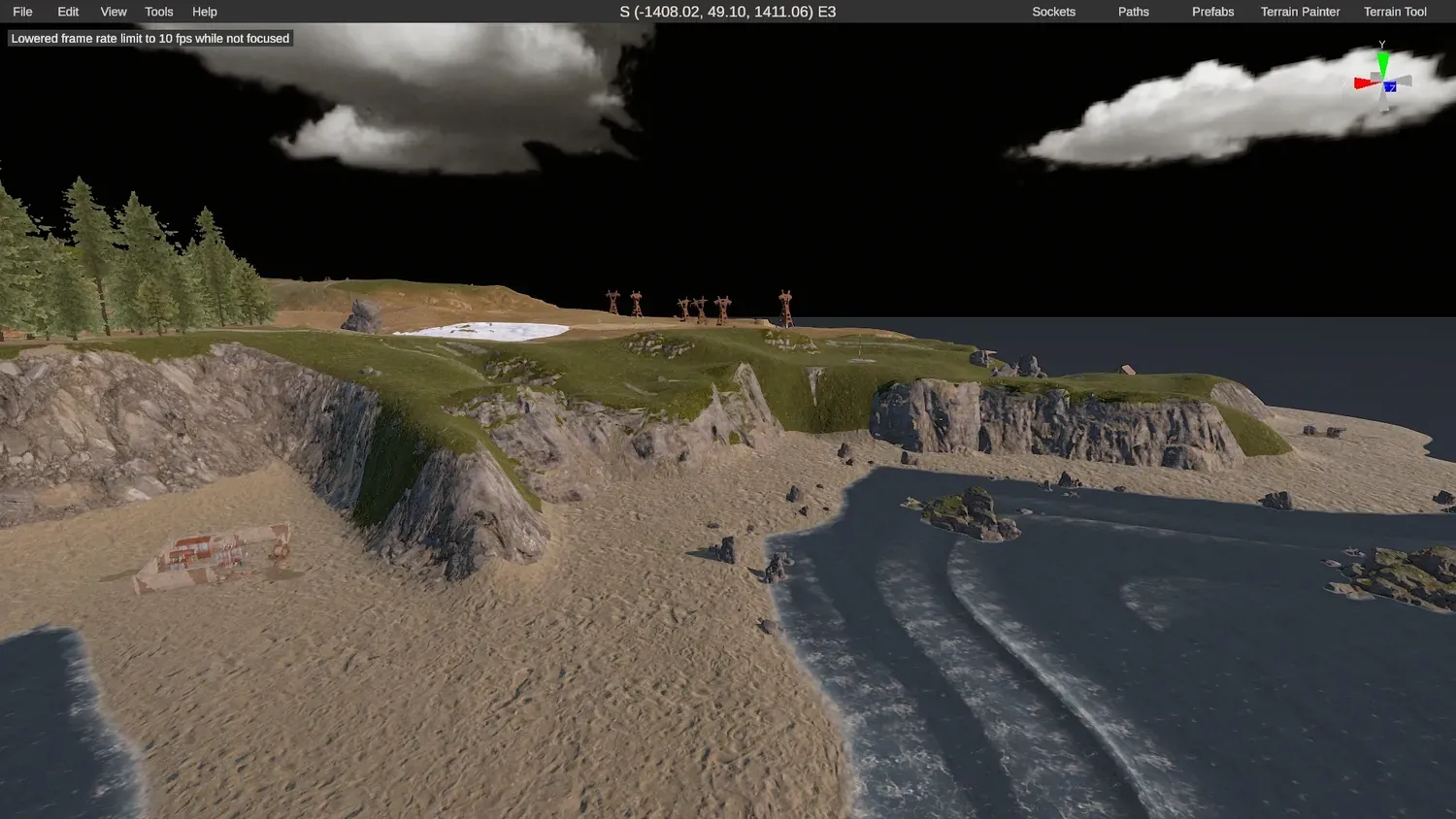
15. Gotowe. Twoja mapa z Crucible i jej splaty są zaimportowane do RustEdit.
Co dalej
Dział zatytułowany „Co dalej”- Malowanie tekstur jest dla ciebie nowe? Zacznij od malowania splatów.
- Chcesz pełny przegląd własnej mapy (teren, monumenty, testy)? Zobacz jak zrobić własną mapę Rust.
- Gotowy, żeby w to zagrać? Zobacz przetestuj mapę na lokalnym serwerze, a potem wystaw własną mapę na serwerze Rust.
- Nie wiesz, jaki rozmiar mapy utworzyć? Zobacz rozmiary map Rust.
- Zbuduj resztę mapy w RustEdit we właściwej kolejności według kolejności budowy własnej mapy.