
Ustawienia launchera Crucible: zasobnik i autostart
Ustawienia w launcherze Crucible sterują tym, jak launcher zachowuje się na twoim pulpicie: czy startuje z Windows, dokąd trafia po zamknięciu, jak obsługuje aktualizacje, oraz narzędziami do miejsca na dysku i wsparcia. Otwórz je z dołu lewego paska.
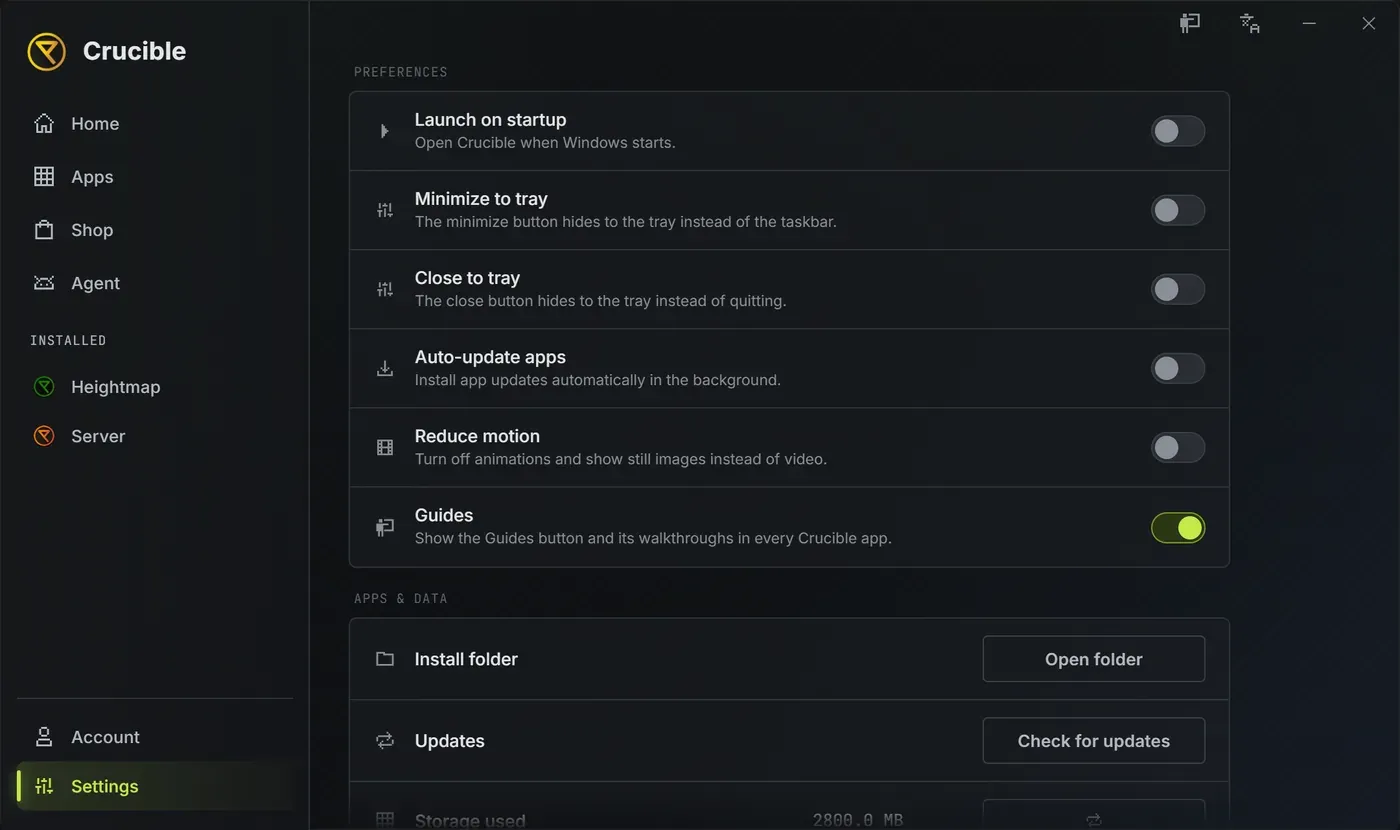
Preferencje
Dział zatytułowany „Preferencje”Sześć przełączników. Poradniki startują włączone; pozostałe pięć zostaje wyłączonych, dopóki ich nie włączysz.
- Uruchamiaj przy starcie. Otwiera Crucible, gdy logujesz się do Windows.
- Minimalizuj do zasobnika. Przycisk minimalizacji chowa launcher do zasobnika zamiast na pasek zadań.
- Zamknij do zasobnika. Przycisk zamknięcia chowa launcher do zasobnika zamiast go zamykać.
- Aktualizuj aplikacje automatycznie. Instaluje aktualizacje aplikacji w tle. Zostawia w spokoju każdą aplikację, przy której wybrałeś zostanie przy obecnej wersji. Zobacz instalacja i zarządzanie aplikacjami.
- Ogranicz ruch. Wyłącza animacje launchera i pokazuje nieruchome obrazki zamiast wideo.
- Poradniki. Pokazuje przycisk Poradniki i jego przewodniki w każdej aplikacji Crucible. Wyłącz, a znikną w launcherze, Crucible Heightmap i Crucible Local Server naraz. Zobacz Poradniki i język.
Aplikacje i dane
Dział zatytułowany „Aplikacje i dane”- Folder instalacji. Otwórz folder otwiera twój folder Crucible, gdzie leżą aplikacje, projekty, seedy i wyeksportowane mapy. Żeby mieć go pod ręką, kliknij folder prawym przyciskiem i wybierz Utwórz skrót.
- Aktualizacje. Sprawdź aktualizacje obejmuje każdą zainstalowaną aplikację i sam launcher jednym kliknięciem. Gdy skończy, pokazuje Aktualne, Aplikacje zaktualizowane albo Sprawdzanie nie powiodło się.
- Zajęte miejsce. Twoje aplikacje, własna praca i pliki tymczasowe jako jedna suma. Przycisk ponownego skanu czyta to jeszcze raz.
- Projekty i eksporty. Część tej sumy, która jest twoją własną pracą, z własnym przyciskiem ponownego skanu.
- Pliki tymczasowe. Wyczyść pliki tymczasowe czyści pliki tymczasowe, które aplikacje mogą zrobić od nowa. Twoje ustawienia, licencja, mapy i logi wsparcia zostają nietknięte.
Pomoc i wsparcie
Dział zatytułowany „Pomoc i wsparcie”- Społeczność. Discord otwiera Discord Crucible.
- Dokumentacja. Dokumentacja otwiera te dokumenty.
- Log wsparcia. Otwórz log otwiera log aktywności launchera. Zapisz dla wsparcia pakuje każdy log Crucible (launcher, Crucible Heightmap, Crucible Local Server z jego serwerami i widok w grze) do jednego zipa do dołączenia do zgłoszenia, z wcześniej usuniętym kluczem licencji i nazwą użytkownika Windows.
- Umowa licencyjna. Zobacz pokazuje umowę zaakceptowaną przy pierwszym uruchomieniu, a Gotowe ją zamyka.
O programie
Dział zatytułowany „O programie”Wersja launchera pokazuje wersję, którą uruchamiasz.
Języka nie ma w Ustawieniach: ikona języka na pasku tytułu, obok przycisku minimalizacji, ustawia go dla launchera i każdej aplikacji Crucible. Zobacz jak zmienić język.
Zasobnik
Dział zatytułowany „Zasobnik”Launcher korzysta z zasobnika systemowego Windows. Kliknij ikonę w zasobniku, żeby przywrócić okno, albo kliknij ją prawym przyciskiem dla Otwórz Crucible, wiersza Uruchom dla każdej aplikacji, Sprawdź aktualizacje i Zakończ. Sprawdź aktualizacje otwiera Ustawienia i uruchamia to samo sprawdzenie co tamtejszy przycisk.
Menu zawsze wymienia Uruchom Crucible Heightmap i Uruchom Crucible Server (Crucible Local Server), niezależnie od tego, czy je masz. Wiersz Uruchom dla aplikacji, której nie zainstalowałeś, jest wyszarzony zamiast ukryty, więc świeża instalacja z dwoma wyszarzonymi wierszami jest normalna. Zainstaluj aplikację, a jej wiersz stanie się klikalny.