
Pędzel terenu Rust: rzeźbij własną mapę ręcznie
Krótka odpowiedź: naciśnij B (albo przycisk pędzla na pasku narzędzi) w widoku 3D lub w grze, wybierz pędzel, taki jak Podnieś, Spłaszcz albo Wygładź, i maluj po terenie. Przytrzymaj Alt, żeby uruchomić pędzel w drugą stronę, i Ctrl+Z, żeby cofnąć. Naciśnij Wypal pomalowany teren, gdy skończysz, żeby suwaki znów działały, a twoje rzeźbienie zostało.
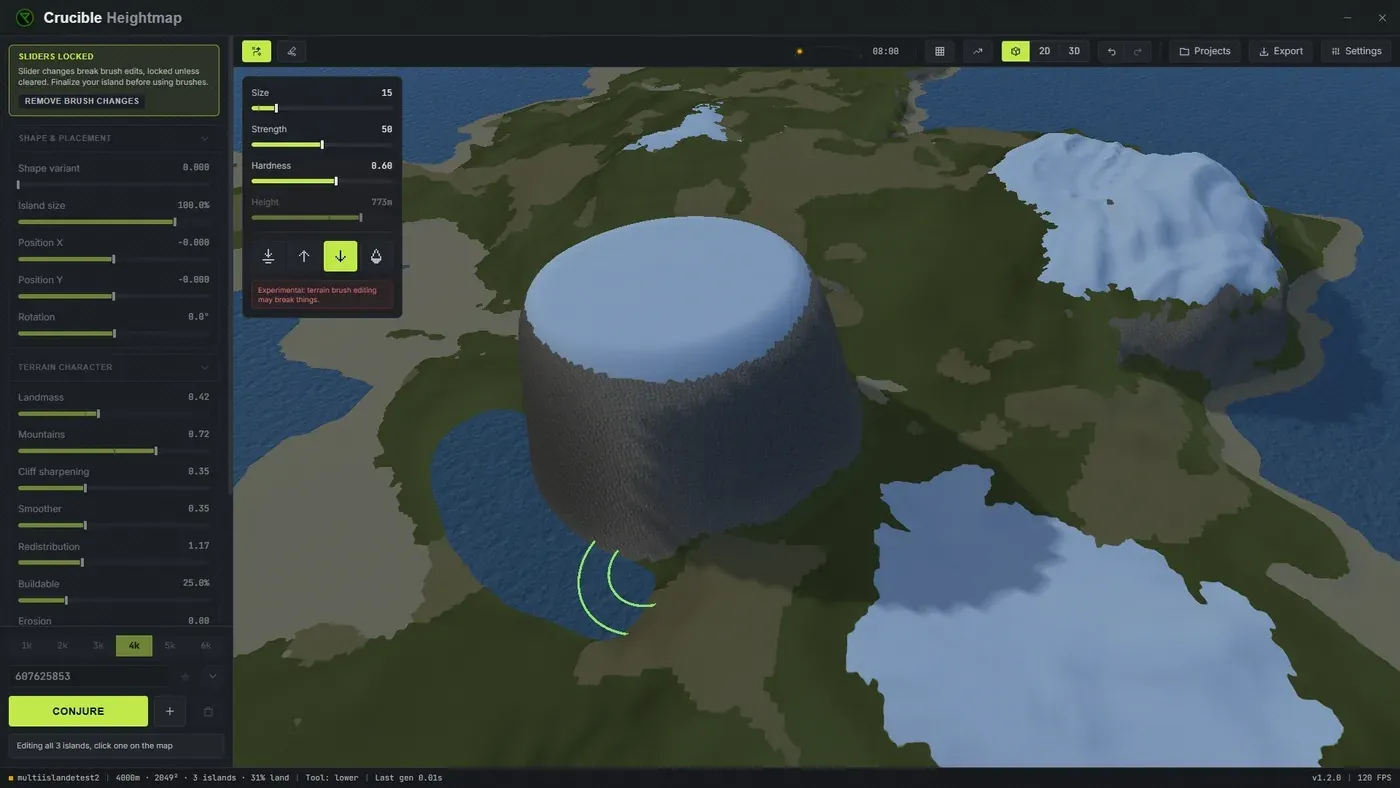
Pędzel terenu pozwala ręcznie edytować i rzeźbić teren po jego wygenerowaniu, dając dokładną kontrolę nad konkretnymi cechami. Popraw linię brzegową, wyrzeźb doliny albo koryta rzek, spłaszcz miejsca pod zabudowę i dopracuj wysokość przed eksportem. Przełączasz go przyciskiem pędzla na pasku narzędzi albo klawiszem B; Escape go zamyka. Pojawia się mały panel z kontrolkami pędzla, a podgląd na żywo aktualizuje się w trakcie malowania, więc widzisz zmiany terenu w czasie rzeczywistym.
Pędzel działa w widoku 3D i widoku w grze, nie w widoku 2D. W widoku w grze jest wyłączony, gdy Generuj klify jest włączone w panelu Worldgen, bo rzeźbienie przesunęłoby grunt, na którym stoją klify; użyj wtedy widoku 3D.
Twoje rzeźbienie trafia do wyeksportowanej mapy. Każdy eksportowany .map, RAW i PNG niesie teren dokładnie tak, jak go zostawiłeś, razem ze zmianami pędzla, więc to, co ukształtowałeś, to otwiera się w RustEdit.
Suwaki generowania blokują się, gdy położysz pierwsze pociągnięcie, a nie gdy włączysz pędzel. Ręczne zmiany i generator nie mogą oba władać terenem, więc w chwili, gdy zaczniesz rzeźbić, suwaki, które przebudowałyby mapę od zera, szarzeją. Wyłączenie pędzla ich nie przywraca. Wyczaruj nigdy nie jest zablokowane.
Są dwa wyjścia i jedno zachowuje twoją pracę:
- Wypal pomalowany teren w doku pędzla terenu wtapia twoje pociągnięcia w same wyspy. Suwaki się odblokowują, wyspę można znów przesuwać i obracać, a twoje rzeźbienie zostaje. Na mapie z kilkoma wyspami przycisk najpierw brzmi Zaznacz wszystkie pomalowane wyspy, więc kliknij go raz, żeby zebrać każdą wyspę, po której malowałeś, a potem znów, żeby je wypalić.
- Usuń zmiany pędzla, w banerze Suwaki zablokowane, wyrzuca twoje rzeźbienie i oddaje mapę suwakom.
Wypalanie to to, po co sięgasz, chyba że naprawdę chcesz pozbyć się rzeźbienia.
Jakie są rodzaje pędzli?
Dział zatytułowany „Jakie są rodzaje pędzli?”- Spłaszcz: wyrównuje teren do ustawionej wysokości. Użyj go, żeby wyrzeźbić płaskie miejsce pod zabudowę, zrobić płaskowyż albo przygotować konkretny obszar pod monumenty. Ctrl + prawy klik na terenie pobiera wysokość, do której chcesz spłaszczać.
- Podnieś: pcha teren w górę. Dobry do dodania wzgórza, wzmocnienia grzbietu albo podniesienia niskiego miejsca, żeby dodać więcej gruntu pod zabudowę.
- Obniż: pcha teren w dół. Użyj go, żeby pogłębić dolinę, wyciąć koryto rzeki albo zrobić zapadnięte miejsce na wodne elementy.
- Wygładź: zmiękcza i łączy teren, wyrównując chropowate miejsca. Zastosuj po innych pędzlach, żeby zlać przejścia, albo użyj do uspokojenia hałaśliwego terenu, jeśli generowanie jest zbyt chaotyczne.
- Ławka: wyrównuje półkę na wysokości, w którą najpierw klikniesz, więc zbocze dostaje płaski stopień bez konieczności wcześniejszego pobierania wysokości. Najszybszy sposób na wycięcie platformy pod zabudowę w stoku.
- Taras: wycina płaskie stopnie w stałej odległości, na schodkowe zbocza i teren jak pola ryżowe. Suwak Stopień ustala wysokość między stopniami.
- Skarpa: stromi stok w ścianę, na klify morskie i przylądki. Przytrzymaj Alt, żeby złagodzić ten sam stok z powrotem.
- Zwężenie: ściąga ostry szczyt w górę. Przytrzymaj Alt, żeby zamiast tego wykopać dół.
- Fale: kładzie koncentryczne kręgi, a suwak Długość fali ustala, jak daleko od siebie leżą. Przytrzymaj Alt, żeby je odwrócić.
- Wyostrz: sprawia, że kształty już obecne w gruncie bardziej się wyróżniają, więc miękkie wzgórza czytają się ostrzej. Suwak Rozmiar detali wybiera, jak daleko od siebie są te kształty: mały działa na garby, duży na całe zbocza. Przytrzymaj Alt, żeby zamiast tego je zmiękczyć.
- Spłaszczanie stoku: prasuje garby ze stoku i zachowuje jego kąt, na czyste, równe zbocze. Rozmiar detali ustala, jak duży garb wyprasuje. Przytrzymaj Alt, żeby stok zachropowacić.
- Erozja grzbietów: wycina żleby w dół stoku, tak jak deszcz żłobi zbocze. Gryzie tam, gdzie grunt opada, i zostawia płaski grunt w spokoju. Przytrzymaj Alt, żeby zamiast tego podnosić grzbiety.
Przytrzymaj Alt, żeby uruchomić dowolny pędzel w drugą stronę. Podnieś obniża, Obniż podnosi, Wygładź wyostrza, Skarpa zmiękcza, Zwężenie kopie, Fale odwracają, Wyostrz zmiękcza, Spłaszczanie stoku chropowaci, Erozja grzbietów podnosi grzbiety. Oszczędza zmiany pędzla, żeby cofnąć pociągnięcie, które prawie ci się spodobało.
Przy otwartym pędzlu terenu Tab i Shift+Tab przechodzą po pędzlach.
Film Drizzzy pokazuje pędzle terenu razem z pędzlami biomów, topologii i splatów, w widokach 2D, 3D i w grze:
Co robią kontrolki pędzla?
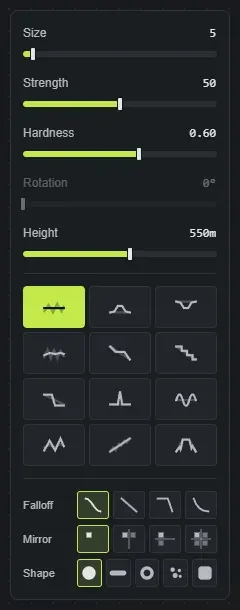
Dział zatytułowany „Co robią kontrolki pędzla?”- Rozmiar (1 do 80, domyślnie 5): jak szeroki jest pędzel. Mały (1-15) do pracy w szczegółach, jak wycinanie małych kanałów, średni (20-40) do ogólnych poprawek terenu, duży (50-80) do szerokich, zamaszystych zmian.
- Siła (0 do 100, domyślnie 50): jak mocno każde pociągnięcie wpływa na teren. Niska (10-30) do subtelnego łączenia, średnia (40-60) do normalnych poprawek, wysoka (70-100) do agresywnych zmian terenu. Zacznij nisko i buduj warstwami dla lepszej kontroli.
- Twardość (0 do 1, domyślnie 0.6): jak ostra jest krawędź pędzla. Niższa (0-0.3) daje miękką, pierzastą krawędź dobrą do gładkiego łączenia, wyższa (0.7-1) daje twardszą krawędź do precyzyjnych cięć i wyraźnych cech.
- Wysokość (0 do 1000 m, domyślnie 550): używana tylko przez Spłaszcz, wysokość docelowa, do której wyrównuje teren. Przy wybranym Spłaszcz Ctrl + prawy klik na terenie pobiera wysokość do tej wartości, a potem maluj, żeby spłaszczyć na dokładnie tej wysokości.
- Stopień (1 do 100 m, domyślnie 12): zajmuje miejsce suwaka Wysokość dla Taras i ustala wysokość między stopniami.
- Długość fali (10 do 500 m, domyślnie 80): zajmuje miejsce suwaka Wysokość dla Fale i ustala, jak daleko od siebie leżą kręgi.
- Rozmiar detali (2 do 200 m, domyślnie 45): zajmuje miejsce suwaka Wysokość dla Wyostrz i Spłaszczanie stoku i ustala rozmiar kształtów, na których pracują.
Ten ostatni wiersz zmienia nazwę zależnie od wybranego pędzla. Dla każdego innego pędzla brzmi Wysokość i jest wyszarzony, bo używa go tylko Spłaszcz.
Kształtowanie samego pędzla
Dział zatytułowany „Kształtowanie samego pędzla”- Zanikanie wybiera, jak siła spada od środka do krawędzi: Gładki (domyślna zaokrąglona kopuła), Liniowy (równy stożek), Ostry (wąski kolec, do szczegółów) i Miękki (prawie pełna siła, aż spadnie na samej krawędzi, co daje płaski mesa).
- Kształt zamienia okrągły ślad na stempel: Grzbiet, Krater, Plamki albo Dłuto. Wrzuć własne czarno-białe obrazy do folderu
brushesobok aplikacji, a pojawią się jako dodatkowe chipy pod Kształt, więc możesz rzeźbić dowolną sylwetką. Gdy stempel jest włączony, Zanikanie jest wyszarzone, bo własny kształt stempla ustala, jak spada siła. - Obrót (0 do 360 stopni) obraca stempel, więc grzbiet albo dłuto może biec wzdłuż stoku, nad którym pracujesz, zamiast zawsze być zwrócone tak samo. Dotyczy tylko stempla i działa tak samo w podglądzie 3D i w widoku w grze.
- Lustro powtarza każde pociągnięcie przez środek mapy, na jednej osi albo we wszystkich czterech ćwiartkach, na symetryczne areny i mapy eventowe. Jego akcja skrótu nazywa się Przełącz symetrię.
Wskazówki
Dział zatytułowany „Wskazówki”- Ctrl i kółko myszy zmienia rozmiar pędzla, zarówno w widoku 3D, jak i w grze.
- Zanikanie, kształt stempla i symetria mają każde akcję przełączania w Ustawienia, Skróty klawiszowe. Są domyślnie nieprzypisane, więc daj im klawisz, jeśli często się między nimi przełączasz.
- Nakładka nachylenia włącza się sama, gdy pędzel terenu jest otwarty, więc widzisz, co jest zbyt strome do zabudowy, gdy rzeźbisz.
- Przytrzymaj Spację podczas malowania, żeby ruszyć kamerą, a potem puść, żeby malować dalej.
- Pociągnięcia pędzla można cofać przez Ctrl + Z.
- Suwaki generowania blokują się, gdy tylko położysz pociągnięcie. Wypal pomalowany teren je odblokowuje i zachowuje rzeźbienie; Usuń zmiany pędzla odblokowuje je, wyrzucając je. Wyczaruj działa tak czy inaczej.
- Przeczytaj stronę worldgen, zanim zaczniesz rzeźbić gotową mapę: worldgen jest wyprowadzany z terenu, więc intensywna praca pędzlem po wygenerowaniu oznacza generowanie od nowa.
- Żeby malować, czym jest grunt, a nie jaki ma kształt, użyj pędzli splatów, biomów i topologii. Każdy klawisz pędzla jest w skrótach klawiszowych.