
Łączenie seedów wysp Rust w jedną mapę
Krótka odpowiedź: naciśnij N (albo przycisk +), żeby dodać kolejną wyspę, kliknij ją dwukrotnie, żeby ją zaznaczyć, a potem przeciągaj, obracaj i zmieniaj jej rozmiar jej własnymi suwakami. Ctrl+D kopiuje zaznaczoną wyspę lub grupę, Ctrl+A zaznacza wszystkie, a zapisane seedy wrzucasz z galerii seedów. Każda wyspa zachowuje własny seed i ustawienia.
Jedna wyspa to dopiero początek. Crucible pozwala łączyć wiele wysp w jedną mapę, więc zbudujesz archipelagi, układy z wieloma lądami, połączone kontynenty i bardziej złożony teren bez ręcznego rzeźbienia. Każda wyspa ma własny seed i ustawienia suwaków, więc w jednej mapie możesz mieszać różne style terenu.
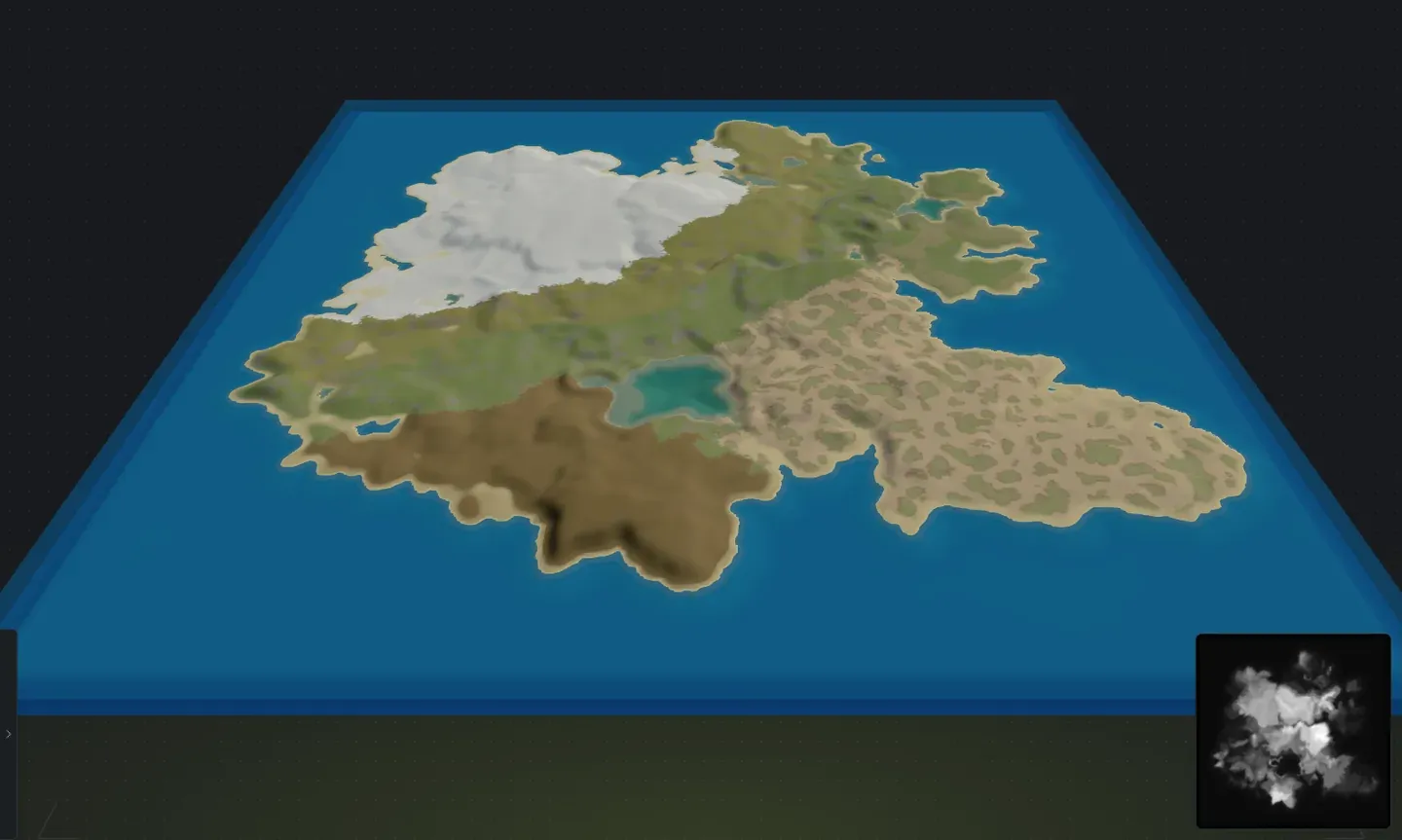
Jak działa łączenie seedów wysp?
Dział zatytułowany „Jak działa łączenie seedów wysp?”- Dodawanie wysp: kliknij, żeby dodać kolejną wyspę do mapy, albo naciśnij N. Każda wyspa dostaje własny seed, a jej teren tworzysz niezależnie, losując albo wklejając zapisany seed.
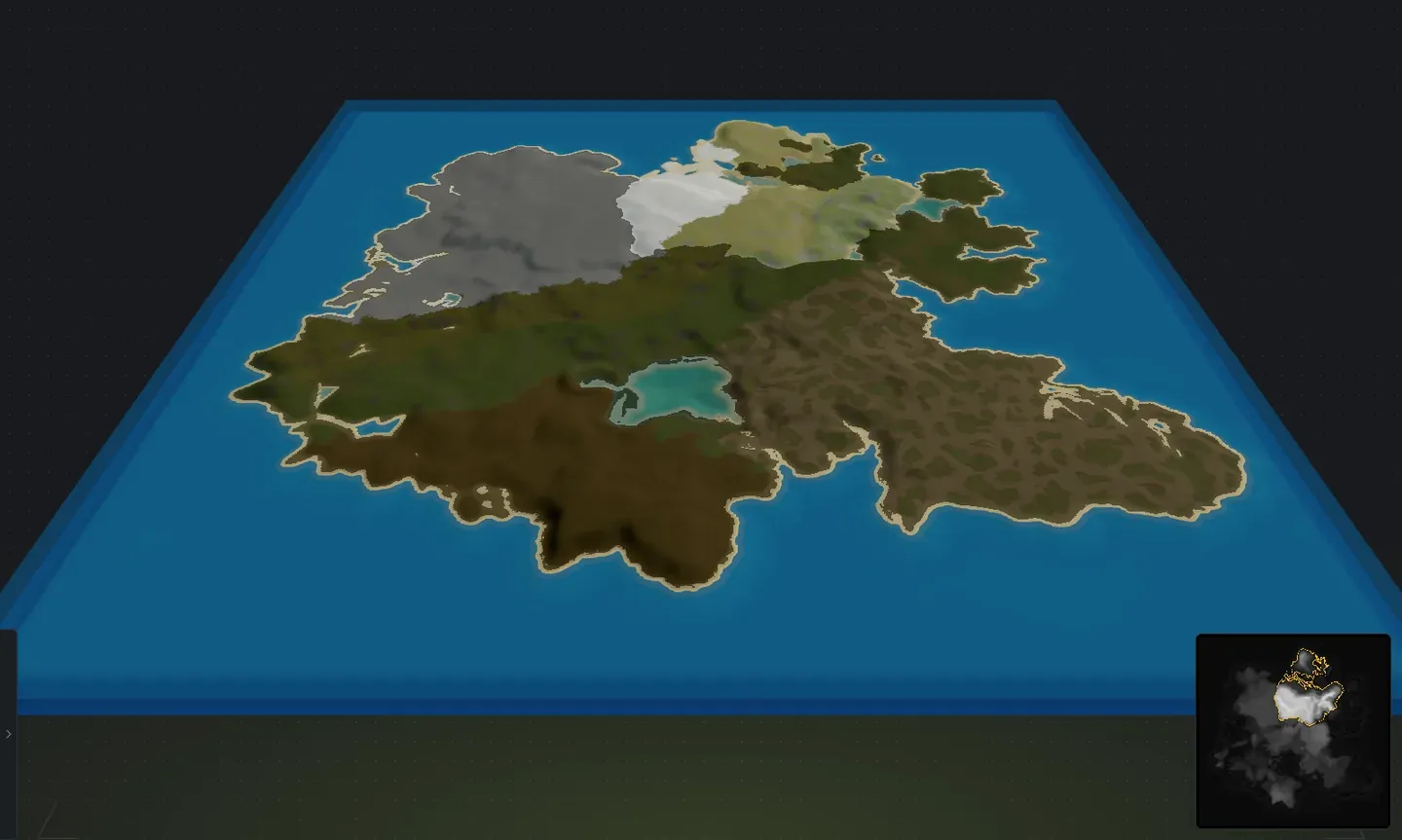
- Zaznaczanie wysp: kliknij wyspę dwukrotnie, żeby ją zaznaczyć i edytować jej suwaki niezależnie. Przytrzymaj Ctrl (albo Shift) i klikaj kolejne wyspy, żeby dodać je do zaznaczenia lub je z niego usunąć, a potem przesuwaj, obracaj, skaluj, losuj albo usuwaj wszystkie razem. Naciśnij Ctrl+A, żeby zaznaczyć każdą wyspę. Kliknij w wodę, żeby odznaczyć, albo naciśnij Escape. Gdy nic nie jest zaznaczone, pasek nad Wyczaruj pokazuje Edycja wszystkich N wysp, a suwaki zmieniają wszystkie wyspy naraz.
- Przechodzenie po wyspach: , (przecinek) i . (kropka) zaznaczają poprzednią lub następną wyspę, po jednej, więc dotrzesz do wyspy ukrytej pod innym lądem.
- Powielanie: Ctrl+D kopiuje zaznaczoną wyspę albo całą zaznaczoną grupę na otwartą wodę obok.
- Usuwanie: przycisk kosza pod suwakami albo klawisz Delete usuwa zaznaczone wyspy.
- Dostosuj każdą wyspę: każda wyspa ma własny pełny zestaw suwaków (ląd, góry, teren pod zabudowę, klify itd.), więc możesz zrobić górzystą wyspę obok płaskiej prerii albo mieszać dowolne style terenu.
- Pozycja i obrót: przeciągnij każdą wyspę, żeby ustawić ją na mapie, i obróć ją, żeby linia brzegowa była zwrócona w dowolną stronę.
- Obrót całej grupy: przy kilku zaznaczonych wyspach albo gdy nic nie jest zaznaczone, suwak Obrót kręci nimi jak jednym kawałkiem. Formacja obraca się wokół środka zaznaczenia, a każda wyspa zachowuje własny kształt i odstępy, czyli dokładnie to, co dostałbyś, obracając samą mapę. Skalowanie grupy działa tak samo, rośnie ze środka zaznaczenia.
- Odbicie zaznaczenia: Ctrl+H i Ctrl+G odbijają to, co masz zaznaczone, z lewej na prawą i z góry na dół. Przy jednej wybranej wyspie odbija się ona względem własnego środka i nic innego na mapie się nie rusza; gdy nic nie jest zaznaczone, odbija się cała mapa, jak zawsze. Razem z nią odbijają się namalowane tekstury podłoża, wypalone rzeźbienie i wypalone wycięcia kanałów. Zobacz skróty klawiszowe.
- Teren skaluje się automatycznie: wysokość terenu i szum skalują się z rozmiarem wyspy i rozmiarem mapy, dopasowane do proceduralnego generowania Rusta, żeby wynik wyglądał w grze naturalnie. Łączenie dzieje się automatycznie tam, gdzie wyspy się stykają.
Wskazówki
Dział zatytułowany „Wskazówki”- Najpierw ustaw rozmiar mapy: wybierz rozmiar świata przed dodawaniem wysp, a potem rozmieszczaj wyspy w jego obrębie. Dzięki temu cały teren poprawnie skaluje się do twojej mapy.
- Mieszaj rozmiary i style wysp: połącz kilka większych lądów z mniejszymi dla naturalnej różnorodności. Duży kontynent z małymi wyspami obok wygląda bardziej organicznie niż lądy o jednakowej wielkości.
- Używaj ponownie zapisanych seedów: wrzuć zapisaną wyspę albo całą zapisaną grupę na obecną mapę z galerii seedów, użyj Zamień dla zaznaczonej wyspy albo Zastąp wszystko, żeby zacząć od nowa. Połączona grupa zachowuje swój układ i ląduje zaznaczona, gotowa do przeciągnięcia na miejsce. Cały przebieg pracy z galerią jest w plikach seedów.
- Zapisz układ: zaznacz jedną wyspę (albo Zaznacz wszystko, Ctrl+A) i zapisz zaznaczenie jako plik seeda, żeby później wrzucić cały układ z wieloma wyspami, razem z pozycjami, do dowolnej mapy.
- Podgląd na żywo pomaga: użyj podglądu 3D i 2D, żeby przed eksportem sprawdzić, jak wyspy się łączą i jak wygląda ogólny układ mapy.
- Pomalowany lub wyrzeźbiony teren: dopóki na mapie jest niewypalona praca pędzlem terenu, dodawanie i usuwanie wysp jest wyłączone, aż wypalisz ją albo wyczyścisz w panelu pędzla terenu.
- Chcesz, żeby wylosowało się samo? Losowanie wielu wysp losuje całą mapę wysp jednym Wyczaruj, a każdą wyspę nadal możesz potem edytować.
Widok z góry pokazuje układ wyraźnie, z każdą wyspą jako osobnym lądem:
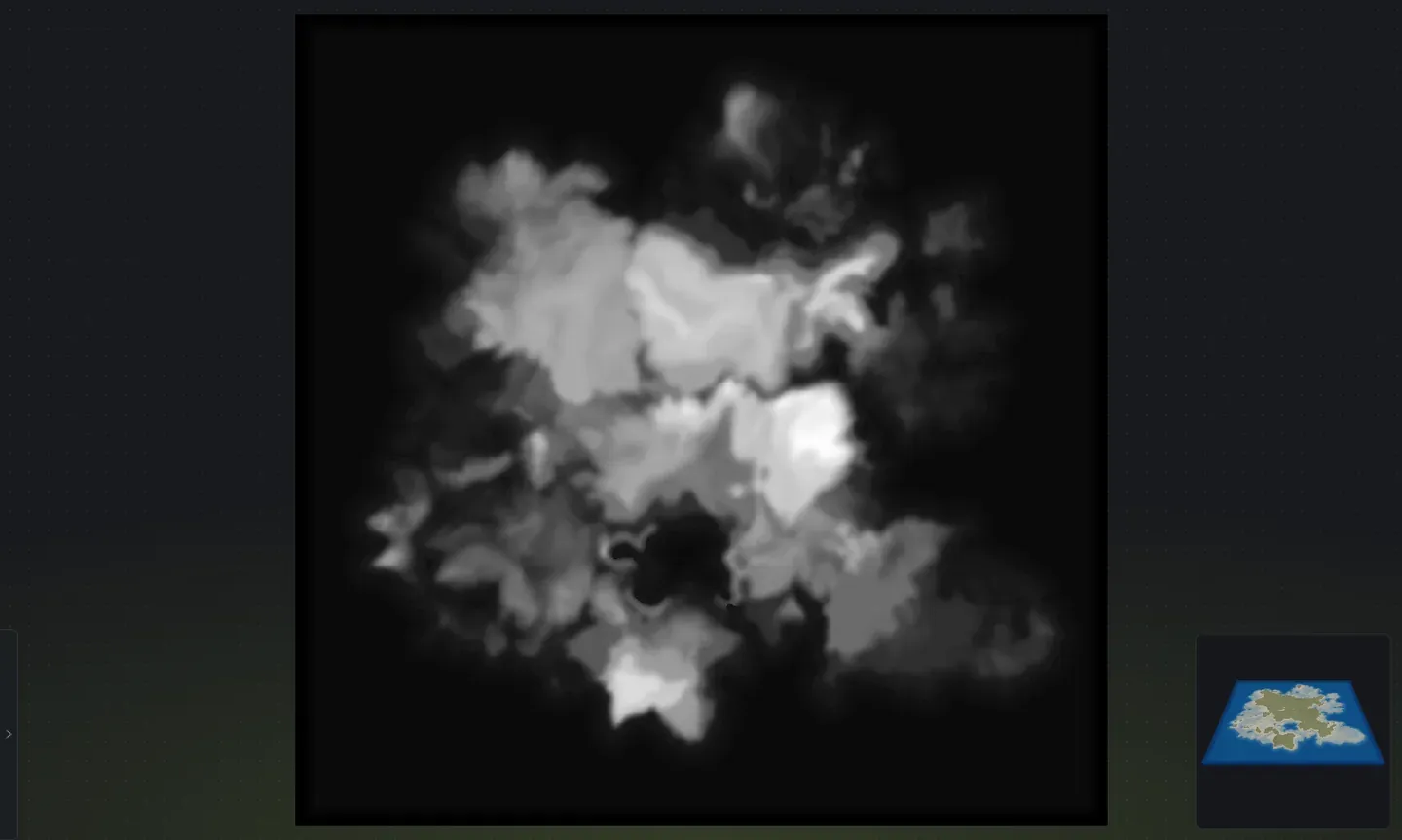
Gdy układ wygląda dobrze w podglądzie 3D, wyeksportuj go jako plik .map i wrzuć do RustEdit. Zanim zaczniesz, wybierz rozmiar mapy, który zostawia miejsce na każdą wyspę.