
Eksport pliku mapy Rust: .map, .raw i .png
Krótka odpowiedź: naciśnij Eksport na pasku narzędzi Crucible Heightmap, zostaw w wierszu .map wybrane Wszystkie warstwy i naciśnij Eksport jeszcze raz. W folderze output dostaniesz jeden plik Rust .map, który otwiera się prosto w RustEdit, z terenem, teksturami podłoża, biomami, topologią, jeziorami, lawą i klifami na swoich miejscach.
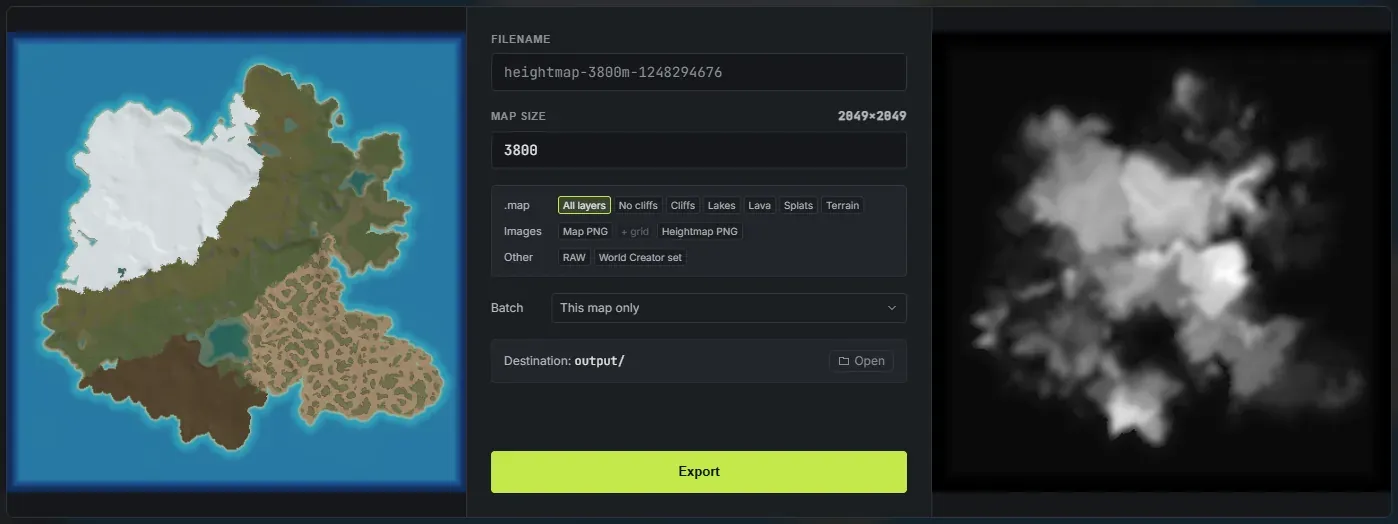
Panel Eksport pokazuje dwa podglądy na żywo mapy, nad którą pracujesz: kolorową mapę po lewej i 16-bitową mapę wysokości po prawej. Pośrodku wyjścia leżą w trzech wierszach chipów, a wszystko, co zaświecisz, zapisuje się jednym kliknięciem. Najedź na dowolny chip, żeby zobaczyć, co zapisuje.
Mapa wysokości czy cała mapa?
Dział zatytułowany „Mapa wysokości czy cała mapa?”Mapa wysokości to tylko wysokość terenu, w odcieniach szarości. Plik Rust .map to cały świat: ta sama wysokość plus tekstury podłoża, biomy, topologia i woda. Przeciągnij uchwyt, żeby porównać jedno z drugim na tej samej mapie, albo kliknij go i użyj strzałek.
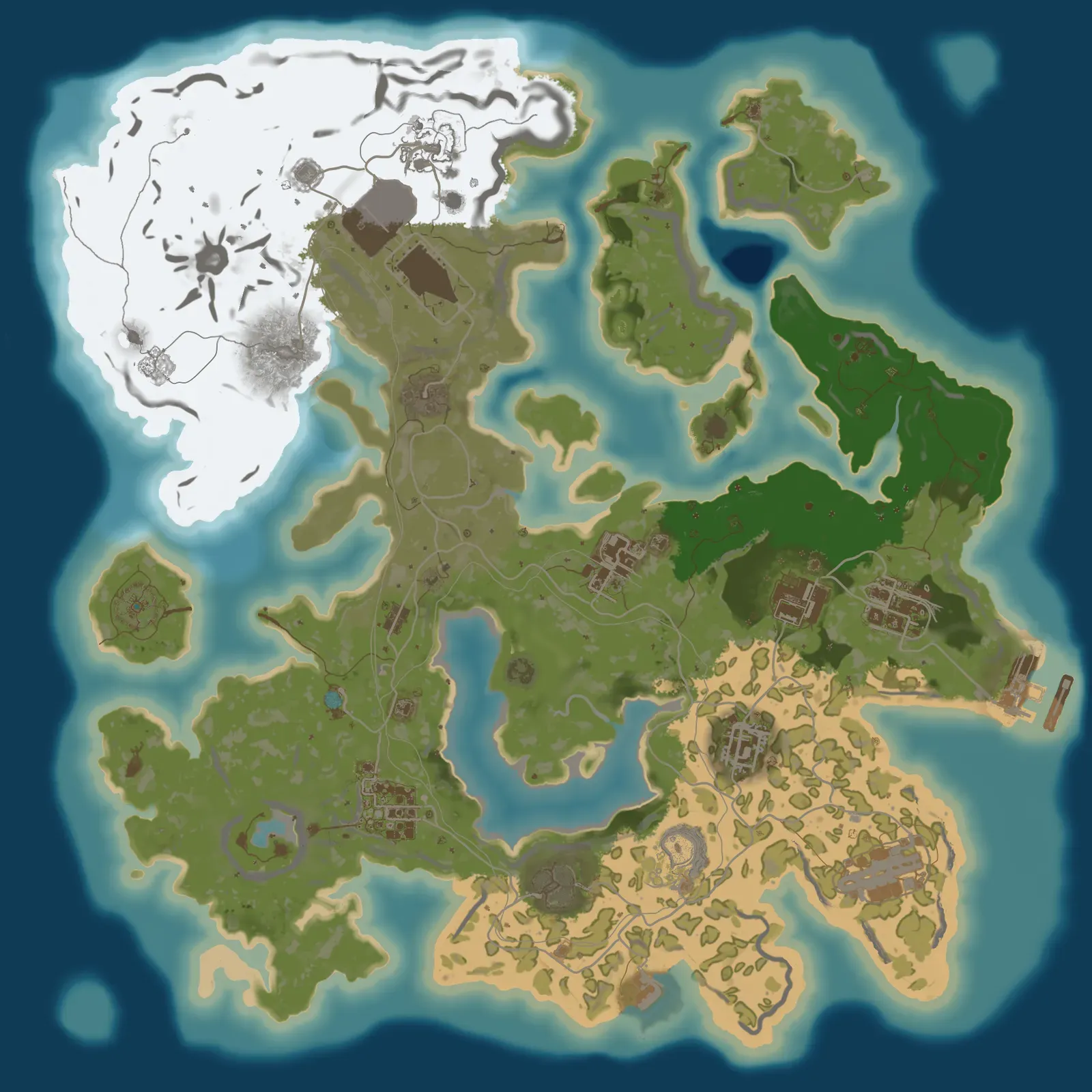
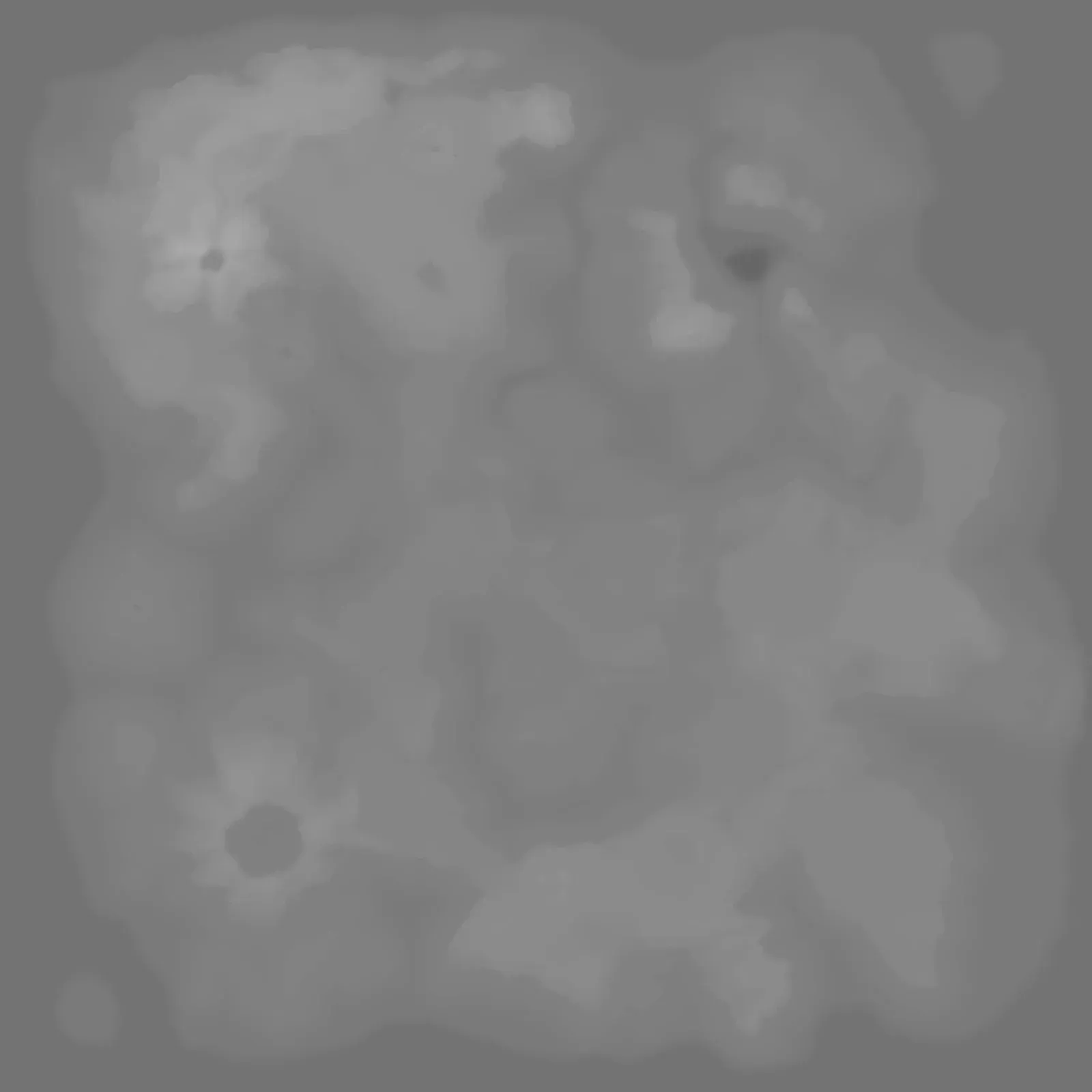
Dlatego .map to główny eksport. Mapa wysokości .raw albo .png niesie sam goły teren, a każdą inną warstwę trzeba zrobić od nowa w RustEdit. Więcej o tym, co zawiera mapa wysokości: czym jest mapa wysokości Rust?
Jak wyeksportować .map
Dział zatytułowany „Jak wyeksportować .map”- Zbuduj mapę: wygeneruj i wyrzeźb teren, a potem namaluj tekstury podłoża, jakie chcesz.
- Wygeneruj świat, żeby mapa miała biomy, topologię, jeziora i lawę. Możesz to pominąć; niżej jest, jak eksportuje się zwykła mapa.
- Naciśnij Eksport na pasku narzędzi. Górny wiersz nazywa się .map i Wszystkie warstwy jest już wybrane.
- Sprawdź Rozmiar mapy. Panel pokazuje obok etykiety rozdzielczość mapy wysokości, w jakiej się eksportuje.
- Naciśnij Eksport. Crucible zapisuje jeden plik
.mapdo folderu wyjściowego, plus wszystko inne, co zaświeciłeś.
Mapa, na której nigdy nie puściłeś worldgenu, i tak eksportuje się jako poprawny świat Rust. Wychodzi w całości jako Temperate, z twoim terenem i teksturami podłoża, a klimat dodajesz w RustEdit.
Siedem wersji .map
Dział zatytułowany „Siedem wersji .map”W wierszu .map jest siedem chipów i wybierasz jeden, bo to siedem wersji tego samego pliku. Różnią się tylko tym, ile świata przychodzi razem z terenem. Kliknięcie wybranego chipa jeszcze raz wyłącza .map, na wypadek gdybyś chciał tylko obrazek albo .raw.
- Wszystkie warstwy (wybrane domyślnie): wszystko, co robi Crucible. Twój teren, twoje tekstury podłoża i każda warstwa wyprowadzona przez worldgen (biomy, topologia, jeziora i lawa wulkanu), plus własne modele klifów i skał z Rust, ustawione na stromym terenie.
- Bez klifów: wszystko jak wyżej oprócz modeli klifów i skał. Biomy, topologia, jeziora i lawa są w pliku, a ustawienie skał zostaje dla RustEdit albo dla ciebie.
- Klify: tylko klify. Każde jezioro wraca do oceanu i nie ma żadnej lawy. Warstwy
LakeiLakesidejeziora zmieniają się wOceaniOceanside, więc basen poniżej poziomu morza wypełnia się morzem zamiast stać pusty. - Jeziora: tylko jeziora. Bez klifów i bez lawy.
- Lawa: tylko lawa wulkanu. Bez klifów, a każde jezioro wraca do oceanu. Na mapie bez wulkanu nic to nie dodaje.
- Splaty: teren, tekstury podłoża i biomy, bez warstw topologii, bez klifów, bez jezior i bez lawy. Na wypadek gdybyś chciał, żeby resztę położył własny proc gen RustEdit.
- Teren: sam goły teren. Bez tekstur podłoża, bez biomów, bez topologii. Gdy chcesz zbudować cały świat w RustEdit sam.
Klify, jeziora i lawa powstają przy eksporcie, więc dostajesz je niezależnie od tego, czy w panelu Worldgen zaznaczone są Generuj klify, Generuj jeziora i Generuj lawę. Te trzy decydują tylko o tym, co widzisz podczas pracy. Więcej o klifach: klify i skały; o jeziorach: jeziora.
Czemu .map, a nie World Creator?
Dział zatytułowany „Czemu .map, a nie World Creator?”Droga przez World Creator przenosi tę samą wysokość i tekstury podłoża, ale importujesz folder plików przez importer World Creator w RustEdit, a potem musisz chronić teren podczas proc gen. .map to skrót:
| Import przez World Creator | Eksport .map | |
|---|---|---|
| Wysokość terenu | Tak | Tak |
| Namalowane tekstury podłoża | Tak | Tak |
| Jak otwiera się w RustEdit | Przez importer World Creator | Otwierasz plik bezpośrednio |
| Pliki do importu | Folder plików | Jeden plik .map |
| Biomy i topologia | Dodawane w RustEdit | Są w pliku |
| Jeziora, lawa i klify | Dodawane w RustEdit | Są w pliku |
Import przez World Creator niesie tylko wysokość i tekstury podłoża, bo tylko to przyjmuje jego importer.
Wiersze Obrazy i Inne
Dział zatytułowany „Wiersze Obrazy i Inne”To zwykłe przełączniki: zaświeć ich tyle, ile chcesz, razem z .map albo osobno.
- PNG mapy: pełnokolorowy obrazek mapy, dokładnie taki, jak pokazuje podgląd po lewej. Dobry do pokazania mapy albo do planowania przed budową.
- + siatka: zapisuje też kopię PNG mapy z narysowaną siatką mapy z gry i jej etykietami komórek (A0, B1 i tak dalej). Działa tylko z włączonym PNG mapy, więc do tego czasu jest wyszarzone.
- PNG mapy wysokości: zwykła 16-bitowa mapa wysokości w odcieniach szarości jako
.png. Importuje ją RustEdit, przydaje się do podglądów, wrzucania na Discorda albo social media i do trzymania kopii terenu. - RAW: 16-bitowa mapa wysokości
.raw, plik samego terenu do okna Create New Map w RustEdit. Zobacz jak zrobić własną mapę Rust. - Zestaw World Creator: mapa wysokości, mapy splatów i mały plik
.xml, czyli to, co przyjmuje importer World Creator w RustEdit. Zobacz import mapy wysokości i splatów przez World Creator.
Każda mapa wysokości, którą zapisuje Crucible, jest prawdziwie 16-bitowa, więc teren wchodzi do RustEdit gładki, bez pasów i schodków.
Ustaw rozmiar i rozdzielczość mapy
Dział zatytułowany „Ustaw rozmiar i rozdzielczość mapy”Pole Rozmiar mapy w panelu to to samo ustawienie co na głównym ekranie: zmień je w jednym miejscu, a drugie pójdzie za nim. Wpisz dowolny rozmiar od 1000 do 6000 metrów. Obok etykiety panel pokazuje rozdzielczość mapy wysokości, w jakiej ten rozmiar się eksportuje: 513, 1025, 2049 albo 4097, czyli te same stopnie co w RustEdit. Eksport w innym rozmiarze niż ten, w którym projektowałeś, przeskalowuje całą mapę.
Jaki rozmiar wybrać: rozmiary map Rust. Stopnie rozdzielczości: rozdzielczość mapy wysokości Rust.
Eksport kilku map naraz
Dział zatytułowany „Eksport kilku map naraz”Wiersz Wsad pokazuje Tylko ta mapa, dopóki go nie zmienisz. Otwórz go i zaznacz swoje zapisane projekty, a przycisk Eksport zmieni się w Eksportuj 2 projekty (albo tyle, ile zaznaczysz) i przepuści całą listę zamiast mapy na ekranie. Każdy projekt eksportuje się w swoim zapisanym rozmiarze mapy do własnego folderu w output, na tym samym pasku postępu, więc mapy na cały wipe wychodzą jednym przebiegiem.
Dokąd trafiają eksporty
Dział zatytułowany „Dokąd trafiają eksporty”Eksporty zapisują się w folderze output obok aplikacji. Zapisany projekt dostaje własny folder output/<projekt>-export/, żeby pliki każdego projektu zostawały razem; niezapisana mapa eksportuje się do samego output/. Przycisk Otwórz obok Cel otwiera ten folder w Eksploratorze.
Crucible nazywa pliki od rozmiaru mapy i seeda, zaczynając od heightmap-3800m- i tak dalej, chyba że wpiszesz własną nazwę w Nazwa pliku. Panel zostaje otwarty po eksporcie, więc możesz coś zmienić i wyeksportować jeszcze raz, a zamyka się klawiszem Escape albo kliknięciem poza nim.
Otwórz to w RustEdit
Dział zatytułowany „Otwórz to w RustEdit”W RustEdit otwórz wyeksportowany plik .map bezpośrednio. Teren, tekstury podłoża, biomy, topologia, jeziora, lawa i klify wczytują się razem. Stąd kończysz mapę jak zwykle: stawiasz monumenty, drogi i prefaby, a potem testujesz ją na lokalnym serwerze.
Na szybki rzut oka bez RustEdit Crucible Local Server sam znajduje twoje eksporty z Crucible i wypisuje je w swoim menu map, więc świeżo wyeksportowany .map jest o jedno kliknięcie od uruchomienia.
Którego eksportu użyć?
Dział zatytułowany „Którego eksportu użyć?”- Najszybsza droga do RustEdit, z całym światem w jednym pliku:
.mapz Wszystkie warstwy. - Istniejący proces z World Creator: Zestaw World Creator, a potem import przez World Creator.
- Goły teren do okna Create New Map w RustEdit: RAW, a potem jak zrobić własną mapę Rust.
- Obrazek do pokazania albo do planowania: PNG mapy, z + siatka, jeśli chcesz mieć na nim siatkę.