Przejdź do głównej zawartości

Skróty klawiszowe Crucible Heightmap: klawisze i hotkeye

Pełna lista jest też w aplikacji w Ustawienia, Skróty klawiszowe, gdzie każdy skrót klawiaturowy poniżej da się przypisać na nowo: kliknij akcję, żeby przechwycić nowy klawisz, z ostrzeżeniem, jeśli dwie akcje się zderzą, a potem Zapisz skróty. Stałe są tylko mysz i kilka trzymanych modyfikatorów (Alt do wymazywania, Ctrl + prawy przycisk do próbkowania wysokości). Twoje skróty i domyślne wartości suwaków zapisują się do osobnego pliku, oddzielnie od reszty ustawień, więc możesz oddać ten jeden plik innemu użytkownikowi. Podpowiedzi przycisków w aplikacji zawsze pokazują twoje aktualne klawisze, więc pozostają poprawne po każdej zmianie.

W widoku w grze W, A, S, D oraz Q, E sterują latającą kamerą, więc domyślne skróty aplikacji celowo omijają te klawisze. Widok w grze ma własne, osobne skróty kamery, edytowane w tej samej sekcji Ustawień.

Poniższe grupy odpowiadają grupom w edytorze skrótów w aplikacji. Domyślne ustawienia to:

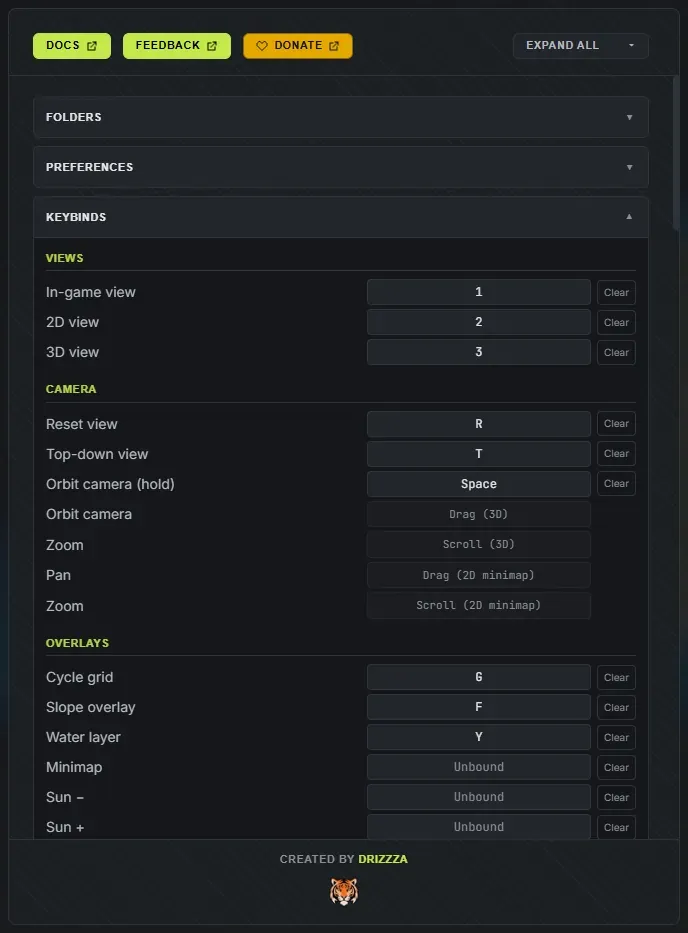
Edytor skrótów klawiszowych w Ustawieniach Crucible Heightmap: każda akcja z przypisanym klawiszem i przyciskiem Wyczyść, gotowa do ponownego przypisania

KlawiszAkcja
1Widok w grze
2Widok 2D
3Widok 3D
KlawiszAkcja
RResetuj widok
TWidok z góry, ustawia kamerę 3D prosto nad mapą dla płaskiego spojrzenia na całą mapę (R wraca do zwykłego kąta)
SpacePrzytrzymaj, żeby obracać kamerę (działa przy otwartym panelu pędzla, więc możesz zmienić ustawienie w trakcie malowania bez kładzenia pociągnięcia)
KlawiszAkcja
GMapa kolorów: z widoku 3D albo widoku w grze przeskakuje do widoku 2D z mapą kolorów i siatką z gry; w widoku 2D przełącza między mapą kolorów a mapą wysokości w skali szarości
FNakładka nachylenia
YWarstwa wody, ukrywa powierzchnię oceanu, żeby obejrzeć dno
MZnaczniki i obrysy ramp, w widokach 2D, 3D i w grze
0Znacznik Świat 0 0 0, środek mapy, na którym powinieneś wznieść ląd (zobacz podgląd 3D)
(domyślnie nieprzypisany)Minimapa, ukryj albo pokaż mapę w rogu
(domyślnie nieprzypisany)Słońce − i Słońce +, cofają albo przesuwają porę dnia o 15 minut
KlawiszAkcja
CWyczaruj nową mapę
NDodaj wyspę
HPrzelosuj sól, losuje nowy wewnętrzny teren (i nowy świat) bez ruszania linii brzegowej
DeleteUsuń zaznaczone wyspy albo rampę
Ctrl + DPowiel wyspę, kopiuje zaznaczoną wyspę albo grupę na otwartą wodę obok
, (przecinek)Poprzednia wyspa, cofa zaznaczenie o jedną wyspę
. (kropka)Następna wyspa, przesuwa zaznaczenie o jedną wyspę, żebyś mógł dotrzeć do tej ukrytej pod innym lądem
Ctrl + AZaznacz wszystkie wyspy
Ctrl + GOdbij pionowo
Ctrl + HOdbij poziomo

Przy zaznaczonej wyspie odbicie lustrzane obejmuje tę wyspę w miejscu, zachowując jej kształt, malowanie i wszystkie wypieczone wycięcia kanałów. Bez zaznaczenia obejmuje całą mapę: twoje namalowane splaty, biomy i topologię oraz wyspy odbijają się razem, a suwaki pozycji i obrotu nadal pasują do mapy, którą widzisz. W obu przypadkach dzieje się to natychmiast i nie losuje świata od nowa.

Dotyczą tego panelu pędzla, który jest otwarty: pędzla terenu, pędzla splatów albo pędzli biomów i topologii.

KlawiszAkcja
[ albo ]Zmniejsz albo powiększ pędzel
O albo PObróć pędzel − i Obróć pędzel +, obraca odcisk o 5 stopni na naciśnięcie. Działa na pędzlach splatów, biomów i topologii; stempel pędzla terenu obraca się suwakiem Obrót
Tab albo Shift + TabNastępny albo poprzedni cel: typ pędzla terenu, tekstura podłoża, biom albo warstwa topologii, zależnie od tego, który pędzel jest otwarty
Alt (trzymany podczas malowania, stały)Wymaż
(domyślnie nieprzypisany)Twardość w dół albo w górę
(domyślnie nieprzypisany)Odstęp w dół albo w górę
(domyślnie nieprzypisany)Wyczyść warstwę
(domyślnie nieprzypisany)Przełącz zanikanie: gładkie, liniowe, ostre, miękkie
(domyślnie nieprzypisany)Przełącz kształt stempla
(domyślnie nieprzypisany)Przełącz symetrię: wyłączona, X, Y, quad
KlawiszAkcja
BTryb pędzla
(domyślnie nieprzypisany)Siła w dół albo w górę
Ctrl + prawy przycisk (pędzel spłaszczania, stały)Próbkuj wysokość
Ctrl + kółko myszy (stały)Rozmiar pędzla, w widoku 3D i w widoku w grze
Przytrzymany Alt (stały)Pędzel działa odwrotnie: podnoszenie obniża, obniżanie podnosi, wygładzanie wyostrza, skarpa mięknie, zwężenie kopie, fale się odwracają i tak dalej dla każdego pędzla
KlawiszAkcja
VTryb splatu (otwiera albo zamyka panel splatów)
XPrzełącz na mieszanie, przełącza pędzel między twoim aktualnym typem a rozmazywaniem Blend
Alt + prawy przycisk (stały)Zakraplacz, wybiera teksturę podłoża pod kursorem
KlawiszAkcja
JPędzel biomu
KPędzel topologii
LKanały, przecinają wodę przez całą mapę
Alt + prawy przycisk (stały)Zakraplacz na wygenerowanej mapie, wybiera biom albo widoczną warstwę topologii pod kursorem

Naraz otwarty jest tylko jeden z tych dokerów, więc wybranie jednego zamyka ten, który był na wierzchu.

Żaden z tych pędzli nie generuje za ciebie świata. Na wygenerowanej mapie edytują wyprowadzone warstwy; na gołej mapie pierwsze pociągnięcie zaczyna puste płótno, które malujesz sam.

Cofnij i Ponów powtarzają się automatycznie, gdy trzymasz klawisz. Oba wstrzymują się, gdy panel jest otwarty albo pole tekstowe ma fokus, więc pisanie w polu nigdy ich nie uruchamia (systemowe cofanie tekstu nadal działa).

KlawiszAkcja
Ctrl + ZCofnij
Ctrl + Shift + ZPonów
KlawiszAkcja
Ctrl + NNowy projekt (najpierw pyta o zapis niezapisanych zmian, a potem czyści do świeżej losowej wyspy)
Ctrl + SZapisz projekt (zapisuje ponownie otwarty projekt albo za pierwszym razem otwiera panel Projekty, żeby go nazwać)
Ctrl + Shift + SZapisz projekt jako (otwiera panel Projekty gotowy do nazwania nowego projektu)
(domyślnie nieprzypisany)Eksportuj teraz, uruchamia eksport bez otwierania panelu
(domyślnie nieprzypisany)Zapisz jako seed
KlawiszAkcja
4Panel własnej wyspy, rysuj albo importuj kształt wyspy
5Otwórz Ustawienia
6Otwórz Eksport
7Otwórz Projekty
8Otwórz Zapisane seedy
9Panel Worldgen
ISzuflada losowania wysp
EscapeZamknij otwarty panel, w przeciwnym razie odznacz wszystko

Pole wyspy i pole kanałów przejmują klawiaturę, gdy są otwarte, więc żaden ze skrótów powyżej nie odpala się za nimi. Goła litera nie wyczaruje nowej mapy ani nie przełączy widoku spod twojego rysunku, a cofanie należy do pola, a nie do mapy.

Oba pola mają własne grupy w Ustawienia, Skróty klawiszowe (Pole rysowania wyspy i Pole rysowania kanałów), więc możesz tam przypisać ich klawisze na nowo. Klawisz pola koliduje tylko z innym klawiszem w tym samym polu: 1 może wybierać pędzel w polu, a wszędzie indziej nadal przełączać widok. Podpowiedź każdego przycisku pola pokazuje klawisz, do którego jest przypisany.

Pole wyspy:

KlawiszAkcja
1 do 6Wybierz pędzel: okrągły, wybrzeże, plamy, mierzeja, zatoczki, wypełnienie
7Przesuń, ciągnie cały rysunek po polu
EWymaż, każdy pędzel zabiera ląd zamiast dodawać
[ albo ]Rozmiar pędzla (Ctrl + kółko nad polem robi to samo)
SNastępna symetria: wyłączona, lustra, potem radialna
GSiatka
TabPrzełącza kwadrat między twoim rysunkiem a terenem, który z niego powstaje
Space (trzymany)Przesuwa pole
Ctrl + Z, Ctrl + Shift + Z albo Ctrl + YCofnij i ponów swój rysunek
EnterZrób mapę z tego kształtu
EscapeZamknij panel, twój rysunek zostaje w polu

Edytor obrazu (karta Obraz):

KlawiszAkcja
Kliknięcie, prawy przyciskDodaj część pod wskaźnikiem do wycięcia albo ją zabierz
Shift + kliknięcieZabierz część pod wskaźnikiem
Ctrl + ZCofnij ostatnie kliknięcie albo pociągnięcie
TabPrzełącza kwadrat między obrazem a terenem, który z niego powstaje
EnterZrób mapę z tego obrazu

Pole kanałów:

KlawiszAkcja
1Rysuj: przeciągnięcie lewym wycina kanał, prawym przywraca ląd
2Wybierz: kliknij wycięcie, żeby je przesunąć, zmienić rozmiar albo usunąć
Ctrl + kliknięcie (stały)Wybierz inne wycięcie albo upuść jedno, na liście albo na mapie
Shift + kliknięcie (stały)Wybierz wszystkie wycięcia na liście od pierwszego wyboru do tego
[ albo ]Węższy albo szerszy, dla następnego wycięcia albo wybranych
KZachowaj wybrane wylosowane wycięcie jako jedno z własnych
Delete albo BackspaceUsuń wybrane wycięcia
StrzałkiPrzesuń wybrane wycięcia, dziesięć razy dalej z Shift
Shift (trzymany podczas rysowania)Rysuj prostą linię
0Oddal z powrotem do całej mapy
Space (trzymany)Przesuwa pole
Ctrl + Z, Ctrl + Shift + Z albo Ctrl + YCofnij i ponów
EnterZastosuj
EscapePorzuć wybór, w przeciwnym razie zamknij pole, pytając najpierw, jeśli coś zmieniłeś
WejścieAkcja
Kliknięcie albo przeciągnięcieUstaw wartość
Ctrl + przeciągnięcieDokładnie, jeden krok na piksel
TabFokus na suwaku (włącza strzałki)
StrzałkiKrok o jeden
Ctrl albo Shift + strzałkaKrok o dziesięć
Home albo EndMinimum albo maksimum
Dwukrotne kliknięcie suwakaResetuj do domyślnej
Kliknij wartośćWpisz wartość, Enter zatwierdza, Escape anuluje
WejścieAkcja
Dwukrotne kliknięcie (2D albo 3D)Zaznacz wyspę
Ctrl albo Shift + kliknięcie wyspyDodaj ją do zaznaczenia albo ją z niego usuń (zaznaczanie kilku naraz)
Ctrl + AZaznacz wszystkie wyspy
Kliknięcie wodyOdznacz wszystko
Przeciągnięcie zaznaczonej wyspyPrzesuń ją (przesuwa całe zaznaczenie razem; namalowane tekstury idą za nią)
Przeciągnięcie (3D)Obracaj kamerę
Kółko (3D)Zoom
Przeciągnięcie (minimapa 2D)Przesuwanie
Kółko (minimapa 2D)Zoom

Klawisze latającej kamery widoku w grze są na stronie widok w grze, a każde ustawienie poza skrótami jest na stronie ustawienia.