
Malowanie splatów Rust: tekstury podłoża na własnej mapie
Krótka odpowiedź: naciśnij V, żeby otworzyć pędzel splatów, wybierz jedną z ośmiu tekstur podłoża Rust (Trawa, Las, Ziemia, Piasek, Skała, Żwir, Kamienie albo Śnieg) i maluj po mapie. Przytrzymaj Alt, żeby wymazywać, przełącz na Mieszanie, żeby rozmazać dwie tekstury razem, albo naciśnij Auto, żeby namalować teksturę na całym zakresie wysokości i nachylenia naraz. Twoje malowanie trafia do wyeksportowanego .map.
Malowanie splatów pozwala malować tekstury podłoża Rust prosto na mapie: trawa, ściółka leśna, ziemia, piasek, skała, żwir, kamienie i śnieg. Te tekstury (Rust nazywa je „splatami”) to to, jak powierzchnia terenu naprawdę wygląda w grze, i jadą razem z mapą wysokości, gdy eksportujesz do RustEdit. Przełączasz je przyciskiem splatów na pasku narzędzi albo klawiszem V.
Film Drizzzy pokazuje pędzel splatów razem z pędzlami terenu, biomów i topologii:
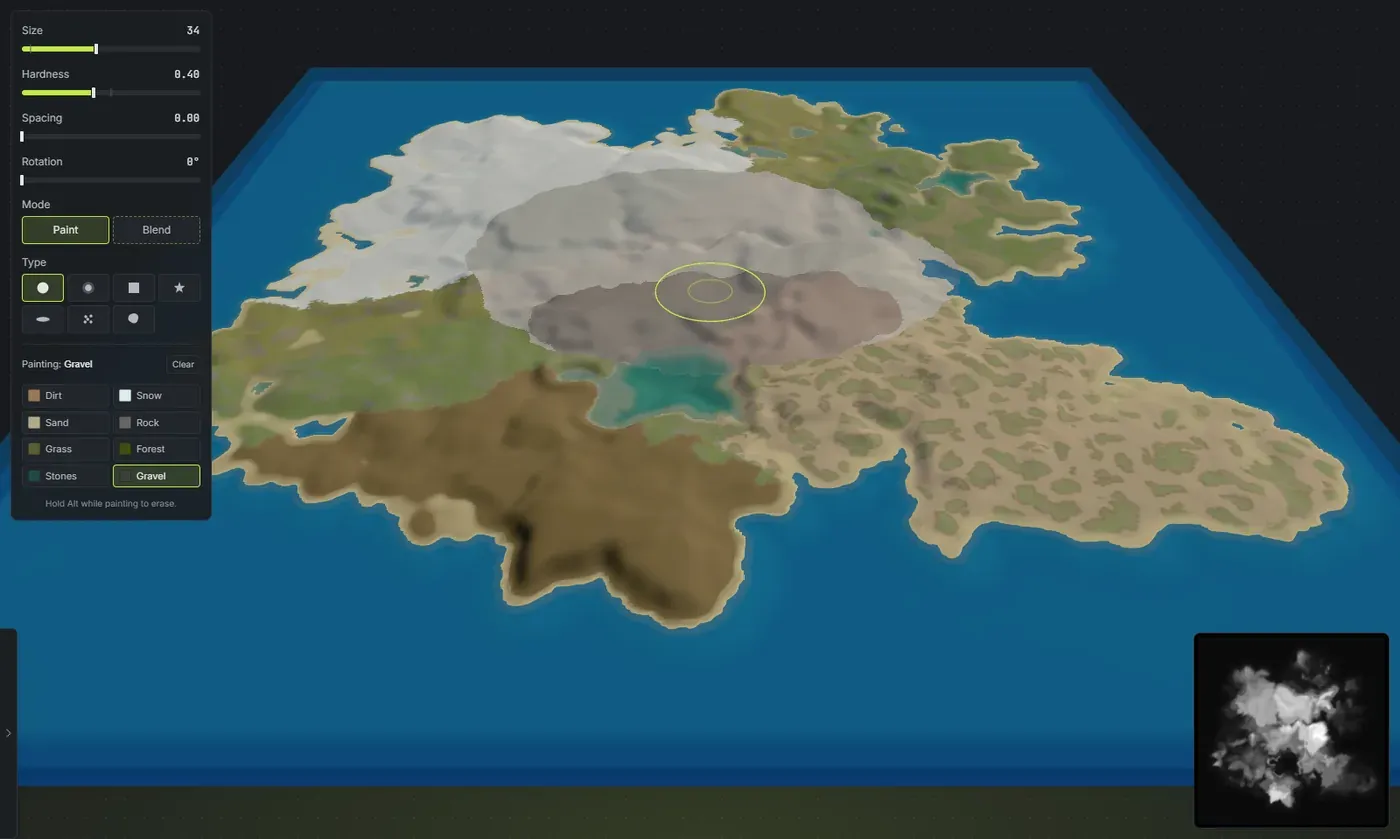
Crucible Heightmap sam kładzie też rozsądną bazową warstwę tekstur na podstawie wygenerowanego terenu, więc nawet mapa, po której nigdy nie malowałeś ręcznie, eksportuje się z plażami na brzegu, skałą na klifach, śniegiem na szczytach i trawą na nizinach. Malowanie pozwala po prostu przejąć kontrolę tam, gdzie chcesz.
Czym jest splat w Rust?
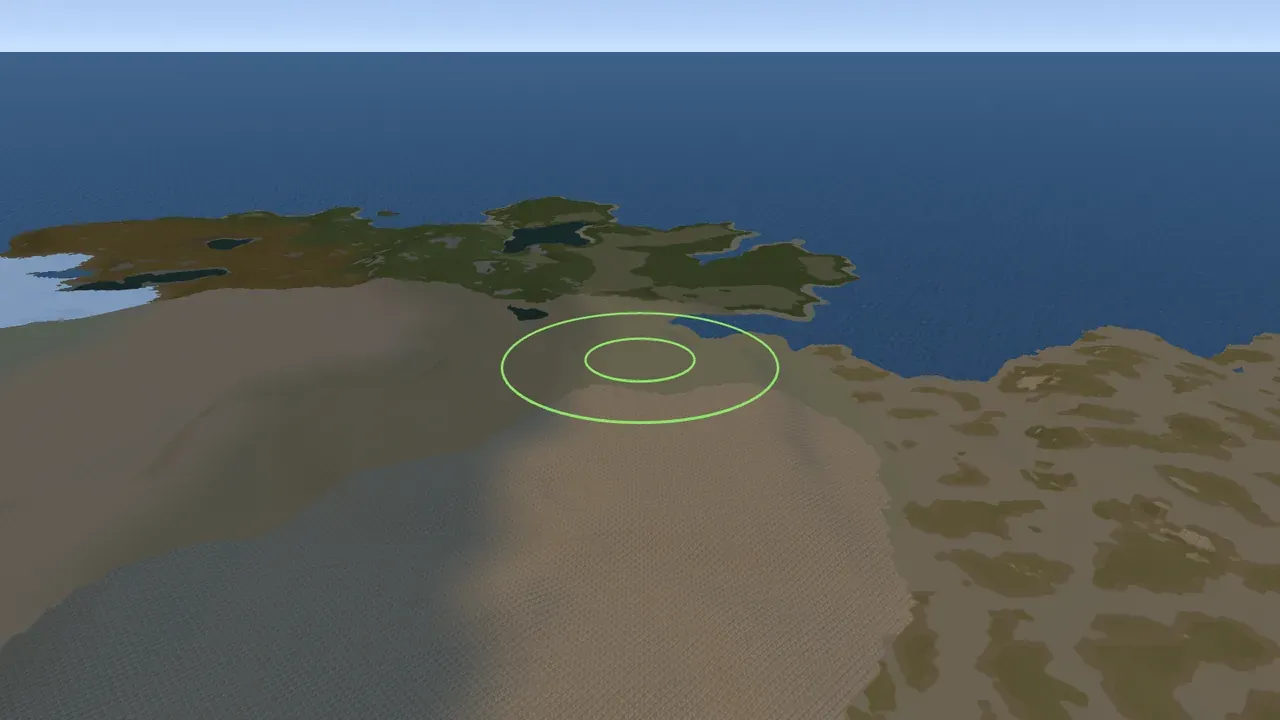
Dział zatytułowany „Czym jest splat w Rust?”Splat to tekstura podłoża namalowana na powierzchni terenu. Rust miesza do ośmiu z nich na mapie, a każda zmienia, jak ten kawałek gruntu wygląda i jak brzmią na nim kroki. Splaty są osobne od mapy wysokości (kształtu lądu) i osobne od biomów (regionu klimatycznego). Gdy robisz własną mapę Rust, ustawiasz wszystkie trzy: wysokość, splaty i biom.
Crucible Heightmap robi wszystkie trzy. Ta strona dotyczy tekstur podłoża malowanych ręcznie; worldgen kładzie teksturę podłoża na całej mapie i pasujące biomy, a oba trafiają do twojego eksportu .map.
Co robi 8 tekstur podłoża Rust?
Dział zatytułowany „Co robi 8 tekstur podłoża Rust?”- Trawa: domyślny grunt strefy umiarkowanej. To zielona tekstura pola i tam Rust hoduje swoją trawę. Większość płaskiego, niskiego i średnio wysokiego lądu to trawa.
- Las: ściółka leśna, ciemniejszy grunt z opadłych liści pod okapem drzew. Nie ma jej w automatycznej warstwie bazowej: Worldgen stawia ją jako las powiązany z biomami, a ty możesz malować nią gdziekolwiek.
- Ziemia: goła brązowa gleba. Maluj nią ręcznie wydeptany, zerodowany albo ubity grunt; nie jest stawiana w automatycznej warstwie bazowej.
- Piasek: jasny grunt plaż i pustyń. Tworzy plażę na wybrzeżach umiarkowanych, suchych i w dżungli; arktyczne wybrzeża zostają ośnieżone, jak w Rust. Plaża w niektórych miejscach jest szeroka, w innych wąska, a jej krawędź w głębi lądu rozpada się na języki i płaty tam, gdzie styka się z trawą.
- Skała: odsłonięty kamień. Jej miejsce jest na prawdziwych ścianach klifów i stromych zboczach gór, nie na łagodnych stokach.
- Żwir: drobny luźny żwir. W zwykłym Rust to tekstura, na której leżą drogi i ścieżki, więc to wybór do ręcznego malowania ścieżek, placów i dróg. Suwak Erozja dodaje też trochę żwiru na całej mapie dla wyglądu zwietrzałego; zmniejsz go do zera, jeśli wolisz układać każdy kawałek żwiru ręcznie.
- Kamienie: kamienisty, żwirowy grunt, którego Rust używa na dna rzek i strumieni. Na mapie z gry renderuje się na niebiesko, więc namalowane kamienie czytają się jak drogi wodne na pierwszy rzut oka.
- Śnieg: biały ośnieżony grunt, tekstura na szczyty gór i zimne, ośnieżone obszary. To tylko grunt. Ośnieżony wygląd trawy, drzew i roślin pochodzi z biomu Arktycznego, a nie z tego splata, a biom pochodzi z worldgenu.
Kroki brzmią w grze inaczej na każdym splacie (śnieg chrzęści, żwir chrzęści inaczej, piasek jest miękki), więc tekstura, którą malujesz, zmienia też dźwięk pod stopami, nie tylko wygląd.
Jak się maluje splaty?
Dział zatytułowany „Jak się maluje splaty?”- Naciśnij V (albo przycisk splatów na pasku narzędzi), żeby otworzyć panel malowania. Działa w widoku 3D i w grze, nie w widoku 2D; w widoku w grze jest wyłączony, gdy Generuj klify jest włączone.
- Wybierz teksturę podłoża z opisanych próbek. U góry panelu jest Malowanie: i wczytana tekstura.
- Maluj bezpośrednio po mapie 3D. Tekstura pojawia się na żywo w trakcie.
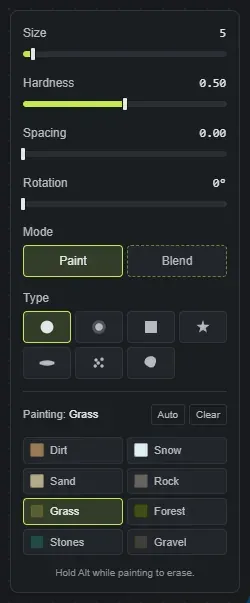
Kontrolki w panelu malowania:
- Rozmiar: jak szeroki jest pędzel. Schodzi do pojedynczej komórki dla drobnych szczegółów i rośnie dla szerokiego pokrycia.
- Twardość: jak mocno pędzel wtapia się w to, co już jest. Wysoka twardość kładzie czysty, jednolity płat. Niższa twardość zachowuje pełny rdzeń, ale rozbija krawędź na organiczne bryły, które mieszają nową teksturę z powierzchnią pod spodem, tak samo bryłowate mieszanie robi tryb Mieszanie, więc im niżej ją ustawisz, tym bardziej splat wchodzi palcami w otoczenie. Krawędzie wyglądają ostro w edytorze i miękko mieszają się w grze po eksporcie.
- Odstęp: jak kładzione jest pociągnięcie. Przy 0 maluje jedną ciągłą, gładką linię; podnieś go, żeby stemplować równo rozmieszczone plamki wzdłuż pociągnięcia, z wyraźnie oddzielonymi plamkami blisko góry suwaka.
- Obrót: obraca ślad pędzla w stopniach. Najbardziej widoczny na typach kwadrat, gwiazda i smuga.
- Typ: ślad pędzla (zobacz niżej).
- Tryb: Maluj kładzie wybraną teksturę; Mieszanie rozmazuje tekstury, które już są na mapie, zamiast dodawać nową (zobacz niżej).
Kursor na płótnie pokazuje wybrany typ w prawdziwym malowanym rozmiarze, z wewnętrznym pierścieniem zaznaczającym twardy rdzeń, więc widzisz, jaka część śladu to miękkie zanikanie.
Przydatne klawisze przy otwartym panelu:
- Tab / Shift + Tab przechodzą po ośmiu teksturach.
- Alt przytrzymany podczas malowania wymazuje z powrotem do automatycznej warstwy bazowej.
[i]zmniejszają i powiększają pędzel.- Alt + prawy klik pobiera teksturę pod kursorem, jak zakraplacz.
- Escape zamyka panel malowania.
- X (Przełącz na mieszanie) przełącza pędzel między obecnym typem a trybem Mieszanie.
- Przycisk Wyczyść na górze panelu zeruje całą warstwę splatów, którą namalowałeś. Możesz też przypisać klawisz Wyczyść warstwę w Ustawieniach, który czyści warstwę, którą maluje otwarty pędzel.
Co robią typy pędzla?
Dział zatytułowany „Co robią typy pędzla?”Wybierz typ w panelu malowania, żeby zmienić ślad pędzla:
- Okrągły: domyślne miękkie koło, dobre do prawie wszystkiego.
- Miękki: zawsze pierzaste koło do łagodnych przejść.
- Kwadrat: kwadratowy ślad na blokowe obszary i granice działek (użyj Obrotu, żeby go przekrzywić).
- Rozrzut: stawia kilka osobnych losowych plam przy każdym stemplu, na rozbite, nakrapiane pokrycie.
- Organiczny: stempluje naturalną, nieregularną plamę z falistą krawędzią, idealną na płaty ściółki leśnej i ziemi. Każdy stempel wychodzi w innym kształcie.
- Gwiazda, Smuga: stylizowane ślady do rozbijania jednolitych obszarów i dodawania urozmaicenia. Obrót obraca oba.
Mieszanie tekstur
Dział zatytułowany „Mieszanie tekstur”Przełącz panel na tryb Mieszanie, żeby mieszać tekstury, które już są na mapie, zamiast malować nową. Maluj po szwie, gdzie spotykają się dwie tekstury, a Mieszanie rozmazuje je razem, za każdym pociągnięciem ciągnąc krawędź w inną losową stronę, na naturalne, ręcznie wypracowane przejście. Twardość ustala, jak głęboko sięga mieszanie: niska tylko zmiękcza szew, wysoka wmiesza obie tekstury głębiej w siebie. Wróć do Maluj, żeby znów kłaść aktywną teksturę. X przełącza prosto między obecnym typem a Mieszaniem.
Maluj powierzchnię według wysokości i nachylenia
Dział zatytułowany „Maluj powierzchnię według wysokości i nachylenia”Przycisk Auto w panelu malowania maluje wybraną teksturę wszędzie, gdzie grunt pasuje do reguły, więc możesz położyć żwir na każdym łagodnym stoku powyżej 80 m albo śnieg na każdej stromej ścianie blisko szczytu bez malowania komórka po komórce.
- Najniższy teren i Najwyższy teren ustalają okno wysokości, w metrach nad poziomem morza (od -50 do 500 m, startując od 0 i 60).
- Najłagodniejsze nachylenie i Najstromszy stok ustalają okno nachylenia, w stopniach (0 do 90, startując od 0 i 20).
Panel pokazuje, ile lądu pokrywa reguła, a mapa pokazuje wynik w trakcie ruszania suwakami. Nic nie jest zachowywane, dopóki nie naciśniesz Zastosuj (albo Enter), co jest wyszarzone, gdy reguła niczego nie pokrywa. Anuluj, Escape albo wyjście z trybu malowania przywraca twoją farbę dokładnie tak, jak była. Zastosowana reguła to jeden krok cofania, a wybranie innej tekstury przy otwartym panelu podejrzy tę.
Jak działa automatyczna warstwa bazowa?
Dział zatytułowany „Jak działa automatyczna warstwa bazowa?”Każda wygenerowana wyspa zaczyna z teksturami podłoża pasującymi do jej terenu, więc wygląda dobrze, zanim ją dotkniesz: piaszczyste plaże na brzegu, piaszczyste dno oceanu, śnieżne czapy na najwyższych szczytach i trawa wszędzie indziej. Skała pokazuje się na ścianach klifów. Ziemia, Kamienie, Żwir i Las nie są stawiane automatycznie, więc są do ręcznego malowania. Każda wyczarowana mapa dostaje własny układ, więc dwa różne seedy nie mają tej samej linii brzegowej i wzoru skał.
Las nie jest częścią warstwy bazowej. Zwykła wygenerowana wyspa to trawa i piasek. Grunt leśny przychodzi z Worldgenem, który stawia go jako prawdziwy las powiązany z biomami, do których należy, albo malujesz go sam. Dlatego niewygenerowana mapa wygląda ubogo w porównaniu z wygenerowaną.
Ta automatyczna warstwa bazowa pokazuje się w PNG mapy, w miniaturach twoich zapisanych seedów i projektów oraz w wyeksportowanych splatach (plik .map i zestaw World Creator). Podgląd 3D na żywo rysuje to samo, więc to, co widzisz podczas pracy, to to, co eksportuje.
Możesz ustawić powierzchnię bazową dla każdej wyspy w sekcji Powierzchnia (na przykład sprawić, żeby cała wyspa wyglądała jak pustynny piasek albo arktyczny śnieg), a ostatnia wybrana powierzchnia staje się domyślną dla następnej dodanej wyspy.
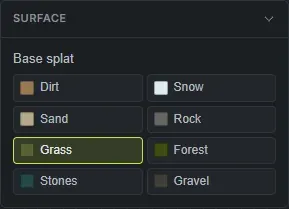
Gdy malujesz, twoje pociągnięcia przesłaniają i mieszają się z warstwą bazową. Wszędzie, gdzie nie malujesz, prześwituje automatyczna baza, więc szybka mapa może być w całości automatyczna, a szczegółowa wykończona ręcznie.
Czy namalowane splaty trzymają się wysp?
Dział zatytułowany „Czy namalowane splaty trzymają się wysp?”Tak. Jeśli przesuniesz, przeskalujesz albo obrócisz wyspę, jej namalowane tekstury idą za nią, a każda wyspa zachowuje własną farbę. A gdy zapiszesz wyspę jako plik seeda, namalowane tekstury wędrują z nią, więc wrzucenie tej wyspy na inną mapę przynosi jej wygląd.
Oglądanie dna oceanu
Dział zatytułowany „Oglądanie dna oceanu”Powierzchnia oceanu to osobna warstwa wody, którą można ukryć. Naciśnij Y (klawisz warstwy wody, do zmiany w Ustawieniach w Skróty klawiszowe), żeby opuścić linię wody i obejrzeć piaszczyste dno pod spodem.
Jak splaty działają z biomami Rust?
Dział zatytułowany „Jak splaty działają z biomami Rust?”Splaty i biomy to dwie różne warstwy i obie ustawiasz tutaj:
- Splat to tekstura podłoża (osiem powierzchni powyżej). To to, co malujesz na tej stronie.
- Biom to region klimatyczny: Rust ma Suchy, Umiarkowany, Tundrę, Arktyczny i Dżunglę. Biom steruje kolorem i gęstością trawy, światłem otoczenia i mgłą, pogodą oraz tym, jakie zwierzęta i dekoracje się pojawiają.
Biomy pochodzą z worldgenu, który wyprowadza je z twojego terenu, a możesz je przebić pędzlem biomów. Obie warstwy eksportują się razem w twoim .map.
Dlatego sam grunt ze śniegu nigdy nie wygląda jak śnieg: namaluj splat Śnieg w biomie Umiarkowanym, a dostaniesz białą ziemię w zielonym świecie. Ośnieżony wygląd drzew, skał i trawy pochodzi z biomu Arktycznego leżącego na nim. Splat pod danym miejscem decyduje też, jakie drzewa, krzewy i rudę Rust tam stawia; zobacz biomy i topologię Rust, żeby wiedzieć, co każdy hoduje.
Eksport splatów do RustEdit
Dział zatytułowany „Eksport splatów do RustEdit”Gdy skończysz malować, masz dwa sposoby przeniesienia splatów do RustEdit. Najszybszy to wyeksportować .map, który otwiera się bezpośrednio w RustEdit z twoim terenem i splatami już na miejscu (zobacz eksport pliku .map Rust). Albo włącz Zestaw World Creator w panelu eksportu dla tej drogi: Crucible zapisuje mapę wysokości, mapy splatów i plik konfiguracyjny .xml nazwany od twojego projektu, a ten .xml importujesz importerem World Creator w RustEdit. Pełny import obraz po obrazie znajdziesz w imporcie mapy wysokości i splatów do RustEdit.
Wskazówki
Dział zatytułowany „Wskazówki”- Zacznij od automatycznej warstwy bazowej i maluj tylko obszary, na których ci zależy. Oszczędza mnóstwo pracy.
- Obniż twardość, żeby mieszać teksturę z otoczeniem w trakcie malowania (krawędź rozpada się na bryły); podnieś ją na czysty, jednolity płat. Krawędzie wyglądają ostro tak czy inaczej; miękkie przenikanie jest dodawane przy eksporcie. Tryb Mieszanie miesza dwie tekstury już obecne na mapie tam, gdzie się spotykają.
- Używaj Żwiru albo Ziemi na drogi i ścieżki, tak jak Rust.
- Zachowaj Skałę na prawdziwe ściany klifów; na łagodnych stokach wygląda nie na miejscu. Warstwa bazowa już to za ciebie robi.
- Przytrzymaj Spację podczas malowania, żeby obracać kamerę, a potem puść, żeby kontynuować.
- Pociągnięcia farby można cofać przez Ctrl + Z.